在使用Windows11系统的时候对ghost分区时造成了各盘的丢失,进入我的计算机里发现只有一个C盘显示了,遇到这种情况应该如何解决呢?小编整理了一些解决方法让我们一起来看看吧。
解决方法
1、首先我们重复之前使用ghost重装系统的操作使用u盘启动电脑。
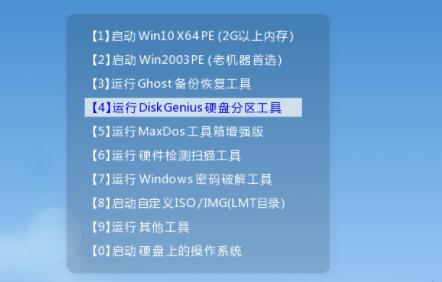
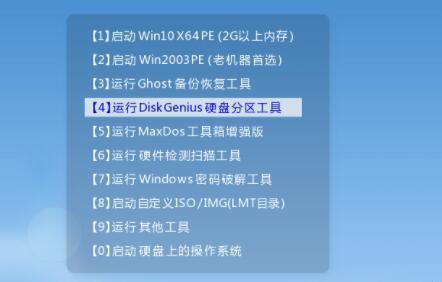
2、在进入图示位置的时候,选择第四项“运行diskgenius硬盘分区工具”
Win11系统ghost分区丢失只剩c盘的解决方法
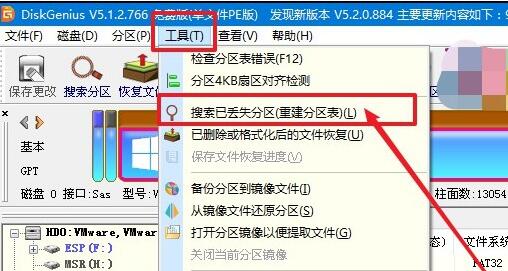
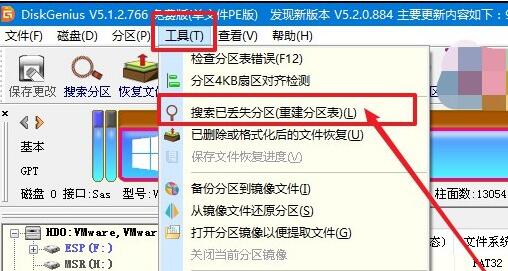
3、打开后,点击“工具”,选择“搜索已丢失分区(重建分区表)”
Win11系统ghost分区丢失只剩c盘的解决方法
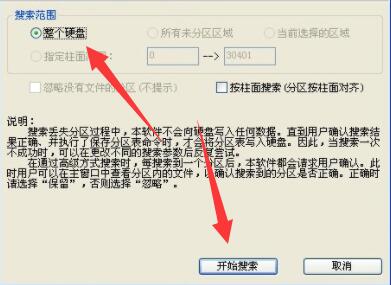
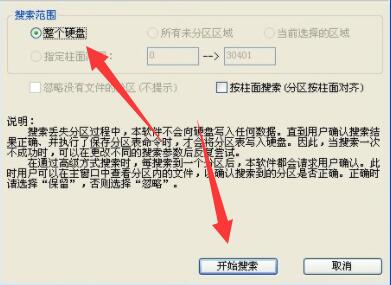
4、然后选择“整个硬盘”并点击“开始搜索”
Win11系统ghost分区丢失只剩c盘的解决方法
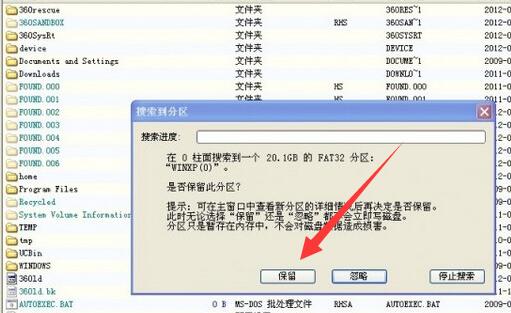
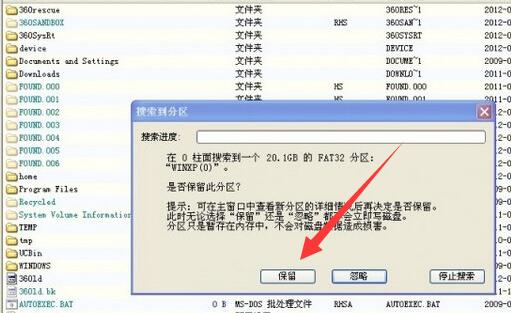
5、随后会一个个文件夹进行搜索,搜索到对应分区的时候,点击“保留”
(扫描会显示名称和大小,只要保留C、D、E等大分区即可)
Win11系统ghost分区丢失只剩c盘的解决方法
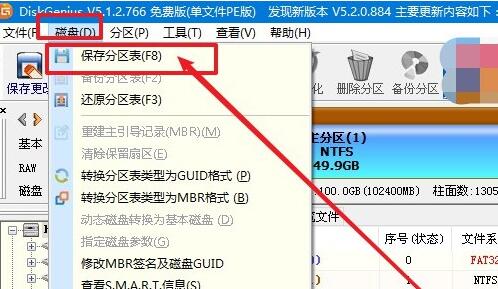
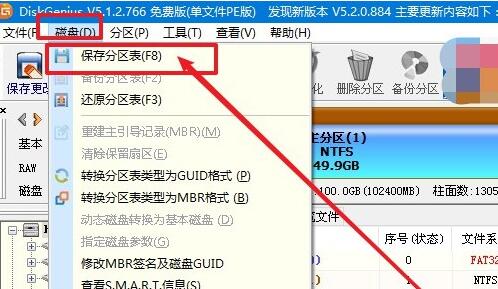
6、全部扫描完成后,点击左上角“磁盘”,选择“保存分区表”
Win11系统ghost分区丢失只剩c盘的解决方法
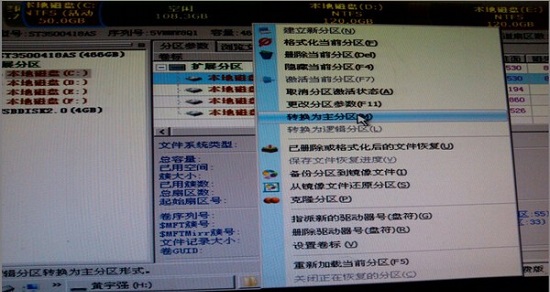
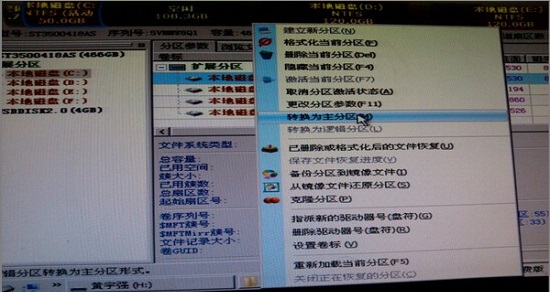
7、保存后,右键“C盘”选择“转换为主分区”然后将系统还原到C盘里并重启电脑就可以了。
Win11系统ghost分区丢失只剩c盘的解决方法



 窥视卡
窥视卡 雷达卡
雷达卡


 发表于 2023-2-10 06:24:07
 提升卡
提升卡 置顶卡
置顶卡 沉默卡
沉默卡 喧嚣卡
喧嚣卡 变色卡
变色卡 千斤顶
千斤顶 照妖镜
照妖镜
