在使用Excel制作双层饼图的时候比制作一般的饼图展示的结果效果更加清晰,并且展示的数据也就更多,这次就让我来带领大家一起看看这个双层饼图是如何制作出来的吧。
操作流程
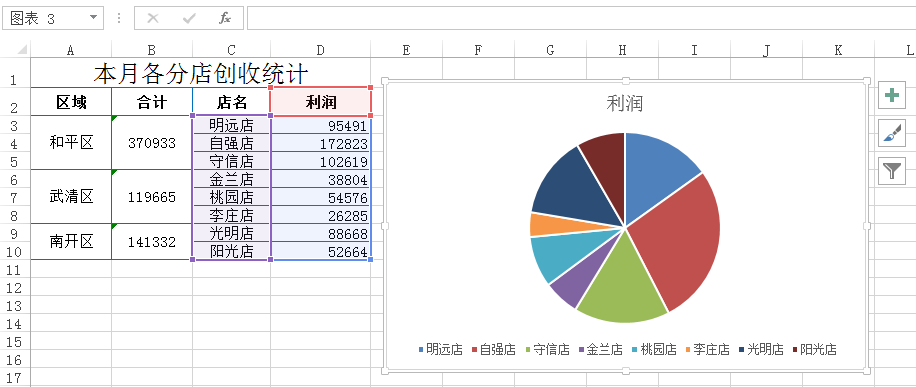
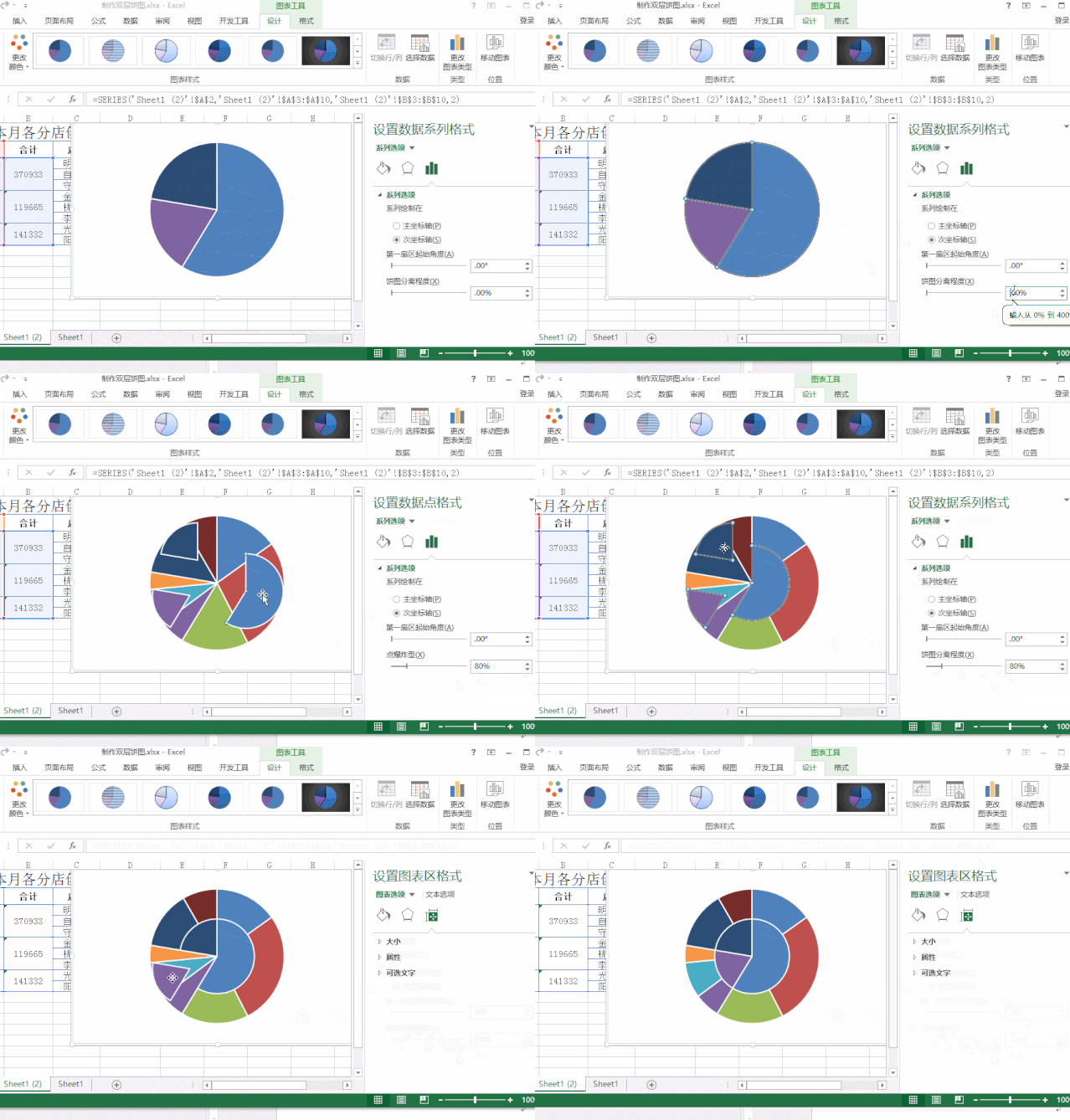
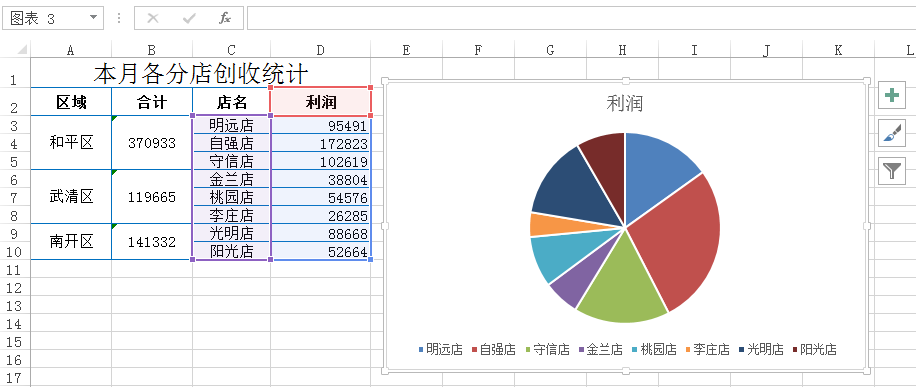
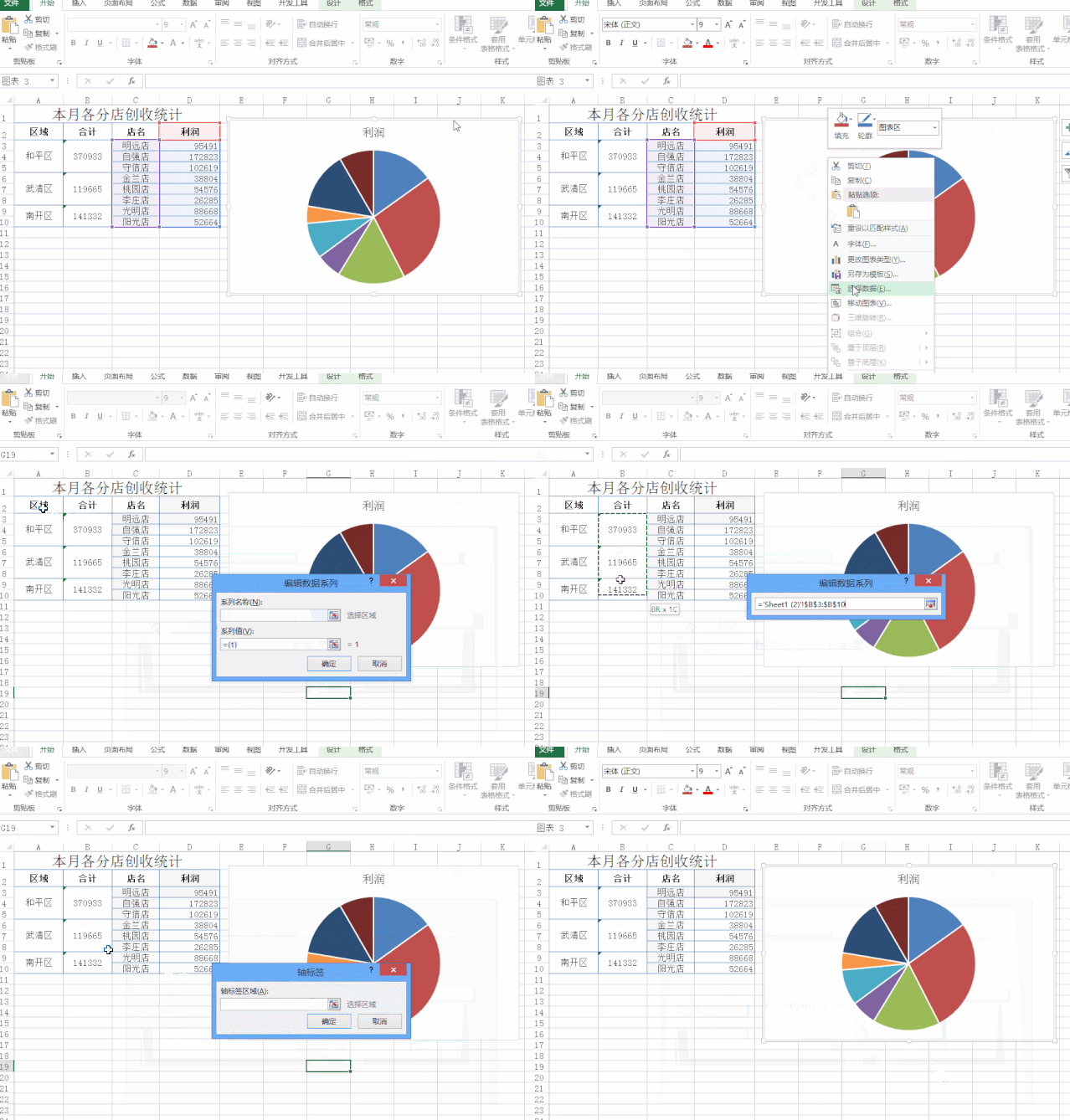
1、选择A2:B10单元格区域,在“插入”选项卡中选择“饼图”然后点击“确定”生成图表,更改区域数据水平数据轴标签为C3:C10单元格,操作如下图所示。
Excel快速制作双层饼图
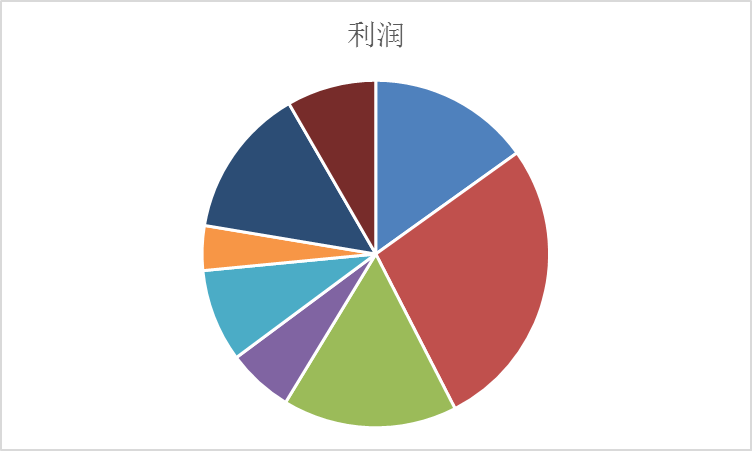
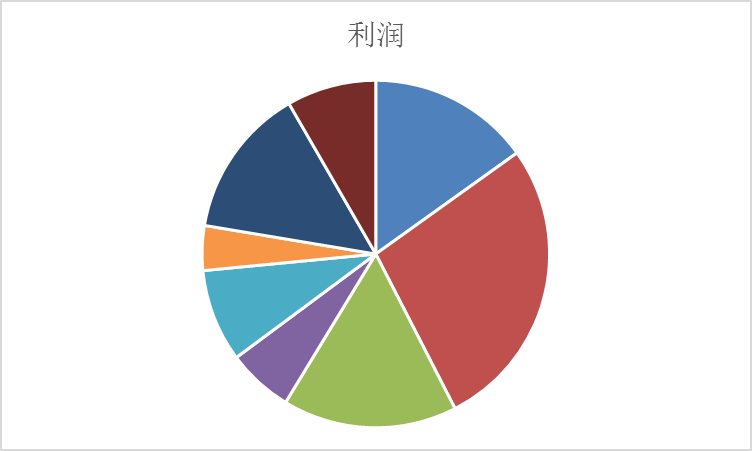
2、设置图表元素位置以及删除图表中不需要的元素。点击图表中的图例,按delete键删除。
Excel快速制作双层饼图
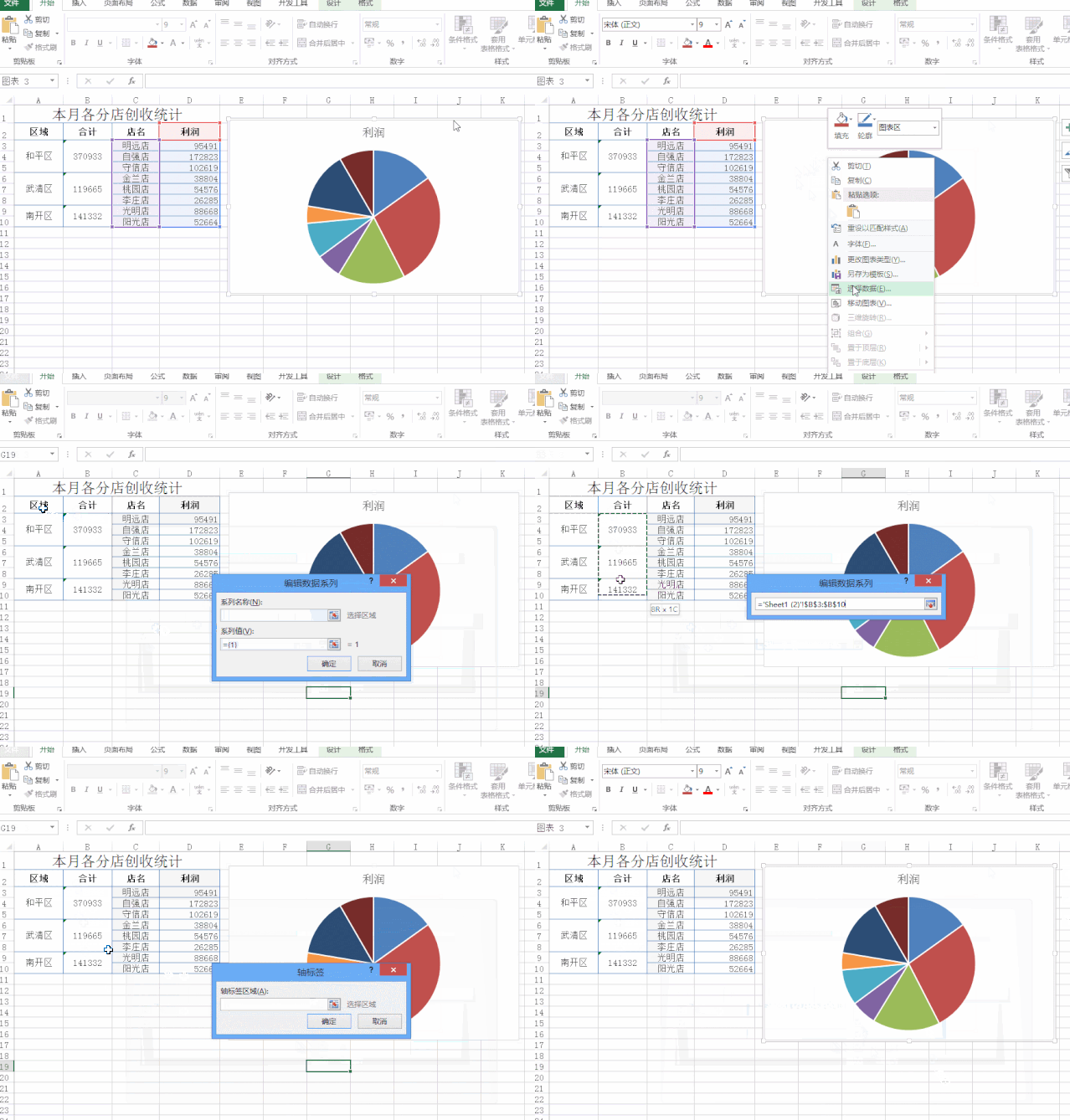
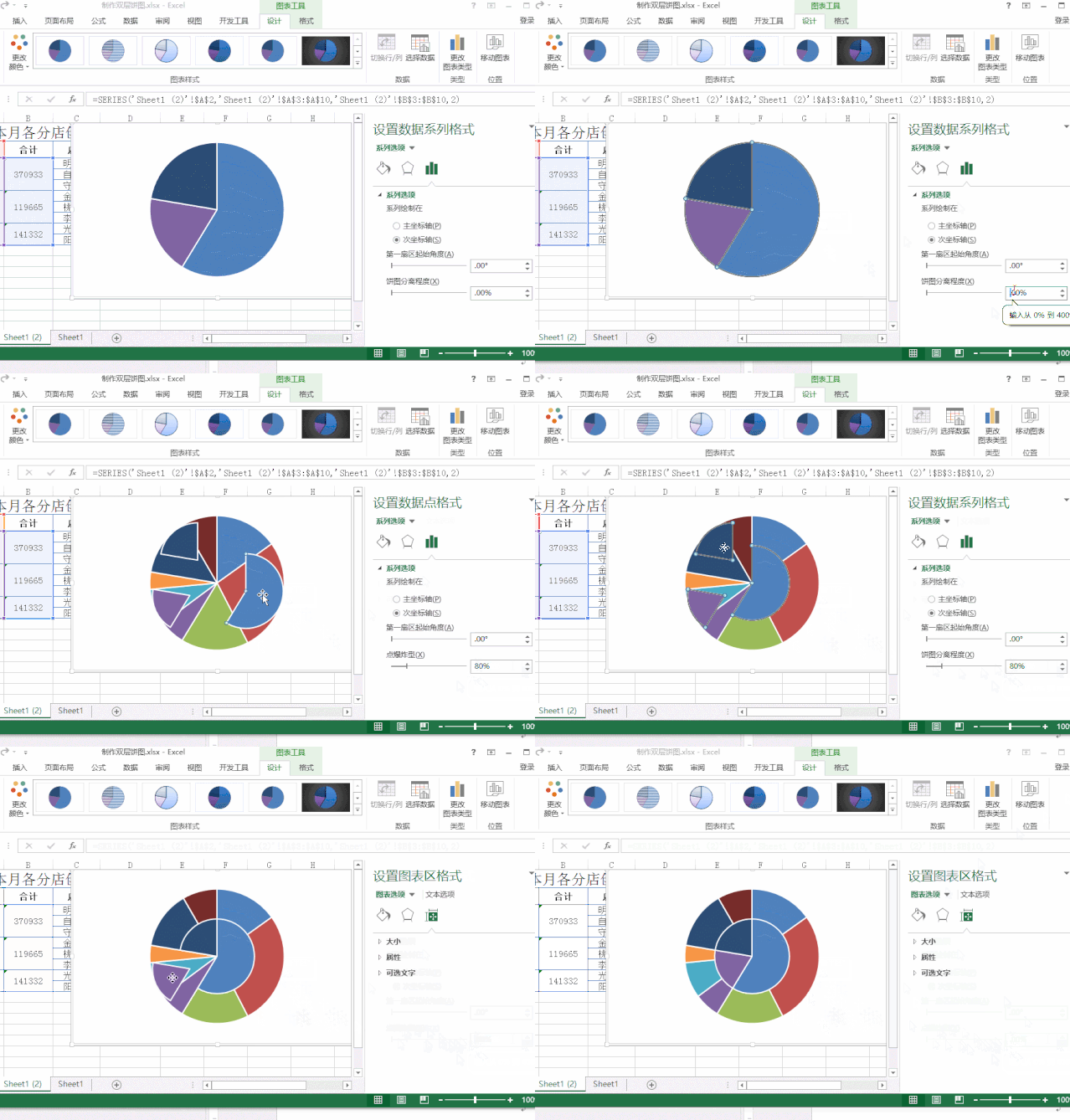
3、点击饼图,在“设计”选项卡-“选择数据”,把区域数据添加进来,更改区域数据水平数据轴标签,点击“确认”,操作如下图所示。
Excel快速制作双层饼图
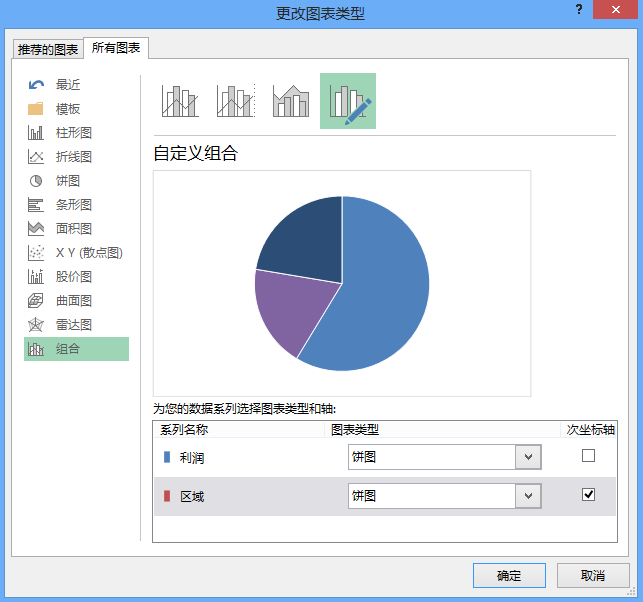
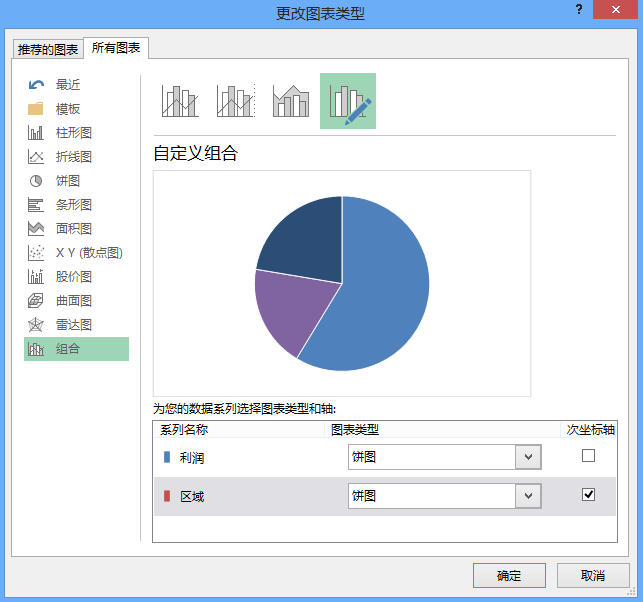
4、鼠标右键单击饼图,选择“更改系列图表类型”,将区域饼图绘制在“次坐标轴”,操作如下图所示。
Excel快速制作双层饼图
5、点击区域饼图,设置饼图分离为80%,然后再双击单个饼块,依次设置其点分离为0%,其操作步骤如下图所示。
Excel快速制作双层饼图
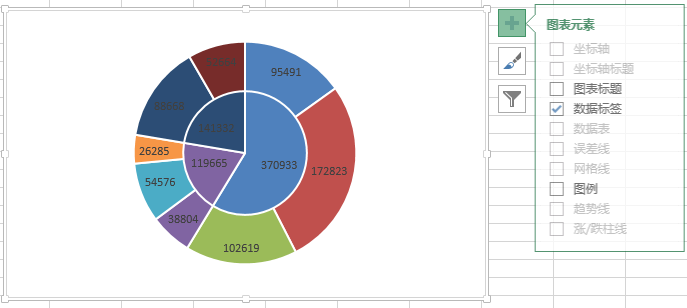
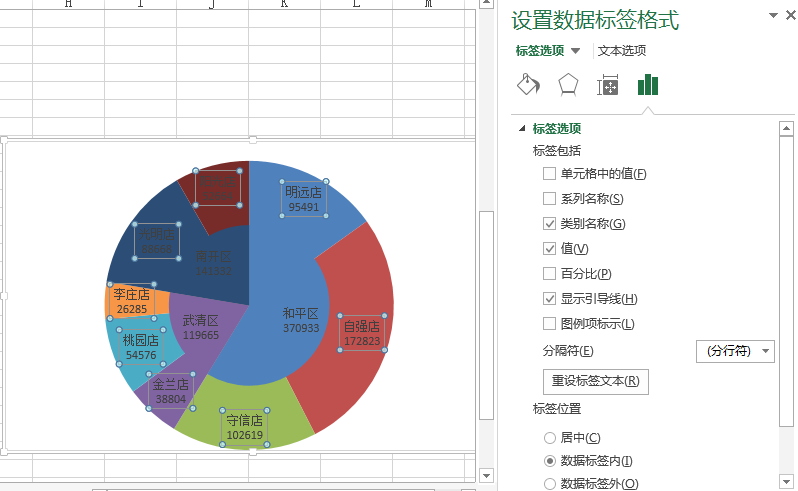
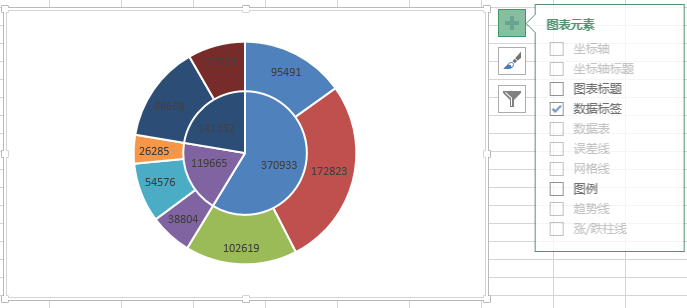
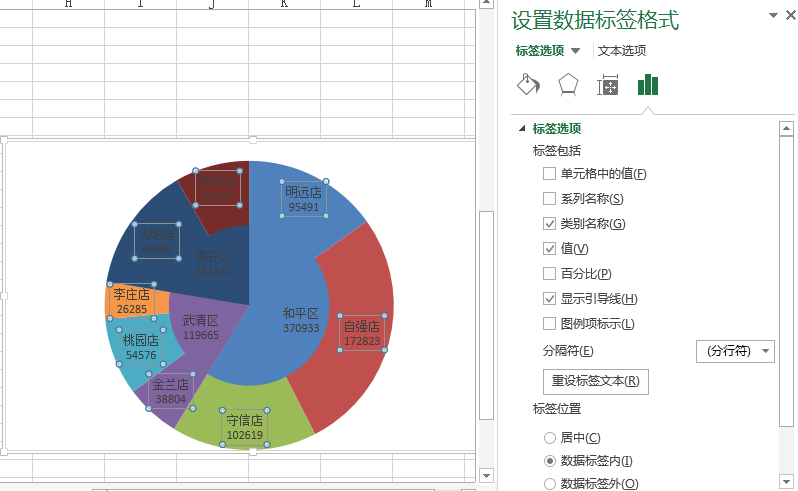
6、在图表元素下添加数据标签,勾选“标签选项”中的“类别名称”,并设置下方的分隔符为“分行符”。其操作如下图所示。
Excel快速制作双层饼图
Excel快速制作双层饼图
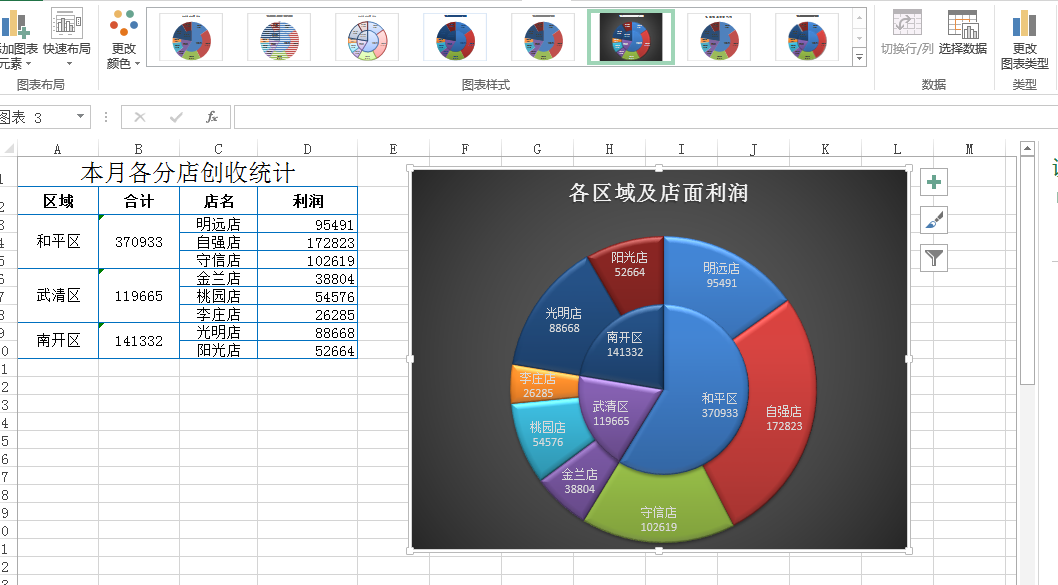
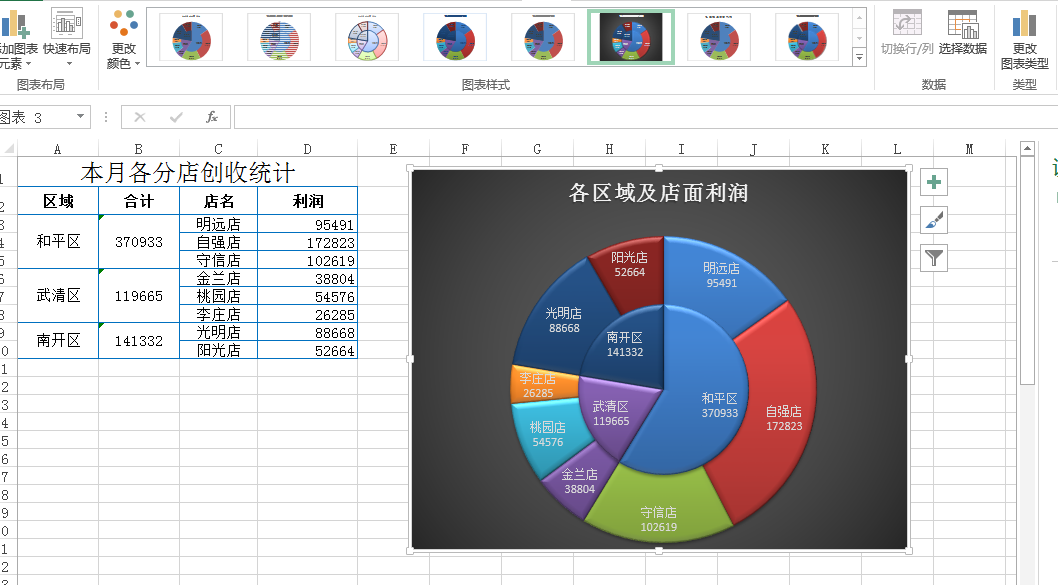
7、美化图表,为图表添加标题,在“图表工具”的“设计”栏下选择合适样式,其效果如下图所示。
Excel快速制作双层饼图



 窥视卡
窥视卡 雷达卡
雷达卡


 发表于 2023-2-10 06:24:11
 提升卡
提升卡 置顶卡
置顶卡 沉默卡
沉默卡 喧嚣卡
喧嚣卡 变色卡
变色卡 千斤顶
千斤顶 照妖镜
照妖镜
