使用Word,我们大多数人见的Word景观为白底黑字景观,可是你知道么其实Word功能也很强大,它可以实现出和PPT相同背景效果设置情况,这种背景设置很简单,只需要在插入选项卡里操作即可实现,接下来让我们看看写Word时候如何让自己的背景好看起来吧。
操作方法
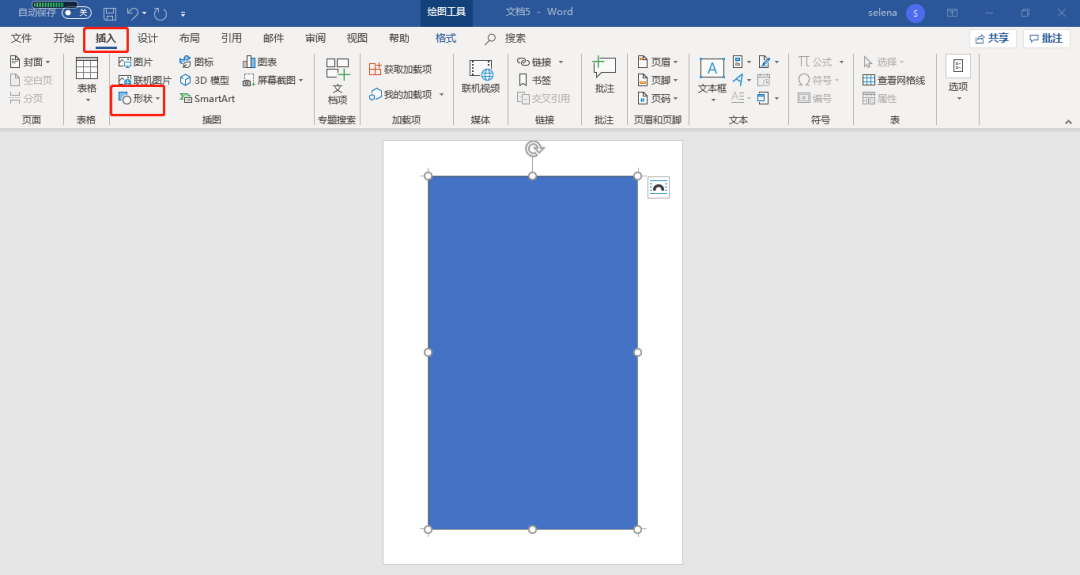
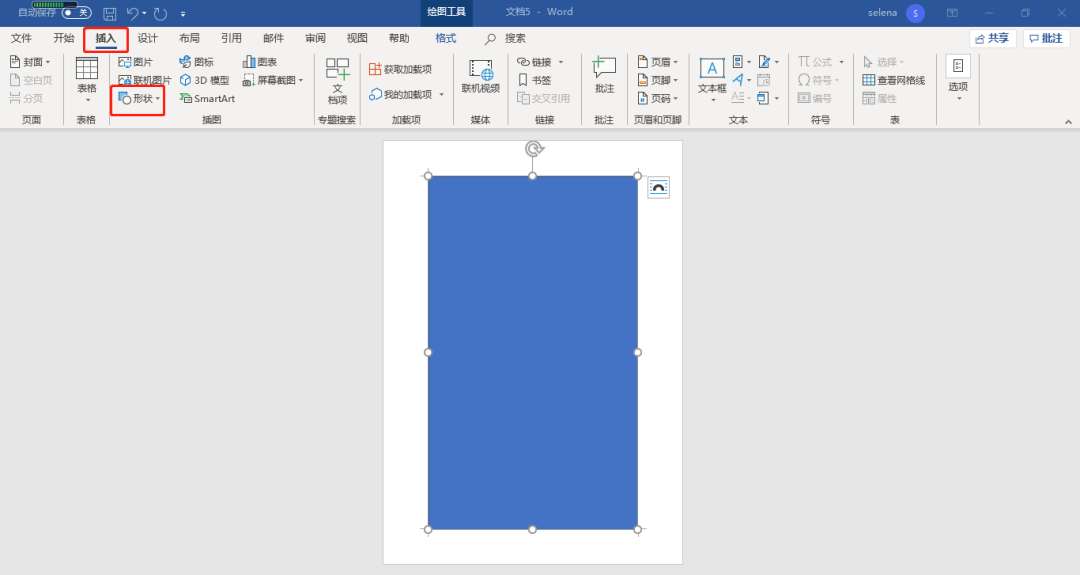
1、选择插入-形状,插入一个矩形框。
不一样的Word背景,Word背景设置
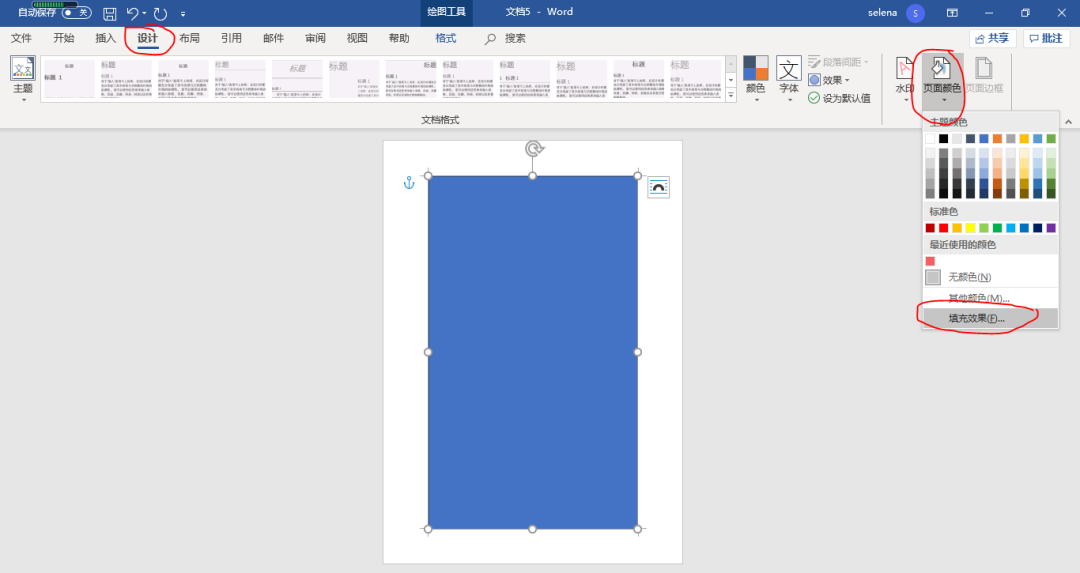
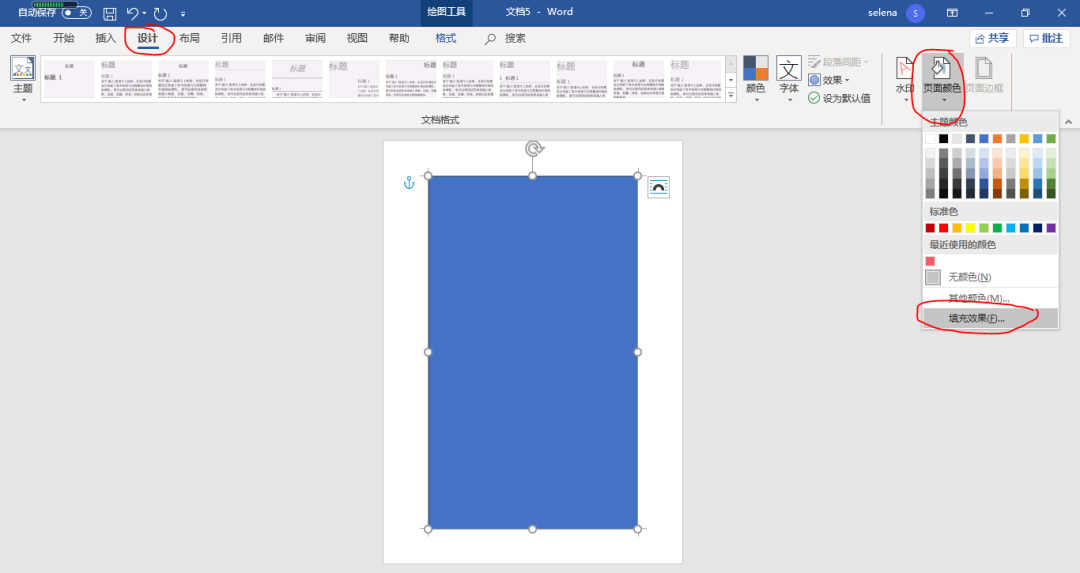
2、选择设计-页面颜色-填充效果。
不一样的Word背景,Word背景设置
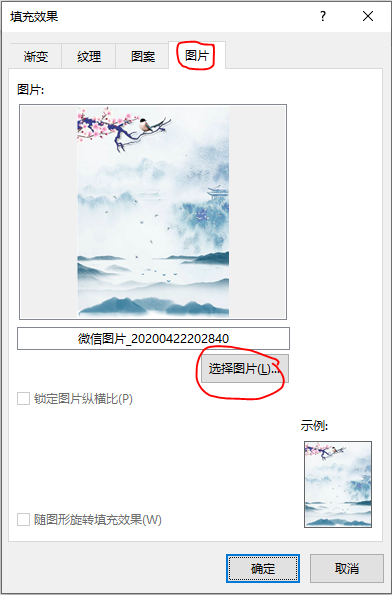
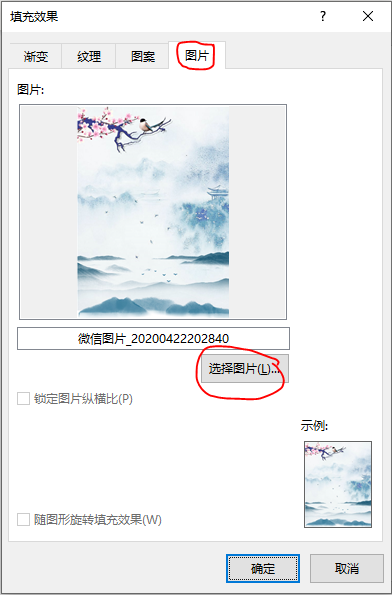
3、在填充效果里,选择一张图片
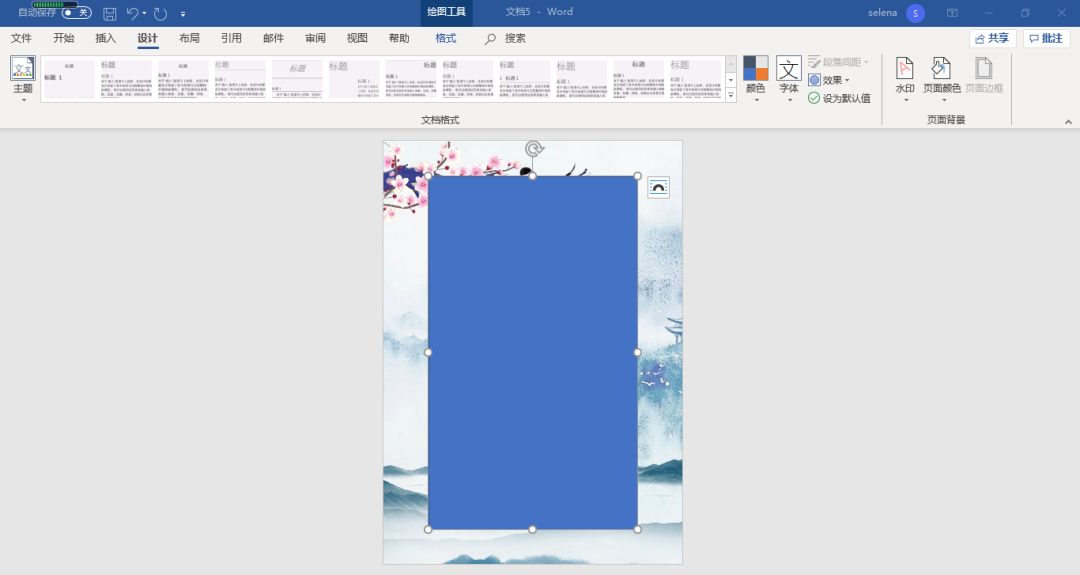
即可完成图片填充
不一样的Word背景,Word背景设置
不一样的Word背景,Word背景设置
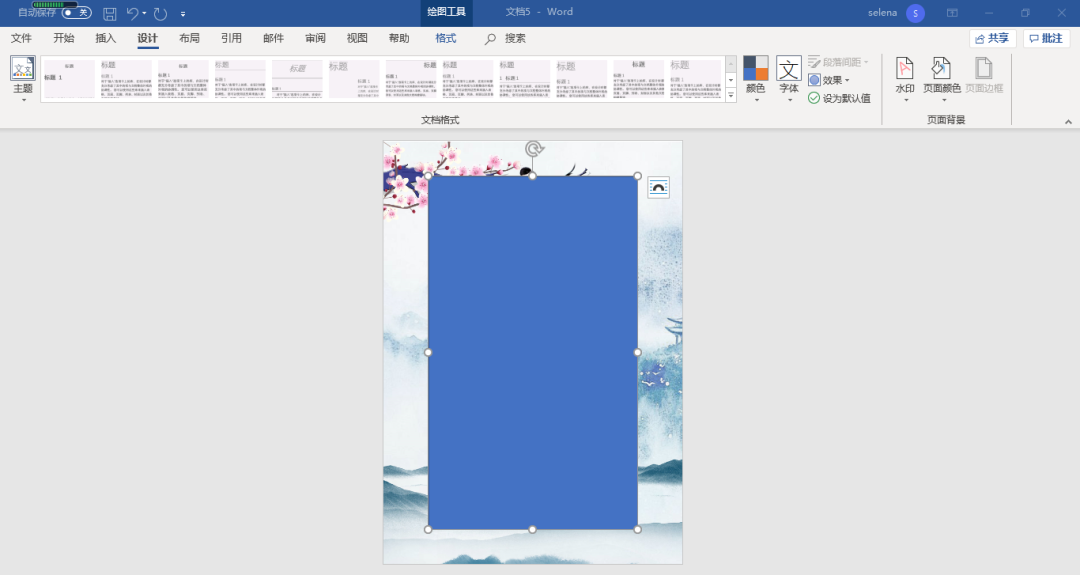
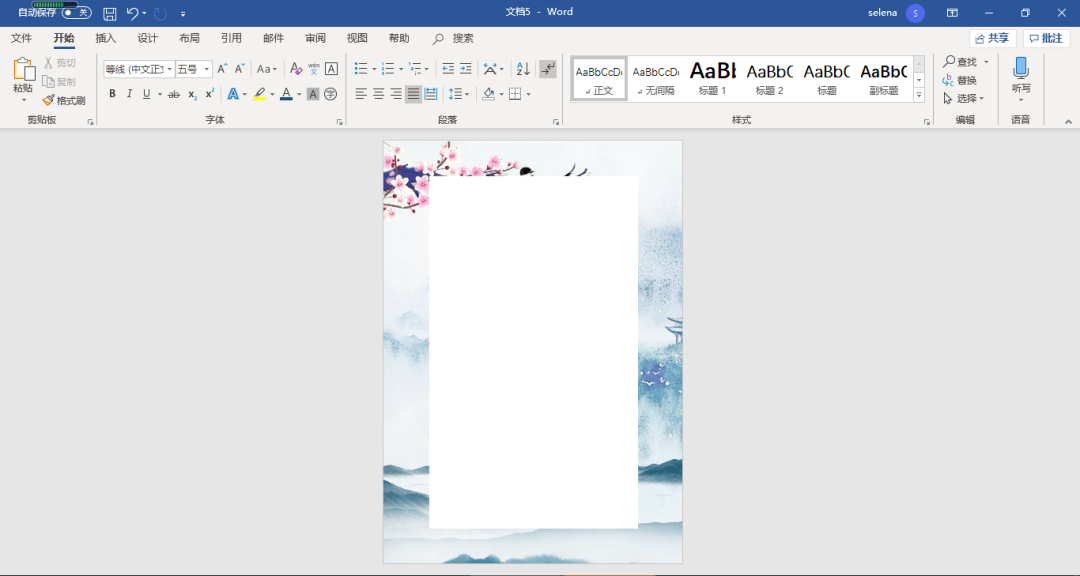
4、把矩形框颜色设置为白色
这样就完成了Word中页面背景的设计。
不一样的Word背景,Word背景设置
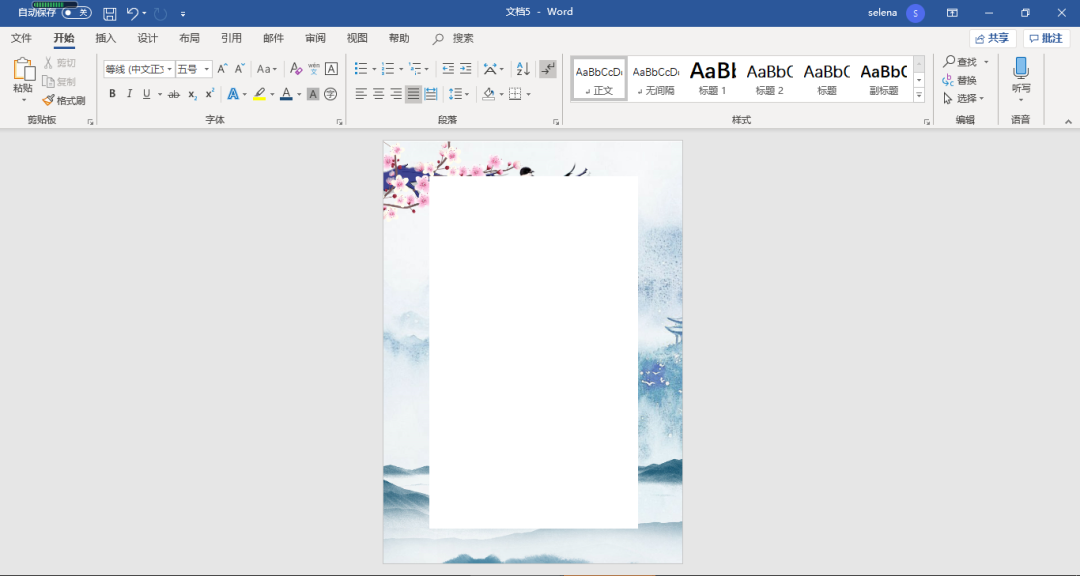
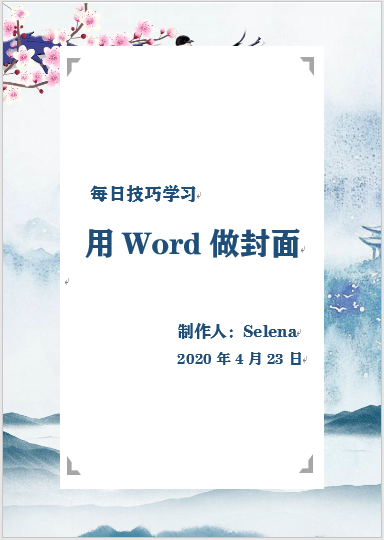
再插入相关的文字即可。
不一样的Word背景,Word背景设置
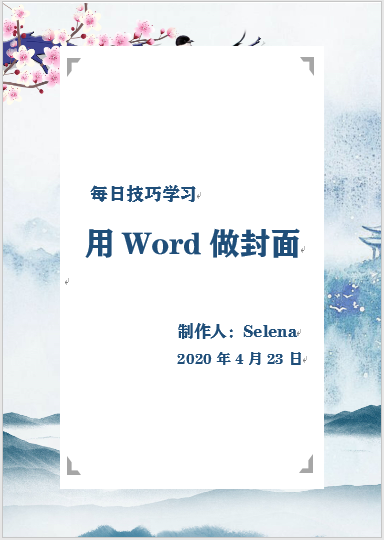
注意事项
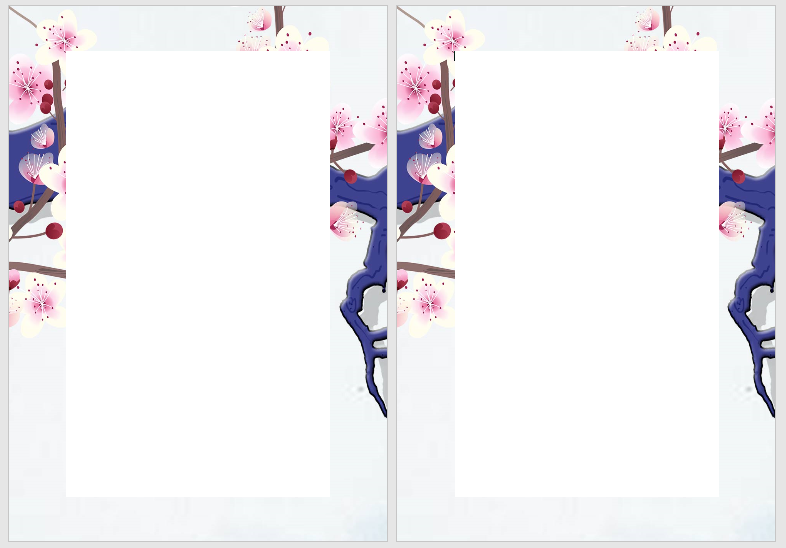
1、如果你的图片像素太大,填充时,会变成局部放大显示为这样:
不一样的Word背景,Word背景设置
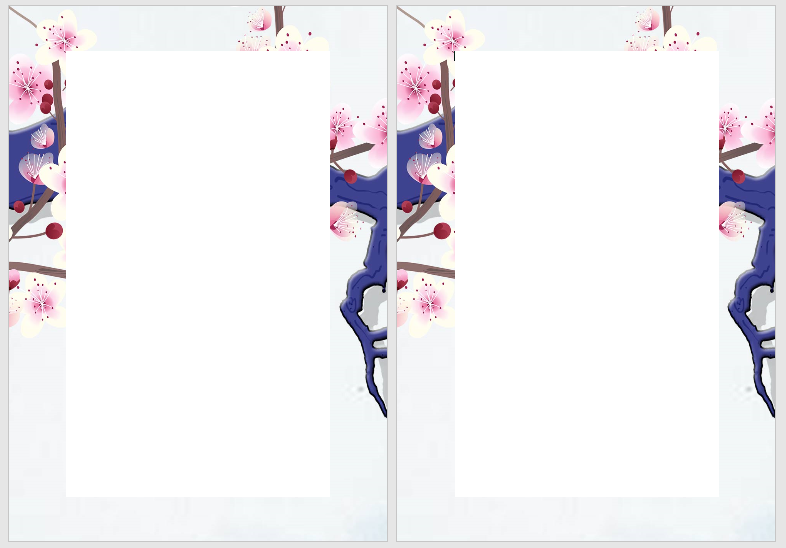
解决方式是:可以通过截图来降低像素
直接用微信或者QQ截图,然后将截图重新保存为图片即可
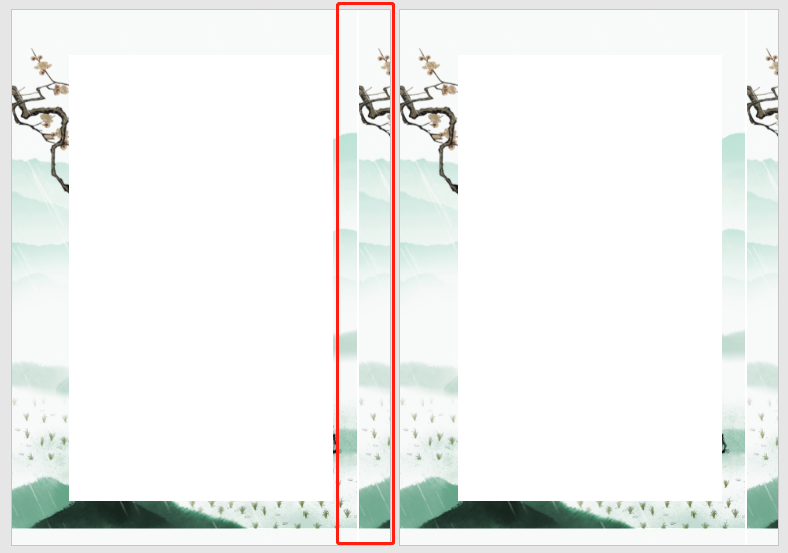
2、如果你的图片像素太小,填充时,会变成自动拼接
不一样的Word背景,Word背景设置
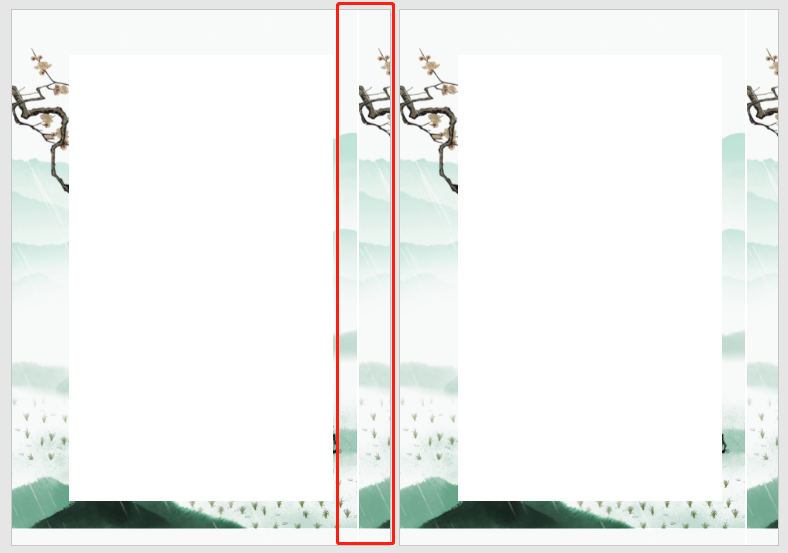
处理方法是:
先把图片插入到word里,缩放到和页面一样大小,然后另存为导出图片。再重新进行背景填充。



 窥视卡
窥视卡 雷达卡
雷达卡


 发表于 2023-2-10 06:24:13
 提升卡
提升卡 置顶卡
置顶卡 沉默卡
沉默卡 喧嚣卡
喧嚣卡 变色卡
变色卡 千斤顶
千斤顶 照妖镜
照妖镜
