Edge浏览器可以说是微软一款棒的浏览器,不少小伙伴都有在使用,但是在使用的时候却不清楚要如何设置默认的主页,那么遇到这种情况该应该怎么办呢?下面就一起来看看解决方法吧。
Edge设置默认主页的方法
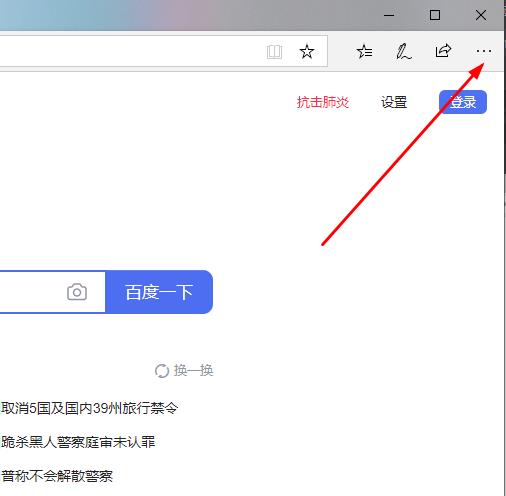
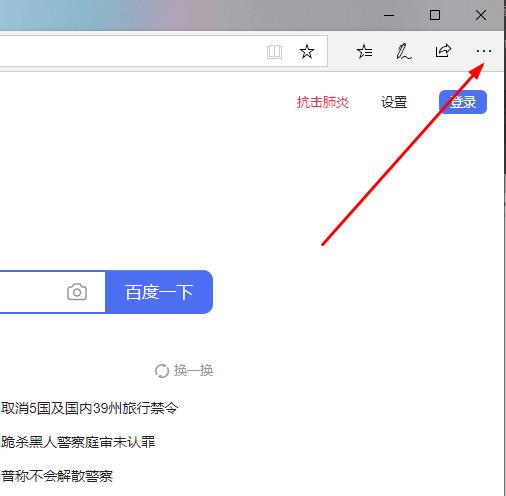
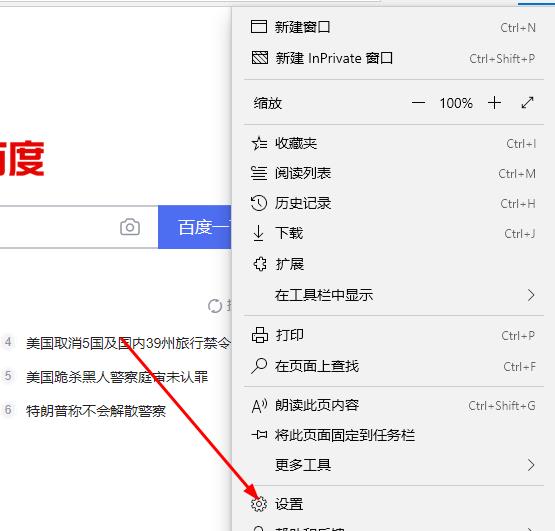
1、进入edge浏览器主页,点击右上角三个点。
Edge浏览器怎么设置默认主页?Edge设置默认主页的方法
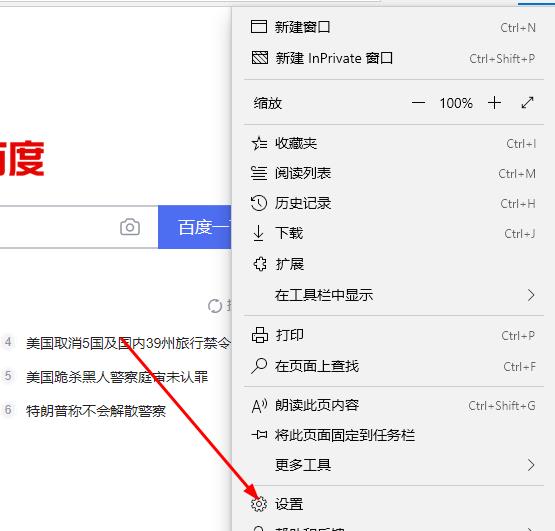
2、在任务栏中点击“设置”。
Edge浏览器怎么设置默认主页?Edge设置默认主页的方法
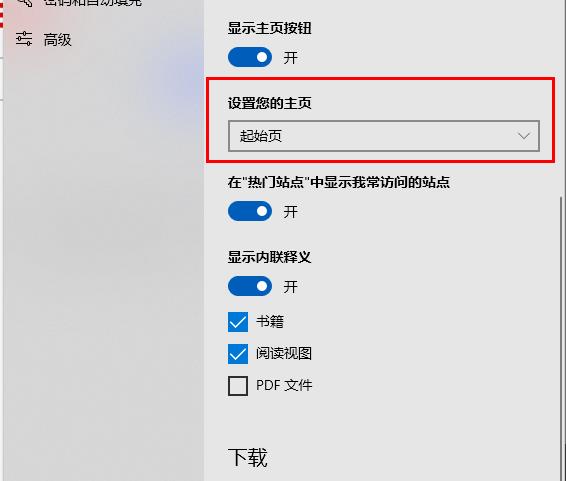
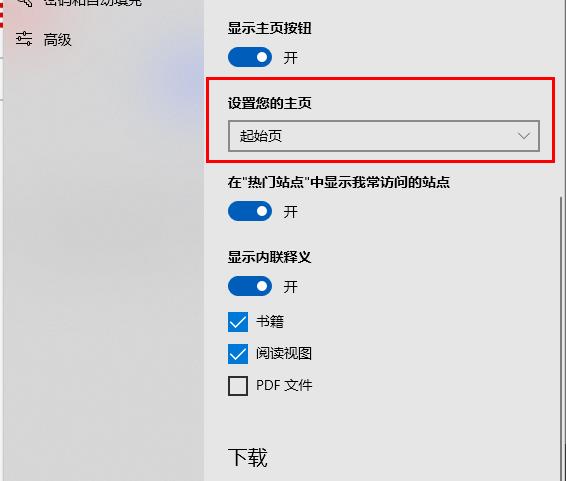
3、下滑任务栏找到“设置您的主页”。
Edge浏览器怎么设置默认主页?Edge设置默认主页的方法
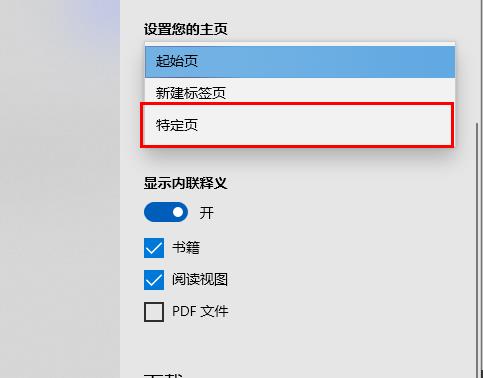
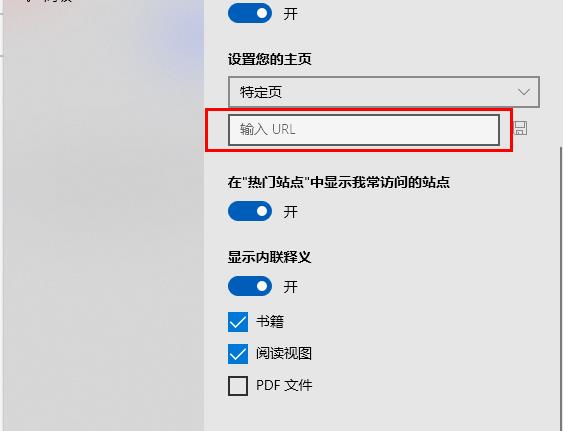
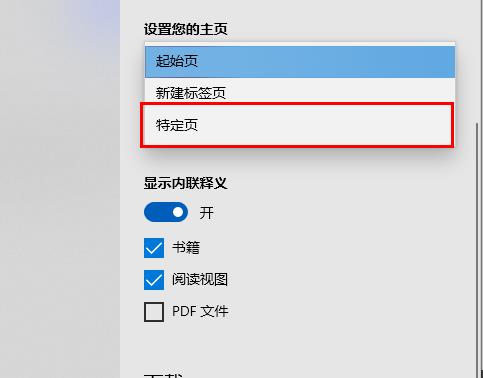
4、点击“设置您的主页”的下拉点击“特定页”。
Edge浏览器怎么设置默认主页?Edge设置默认主页的方法
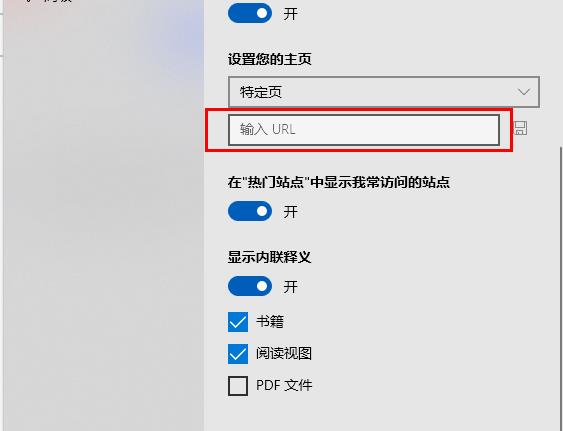
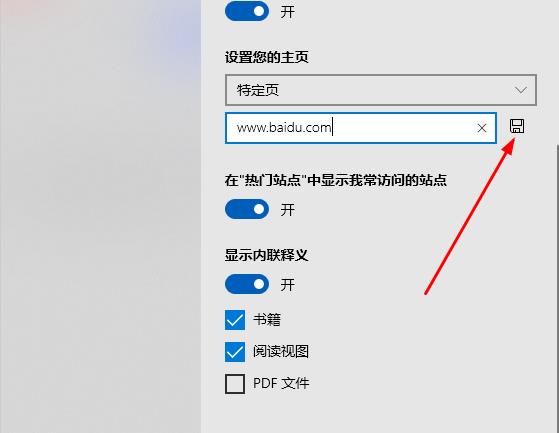
5、在“输入URL”中输入需要设为主页的网址。
Edge浏览器怎么设置默认主页?Edge设置默认主页的方法
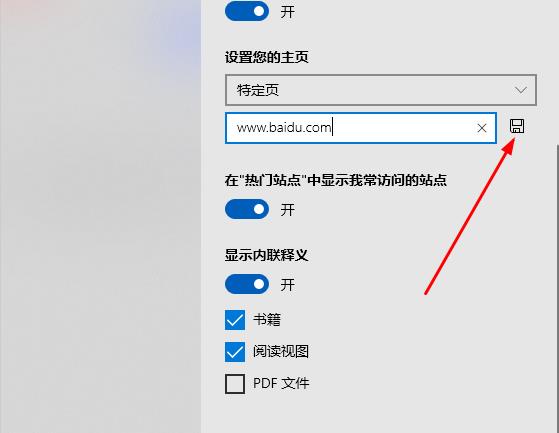
6、网址输入后点击“保存”。
Edge浏览器怎么设置默认主页?Edge设置默认主页的方法
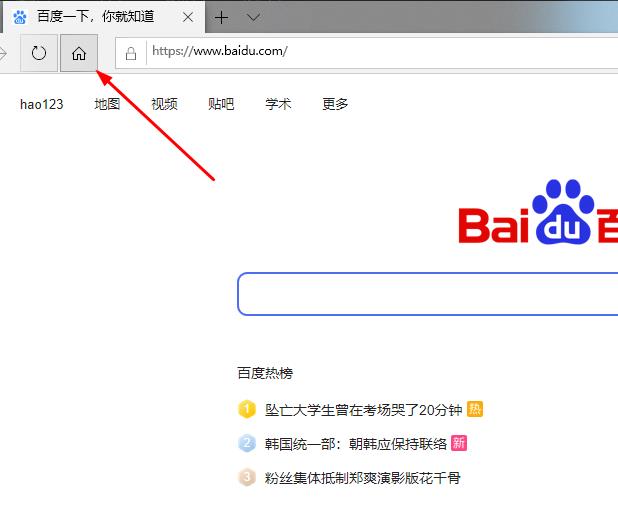
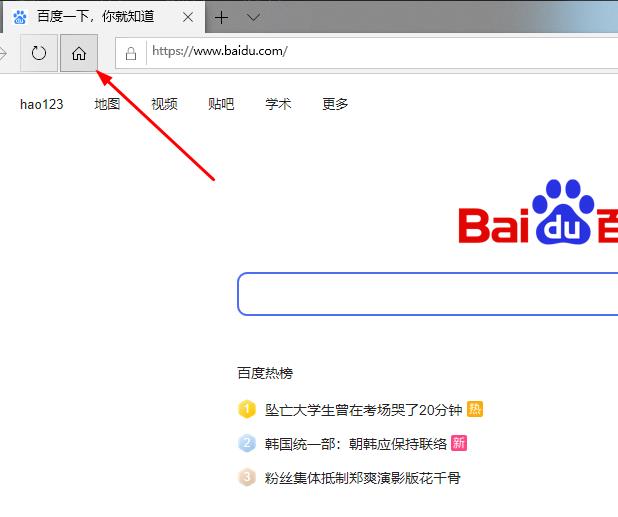
7、进入浏览器后点击左上角的“小房子”即可直接转到主页。
Edge浏览器怎么设置默认主页?Edge设置默认主页的方法



 窥视卡
窥视卡 雷达卡
雷达卡


 发表于 2023-2-10 06:24:20
 提升卡
提升卡 置顶卡
置顶卡 沉默卡
沉默卡 喧嚣卡
喧嚣卡 变色卡
变色卡 千斤顶
千斤顶 照妖镜
照妖镜
