每次Win10系统更新自己都不想电脑去更新,并且每次系统更新都需要先更新在重启,非常麻烦,那怎样才能阻止win10系统自动更新呢?那就跟着小编一起来看看相关操作流程吧!
Win10系统关闭自动更新操作流程
【服务中关闭】
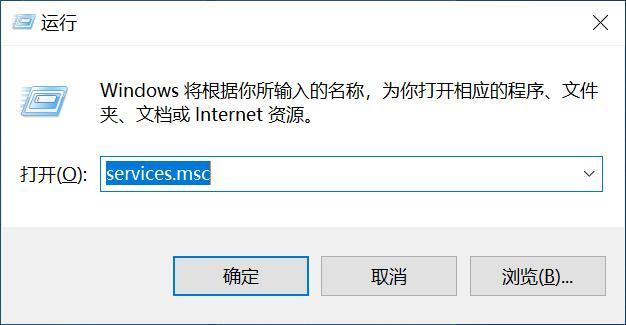
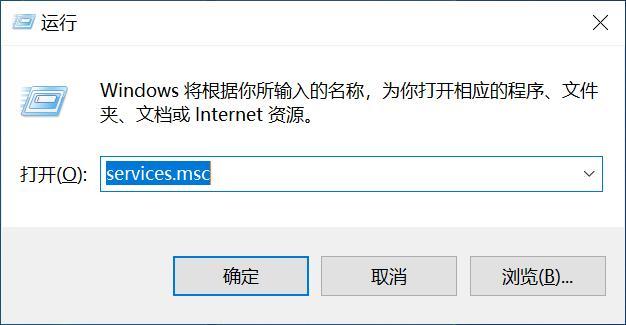
1、首先使用Win+R组合快捷键,打开运行对话框,然后输入命令services.msc,点击下方的“确定”打开服务;
如何根据注册表关闭Win10系统自动升级?
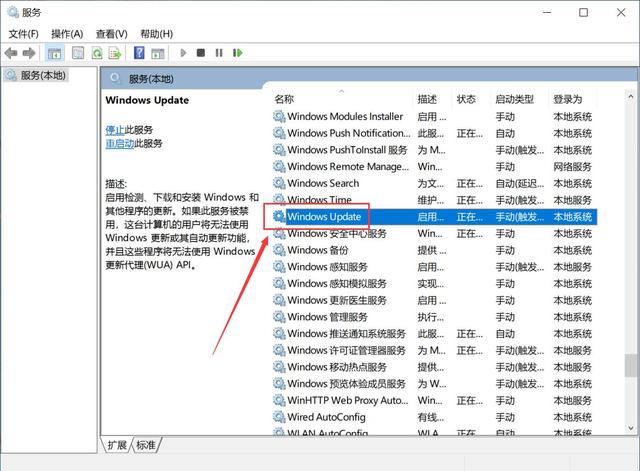
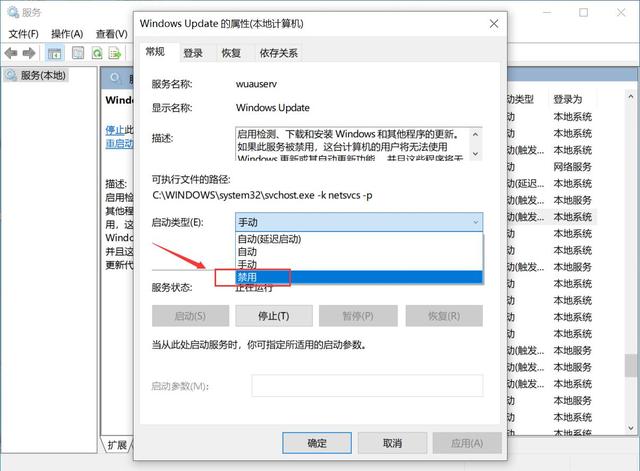
2、在Win10服务设置中找到「Windows Update」选项,并双击打开;
如何根据注册表关闭Win10系统自动升级?
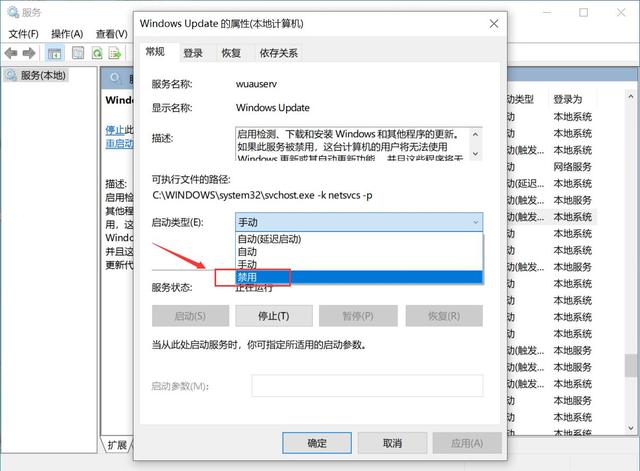
3、然后在Windows Update属性设置中,将启动类型改为「禁用」,再点击下方的「停止」,最后再点击底部的「应用」保存设置;
如何根据注册表关闭Win10系统自动升级?
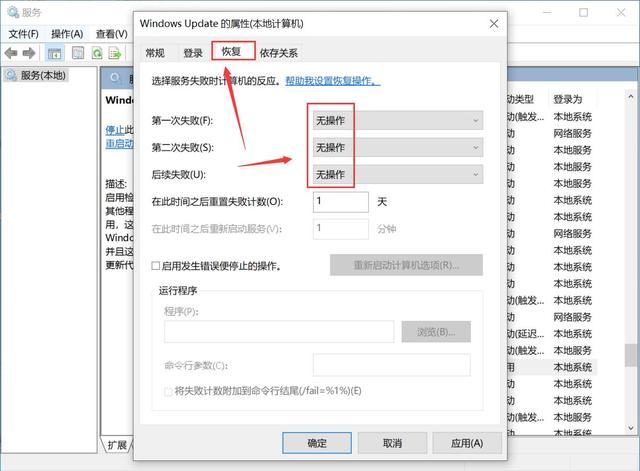
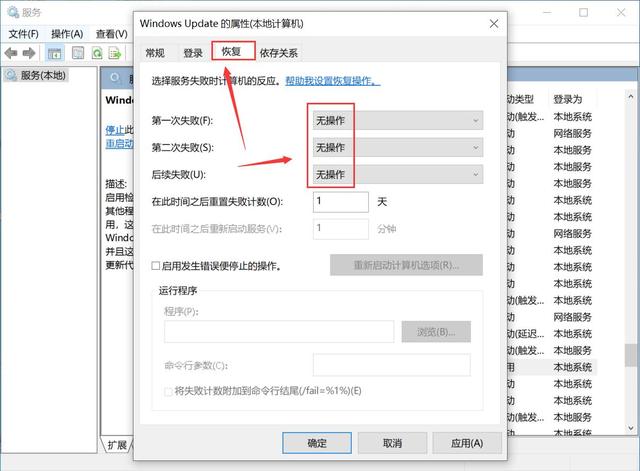
4、接下来再切换到「恢复」选项,将默认的「重新启动服务」改为「无操作」,完成后点击下方的「应用」即可。
如何根据注册表关闭Win10系统自动升级?
【注册表中关闭】
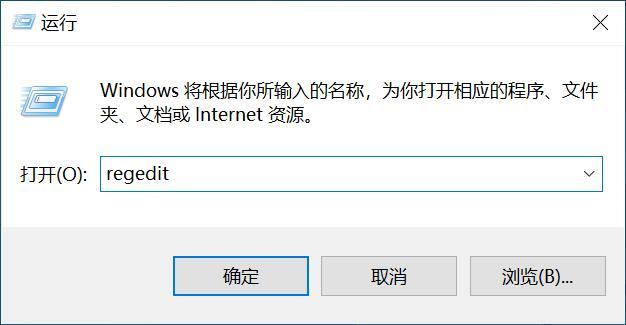
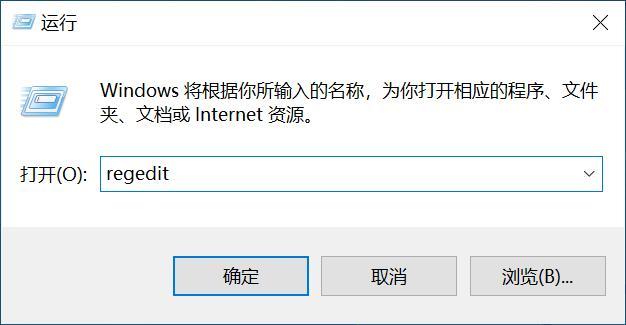
1、为了防止Win10自动更新还会死灰复燃,我们还需要在注册表设置中巩固一下。首先使用Win+R组合快捷键,打开运行对话框,然后输入命名regedit,然后点击下方的「确定」打开注册表;
如何根据注册表关闭Win10系统自动升级?
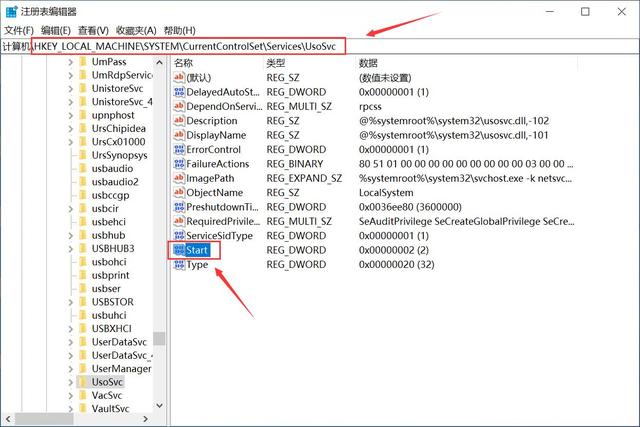
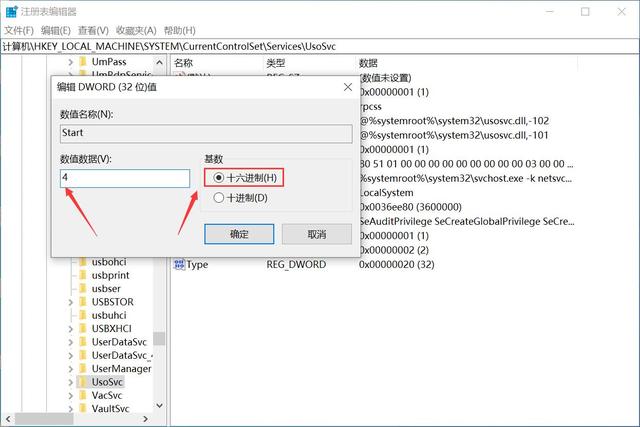
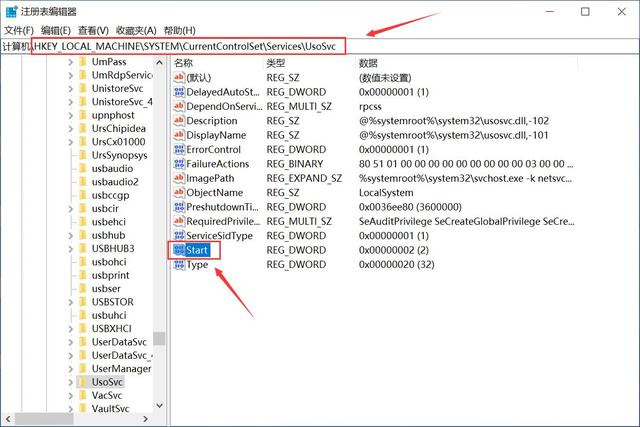
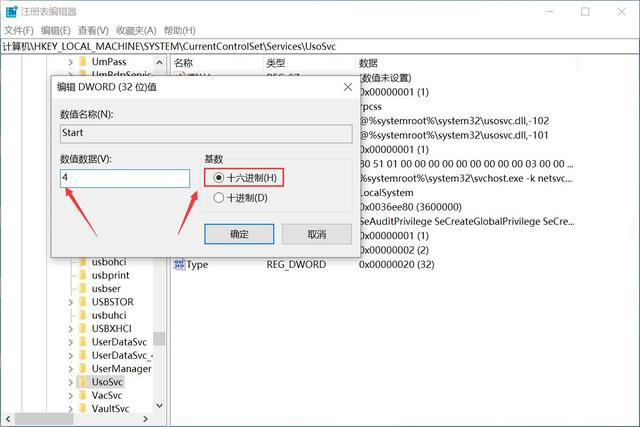
2、在注册表设置中,找到并定位到[HKEY_LOCAL_MACHINESYSTEMCurrentControlSetServicesUsoSvc]。然后在右侧找到“Start”键,右键点击修改,把start值改成16进制,值改为“4”,然后点击「确定」保存数据;
如何根据注册表关闭Win10系统自动升级?
如何根据注册表关闭Win10系统自动升级?
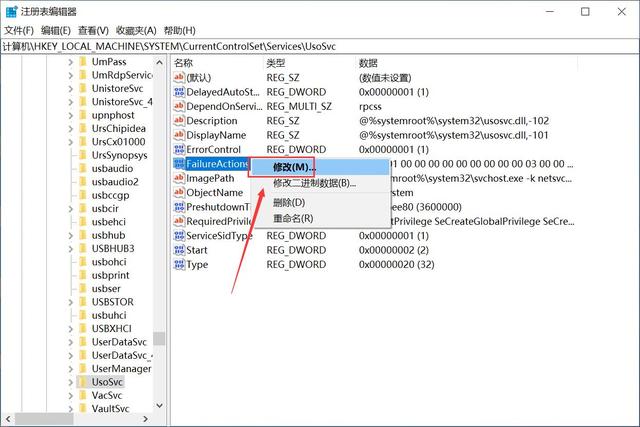
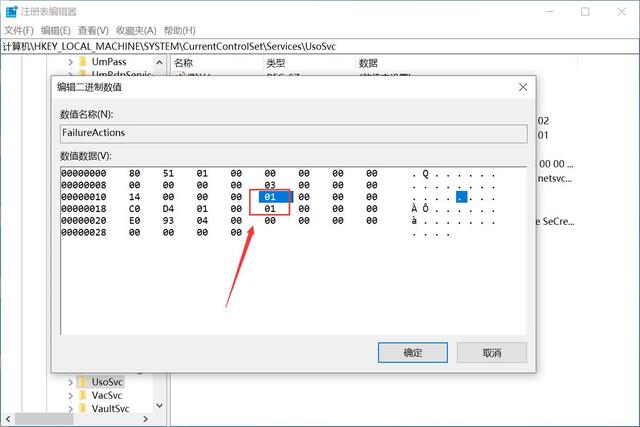
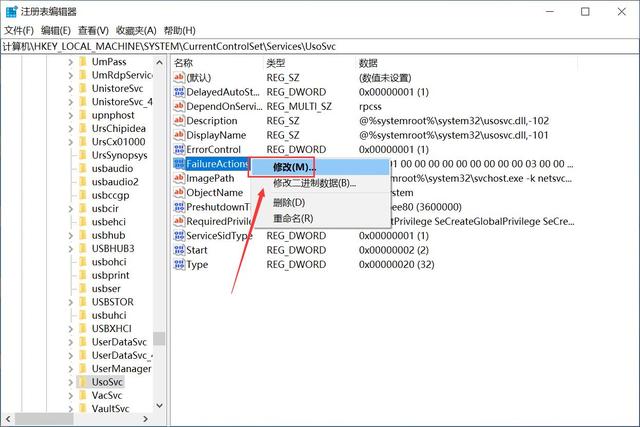
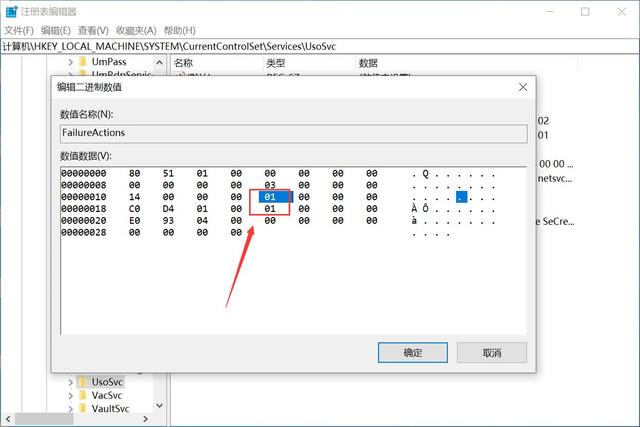
3、继续在右侧找到“FailureActions”键,右键点击修改该键的二进制数据,将“0010”、“0018”行的左起第5个数值由原来的“01”改为“00”,完成后,点击下方的“确定”即可。
如何根据注册表关闭Win10系统自动升级?
如何根据注册表关闭Win10系统自动升级?
【组策略关闭】
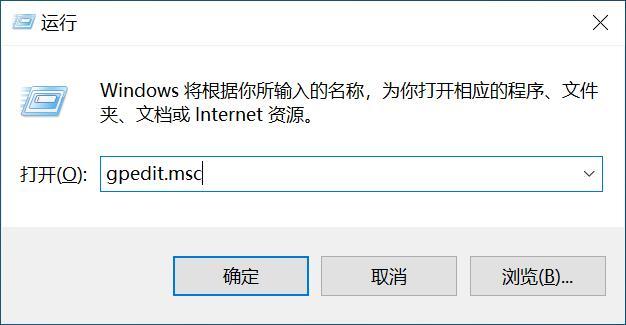
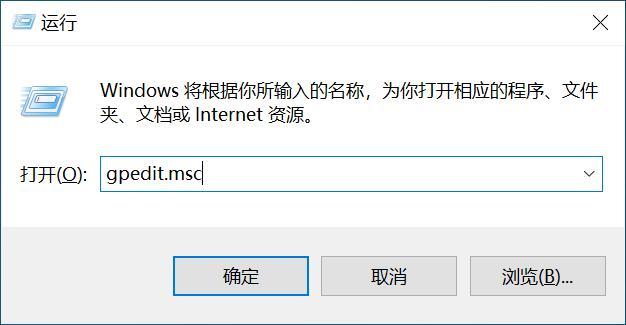
1、为了防止Win10自动更新死灰复燃,我们还可以在组策略中关闭Win10更新,具体操作是:使用Win+R组合快捷键打开运行命令操作框,然后输入“gpedit.msc”命令,并点击下方的确定,打开组策略编辑器;
如何根据注册表关闭Win10系统自动升级?
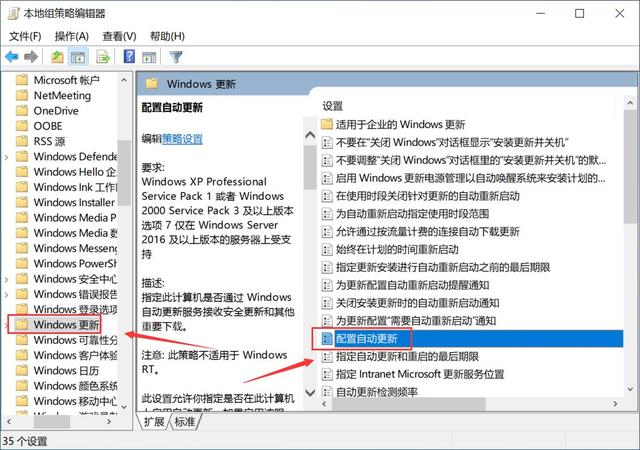
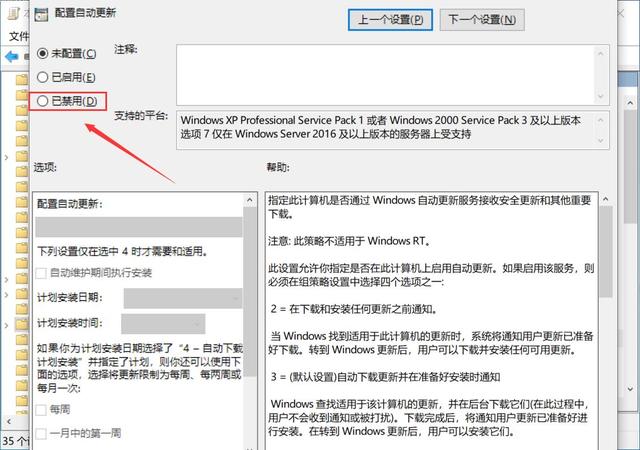
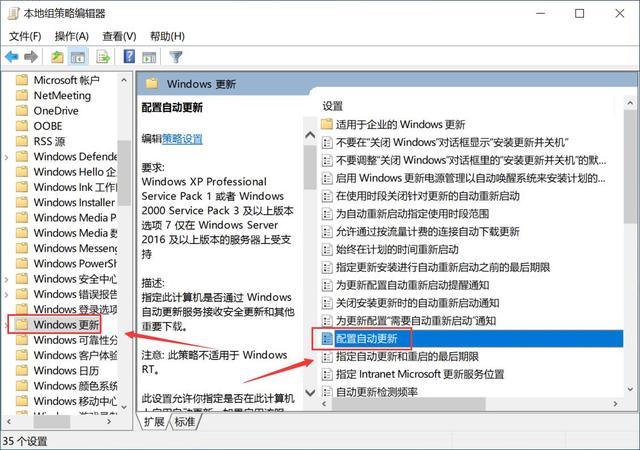
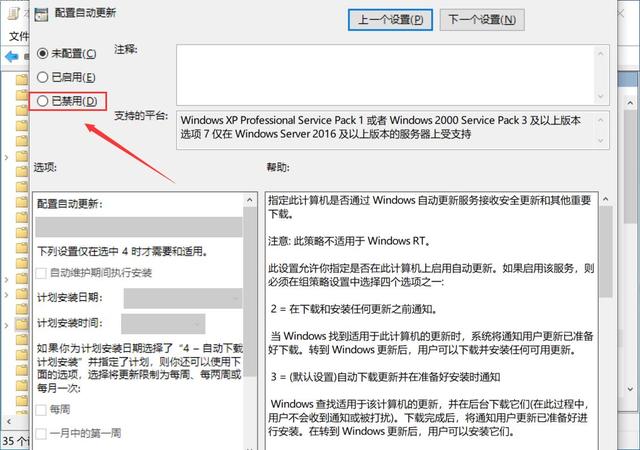
2、然后在组策略编辑器中,依次展开计算机配置->管理模板->Windows组件->Windows更新,然后在右侧“配置自动更新”设置中,将其设置为“已禁用”并点击下方的“应用”保存即可;
如何根据注册表关闭Win10系统自动升级?
如何根据注册表关闭Win10系统自动升级?
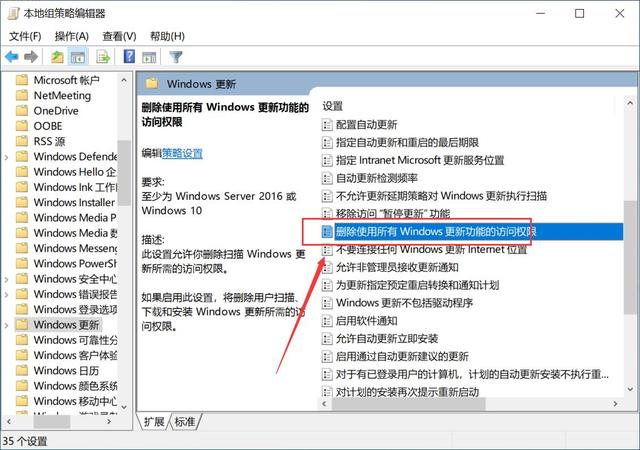
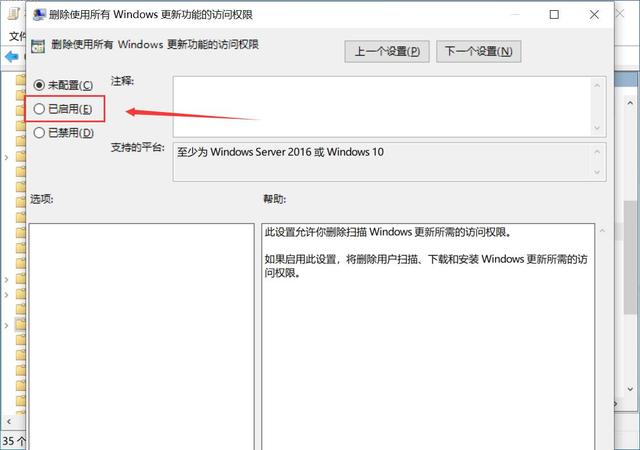
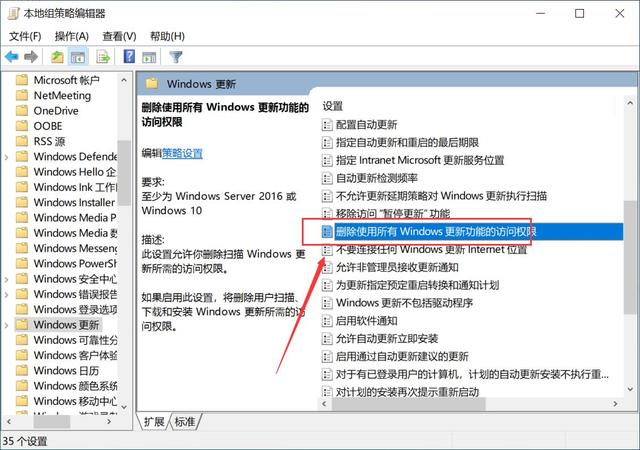
3、之后还需要再找到“删除使用所有Windows更新功能的访问权限”,选择已启用,完成设置后,点击“确定”保存。
如何根据注册表关闭Win10系统自动升级?
如何根据注册表关闭Win10系统自动升级?
【任务计划关闭】
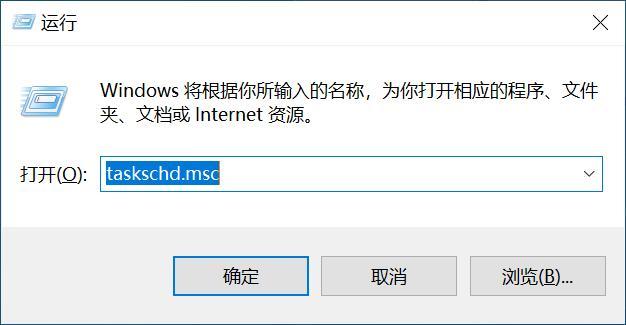
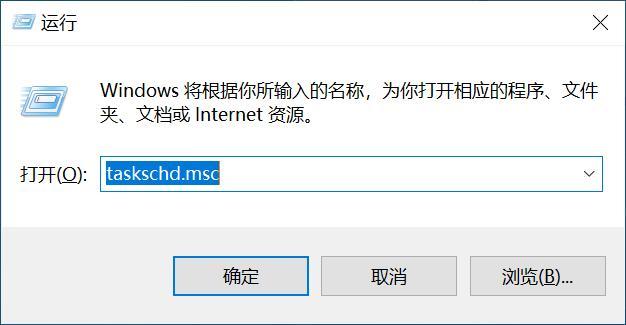
1、同样是使用Win+R组合快捷键打开“运行操作框”,然后输入命令“taskschd.msc”,并点击下方的“确定”打开任务计划程序;
如何根据注册表关闭Win10系统自动升级?
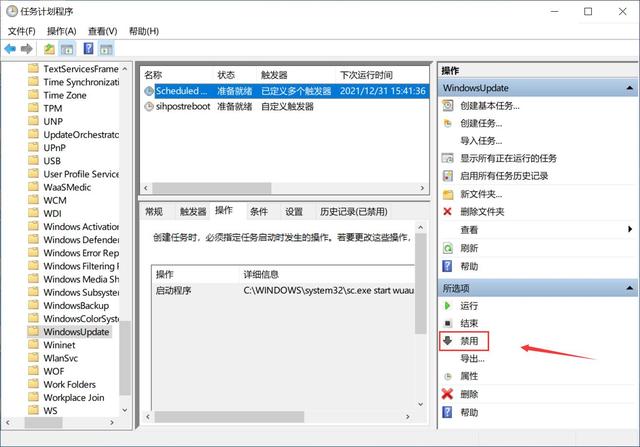
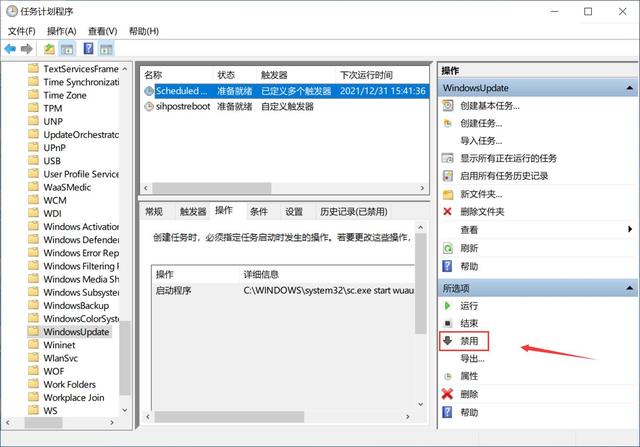
2、之后在任务计划程序的设置界面,依次展开任务计划程序库->Microsoft->Windows->WindowsUpdate,把里面的项目都设置为[禁用]就可以了。
如何根据注册表关闭Win10系统自动升级?



 窥视卡
窥视卡 雷达卡
雷达卡


 发表于 2023-2-10 06:25:54


 提升卡
提升卡 置顶卡
置顶卡 沉默卡
沉默卡 喧嚣卡
喧嚣卡 变色卡
变色卡 千斤顶
千斤顶 照妖镜
照妖镜
