epsonlq630k打印机怎么连接电脑?epsonlq630k打印机适用于Windows8、10等32位和64位系统,那么下载了驱动程序后,要怎么连接电脑呢?一起来看下具体的安装步骤吧。
epsonlq630k打印机怎么连接电脑?
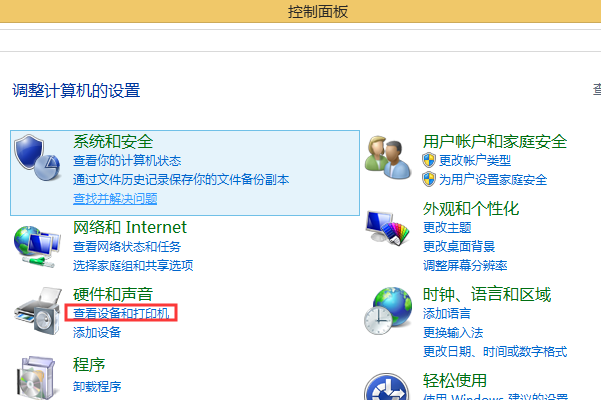
1、将epson打印机的数据线与电脑的USB接口相连接,然后打开电脑的控制面板,选择设备和打印机按钮。
epsonlq630k打印机连接电脑
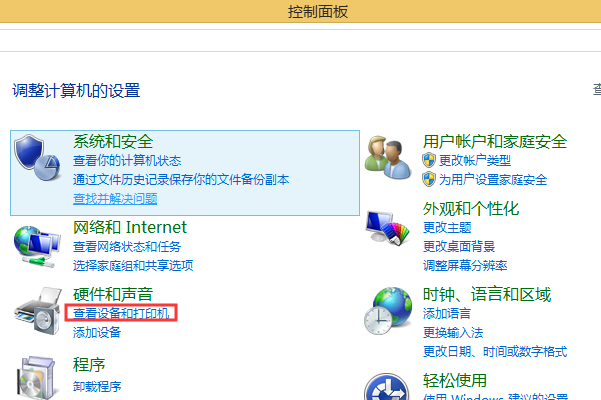
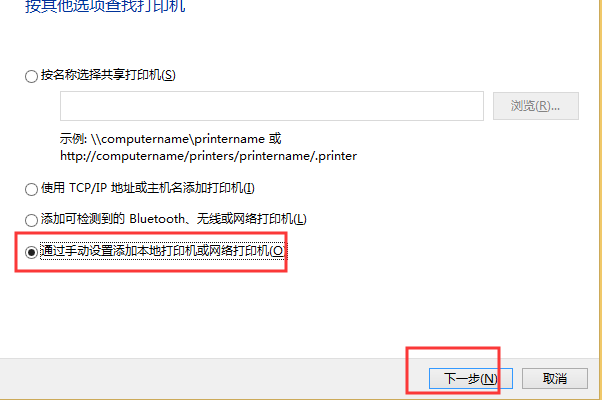
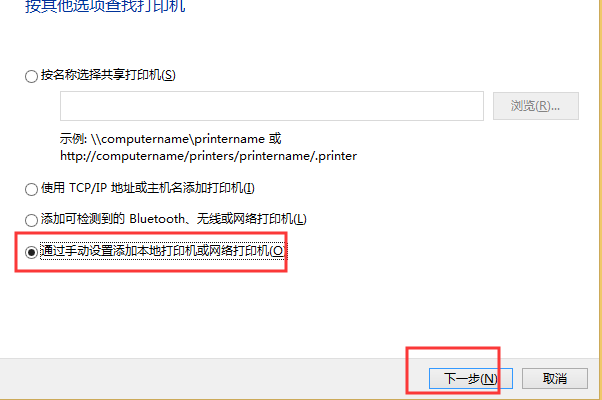
2、进入到设备和打印机界面以后,点击上方的添加打印机按钮,在出现的页面中选择通过手动添加本地打印机按钮,然后点击下一步。
epsonlq630k打印机连接电脑
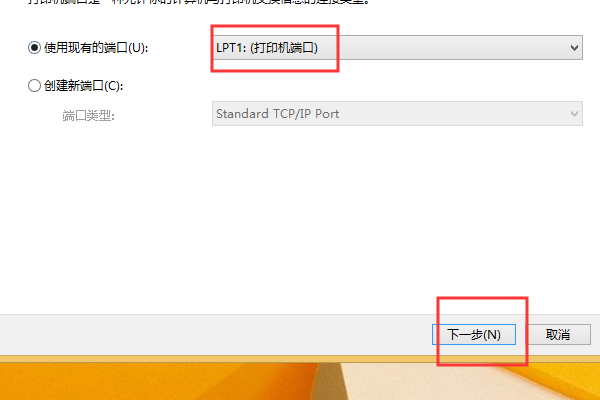
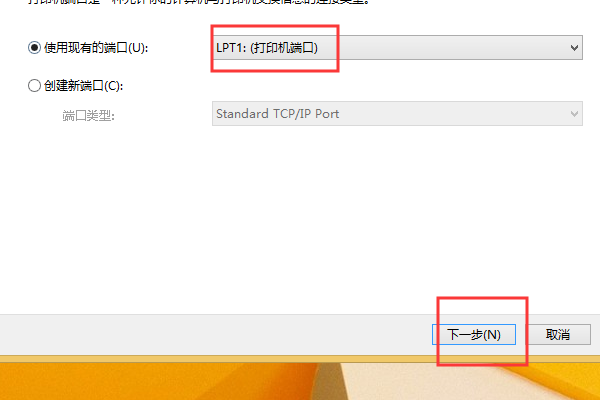
3、页面跳转以后点击选择打印机的连接端口如LTP以后点击下一步按钮。
epsonlq630k打印机连接电脑
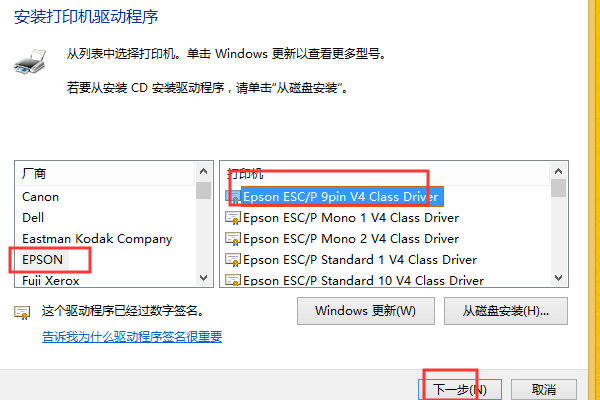
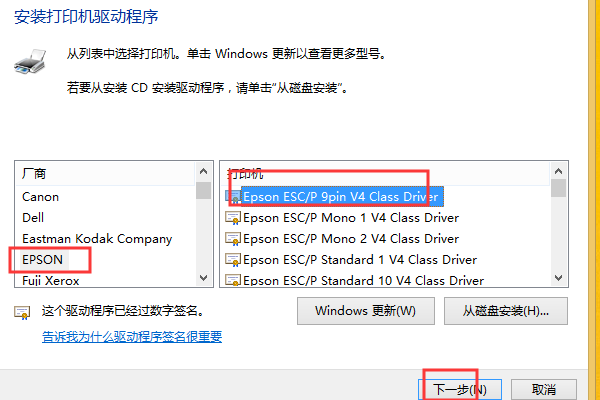
4、在出现的打印机列表选项中选择epson打印机,然后找到对应的型号,点击下一步按钮。
epsonlq630k打印机连接电脑
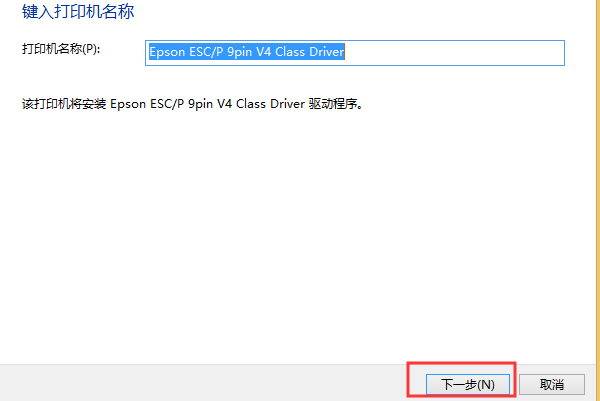
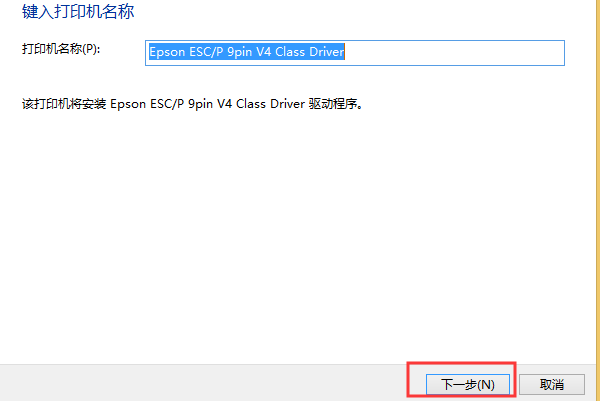
5、在出现的页面定义该打印机的名称以后点击下一步按钮。
epsonlq630k打印机连接电脑
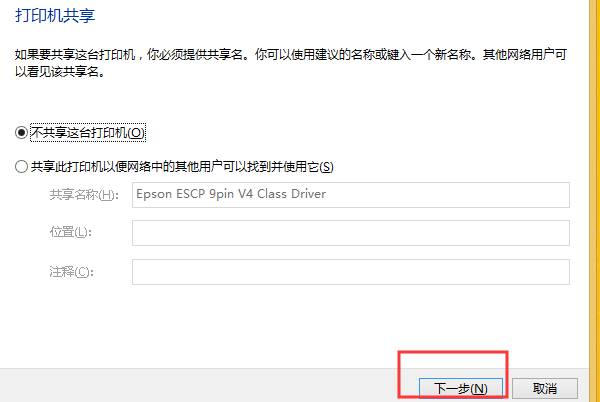
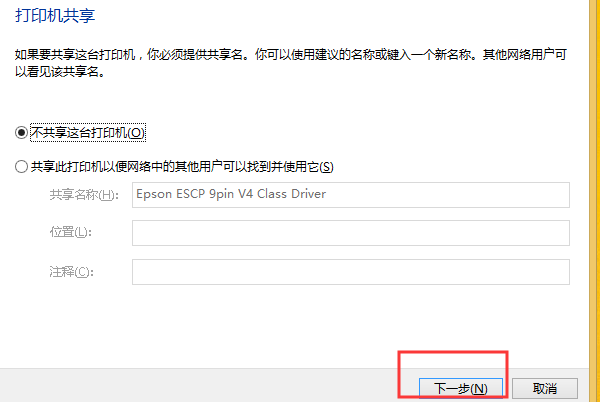
6、等待安装进度完成以后可以勾选不共享该台打印机然后再点击下一步按钮。
epsonlq630k打印机连接电脑
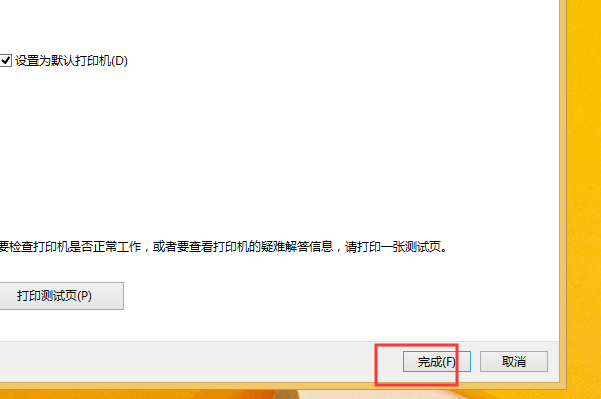
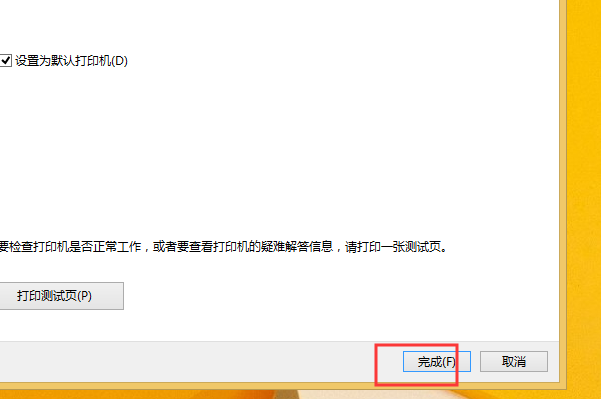
7、在出现的界面中可以看到提示该打印机已近安装完成了点击完成按钮,或者点击打印测试页查看打印的效果就可以了。
epsonlq630k打印机连接电脑



 窥视卡
窥视卡 雷达卡
雷达卡


 发表于 2023-2-10 06:26:16
 提升卡
提升卡 置顶卡
置顶卡 沉默卡
沉默卡 喧嚣卡
喧嚣卡 变色卡
变色卡 千斤顶
千斤顶 照妖镜
照妖镜
