宜信同城网交流论坛

 找回密码
 立即注册
开启左侧

惠普笔记本重装系统Win10图文教程 石大师一键重装系统步骤分享 ...

[复制链接]
发表于 2023-2-10 06:26:27 | 显示全部楼层 |阅读模式 来自 LAN

  重装系统是现在很常见的现象,有些用户喜欢自己给电脑进行重装,还有用户觉得重装系统过程繁琐,怎样重装方便呢?本篇推荐使用石大师装机工具, 支持xp、win7、win10、win11的等多种系统,一键重装很方便,有需要的用户继续看下去吧。

  石大师一键重装系统步骤分享:

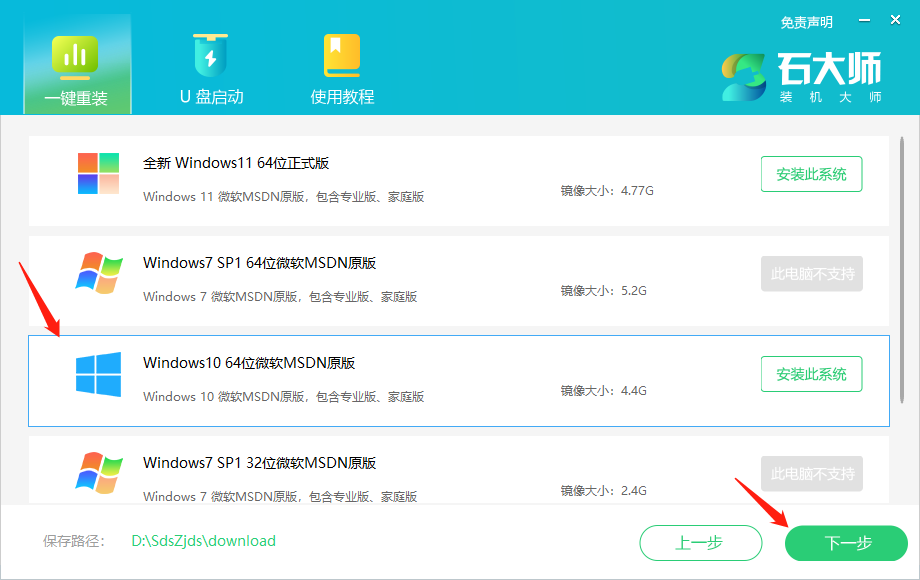
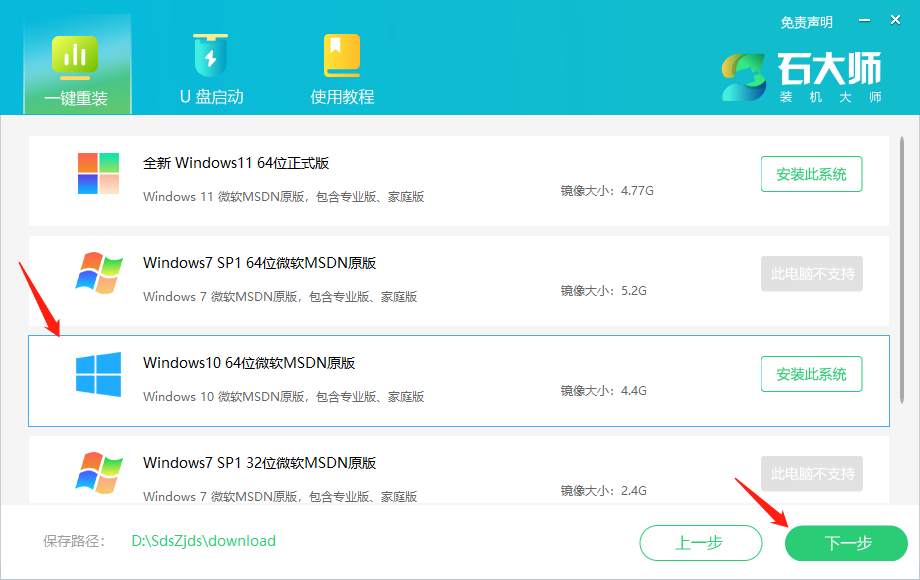
  1、打开石大师装机工具,进入界面后,根据提示选择安装Windows10系统。注意:灰色按钮代表当前硬件或分区格式不支持安装此系统。

石大师一键重装系统步骤分享
石大师一键重装系统步骤分享

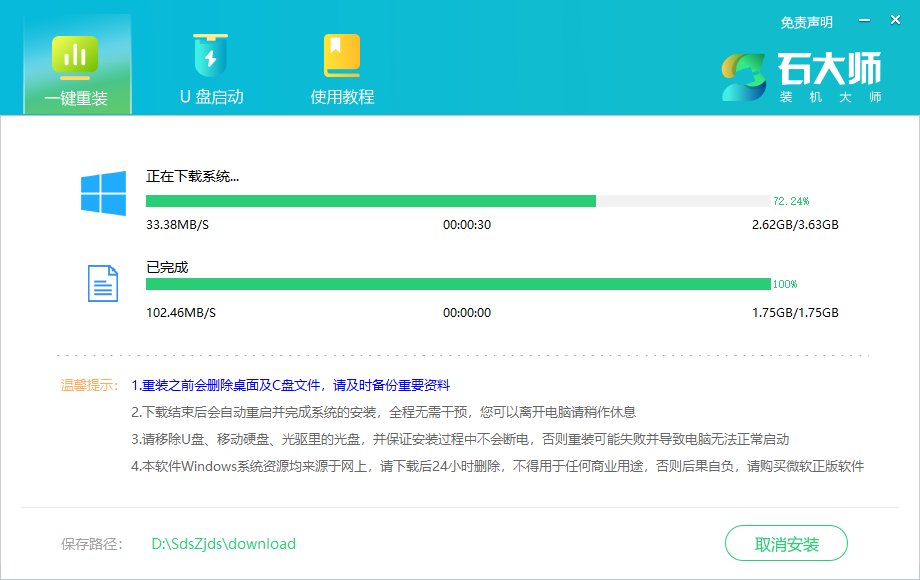
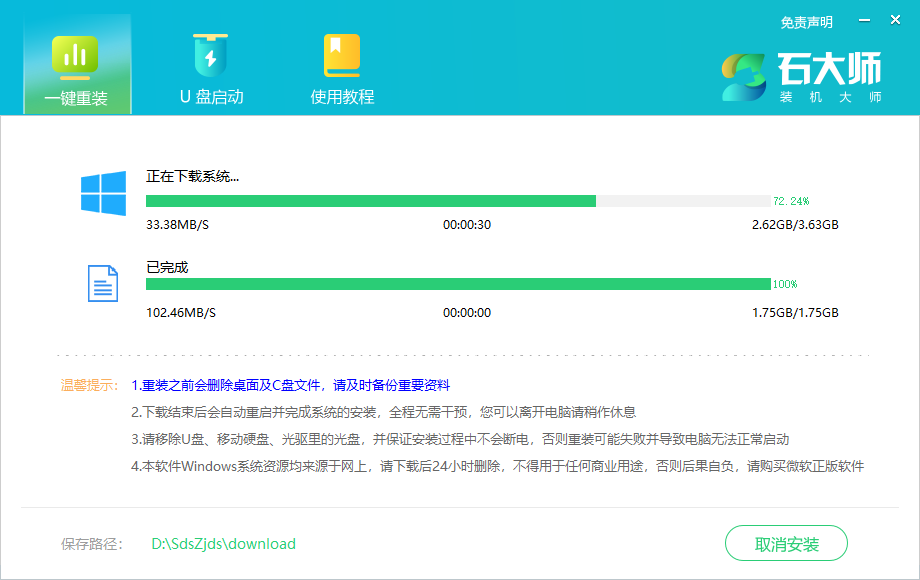
  2、选择好系统后,点击下一步,等待PE数据和系统的下载。

石大师一键重装系统步骤分享
石大师一键重装系统步骤分享

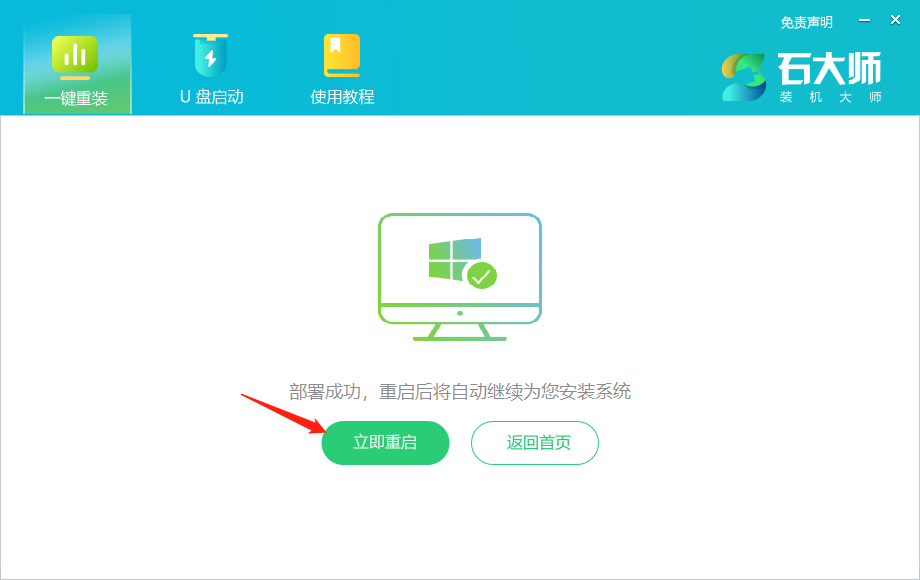
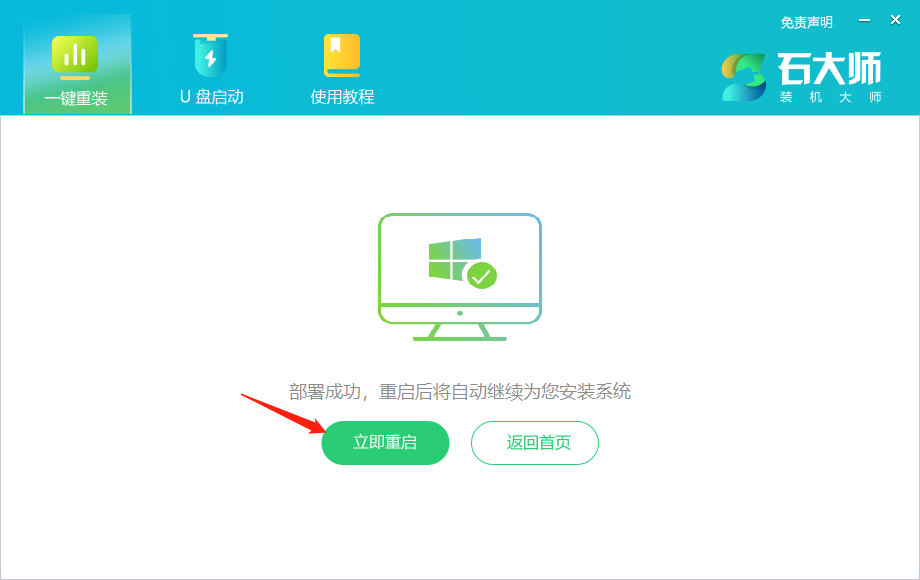
  3、下载完成后,系统会自动重启。

石大师一键重装系统步骤分享
石大师一键重装系统步骤分享

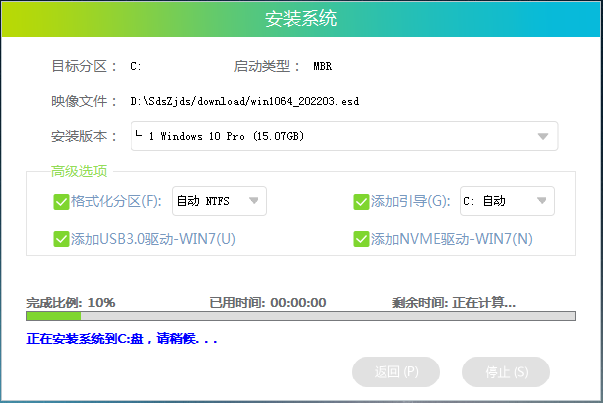
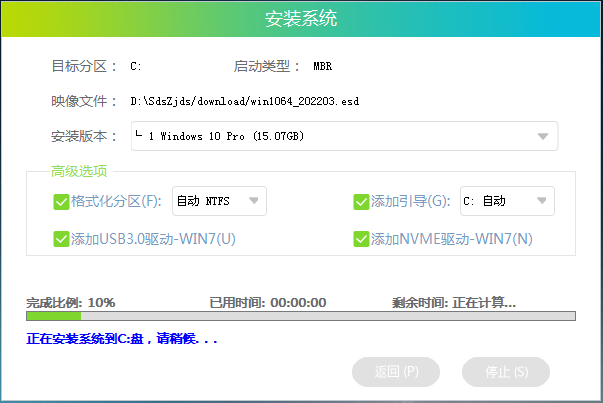
  4、系统自动重启进入安装界面。

石大师一键重装系统步骤分享
石大师一键重装系统步骤分享

  5、安装完成后进入部署界面,静静等待系统进入桌面就可正常使用了!

石大师一键重装系统步骤分享

石大师一键重装系统步骤分享
宜信网交流论坛 - 版权声明 1、在发表言论时,请遵守当地法律法规。主题所有言论纯属个人意见,与本站立场无关。
2、本站所有主题由作者发表,作者享有帖子相关版权,其他单位或个人使用、转载或引用本文时必须征得作者同意并注明来源于宜信网
3、如本帖侵犯到任何版权问题,请立即告知本站,本站将及时予与删除并致以最深的歉意。
4、帖子不遵守当地法律法规、广告、人身攻击等情况时,宜信网管理人员有权不事先通知发贴者而删除本文。
您需要登录后才可以回帖 登录 | 立即注册

本版积分规则

QQ|Archiver|手机版|小黑屋|宜信同城网交流论坛 ( 闽ICP备19021048号 )|站点地图

GMT+8, 2026-4-1 00:28 , Processed in 0.227864 second(s), 14 queries , Redis On.

Powered by Discuz! X3.4

Copyright © 2001-2020, Tencent Cloud.

快速回复 返回顶部 返回列表