windows10系统坏了怎么重装?电脑系统使用久了,就容易出现问题,甚至系统损坏无法启动,当然除了修复外,还可以进行重装以解决所有问题,这里小编使用操作简单的系统之家装机工具进行一键重装win10系统,详细的步骤方法分享给大家。
windows10系统坏了怎么重装?
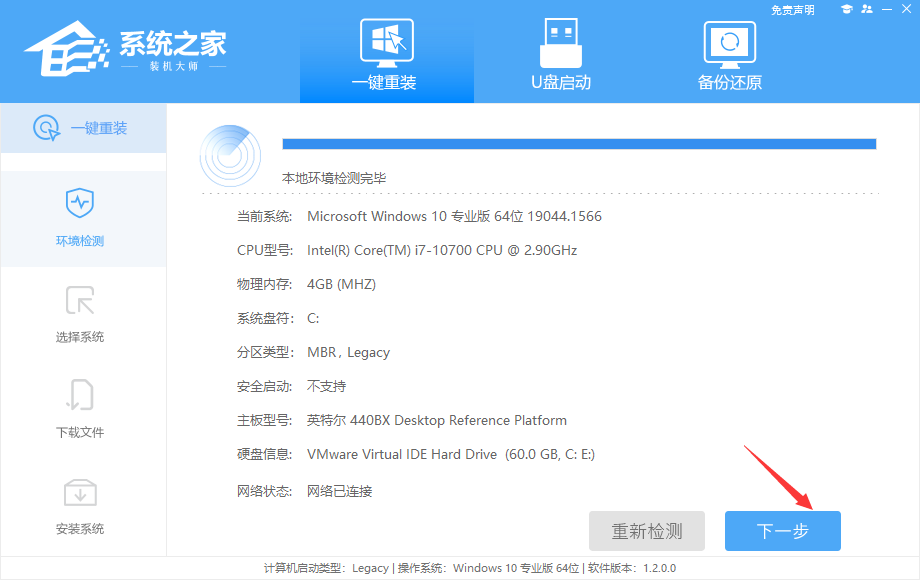
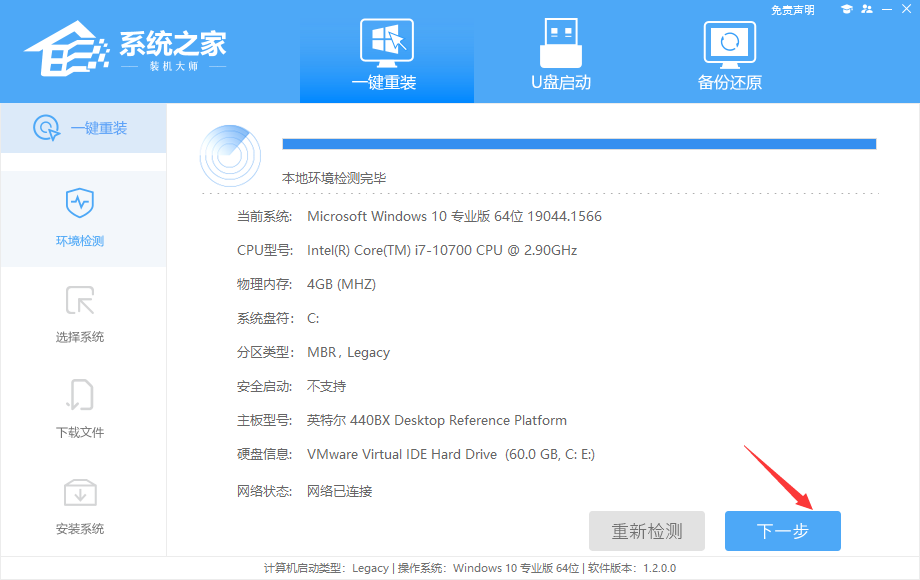
1、首先建议用户暂时关闭所有的杀毒软件,避免被误杀导致系统安装出错,然后打开软件进入工具后,工具会自动检测当前电脑系统的相关信息,点击下一步。
系统之家重装win10系统教程
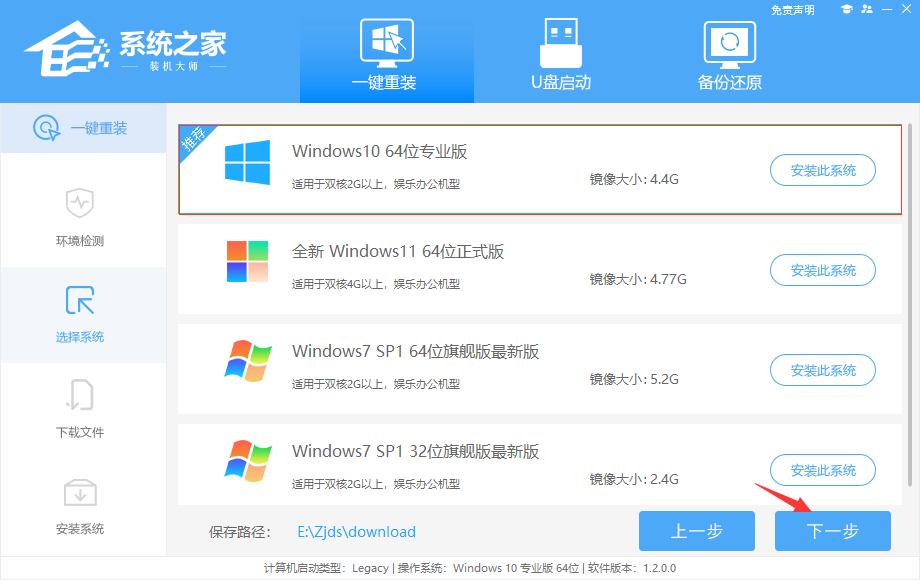
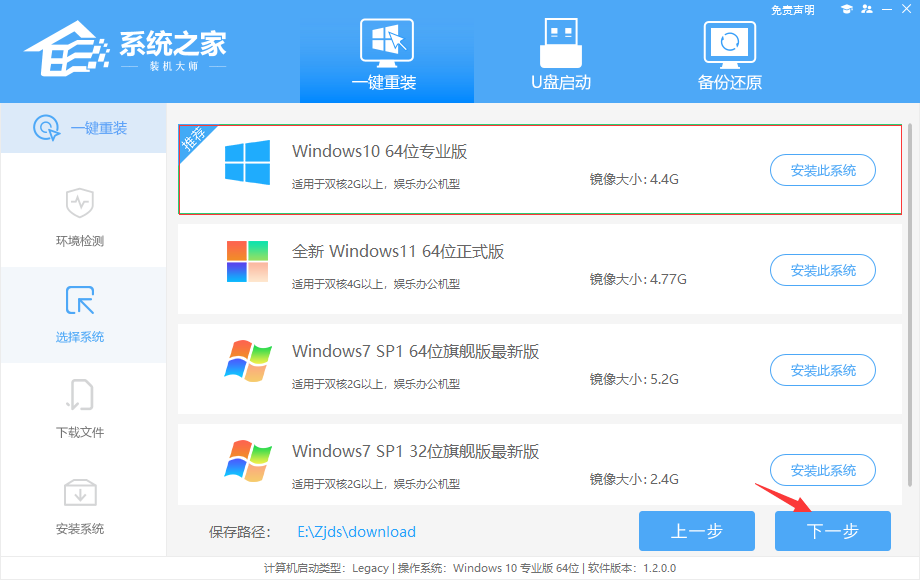
2、进入界面后,用户可根据提示选择安装Windows10系统。注意:灰色按钮代表当前硬件或分区格式不支持安装此系统。
系统之家重装win10系统教程
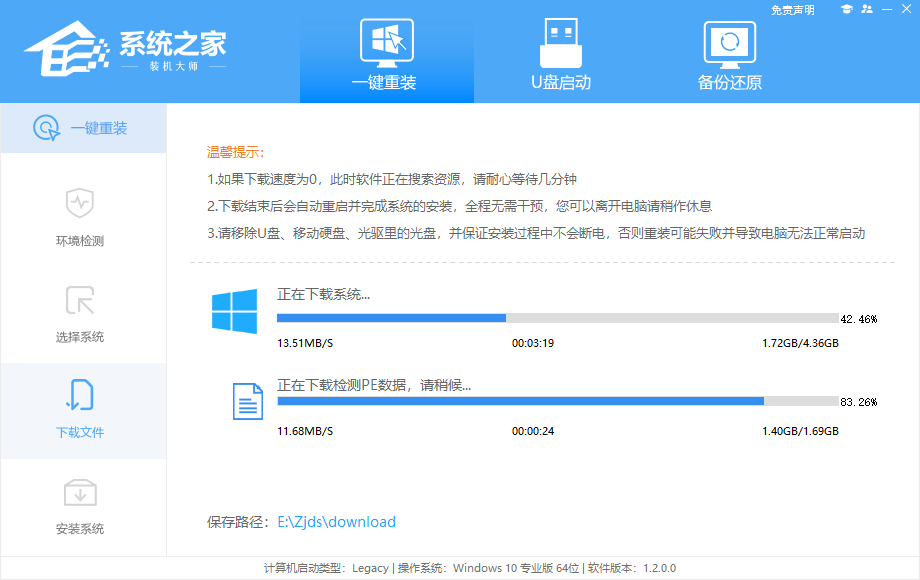
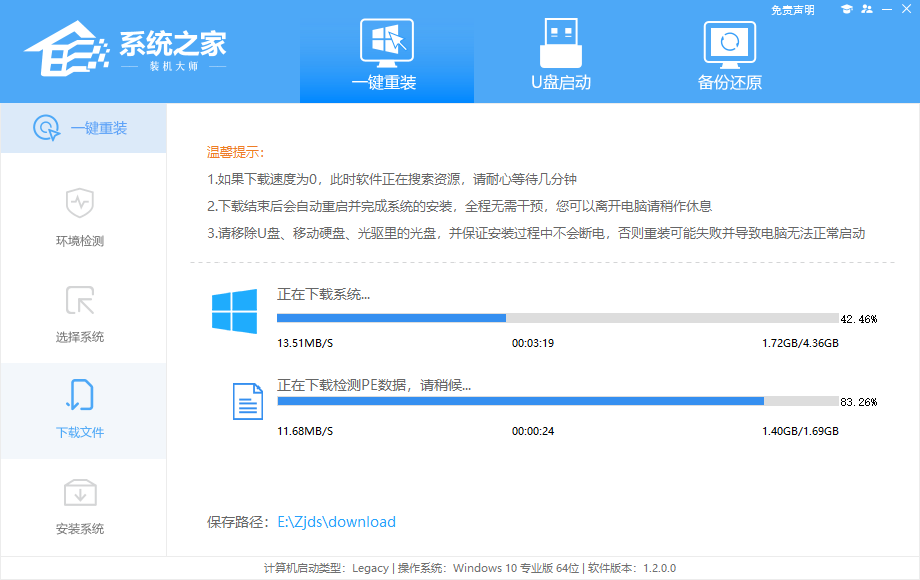
3、选择好系统后,等待PE数据和系统的下载。
系统之家重装win10系统教程
4、下载完成后,系统会自动重启系统。
系统之家重装win10系统教程

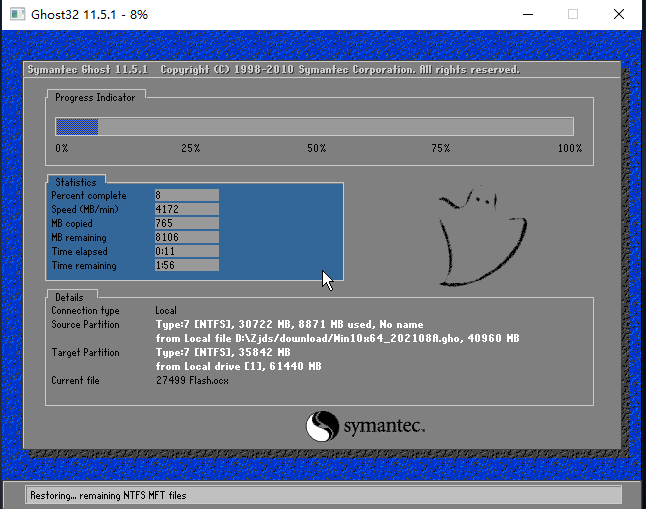
5、重启系统后,电脑将会进入一个启动项的选择,这时我们选择【XTZJ_WIN10_PE】回车。进入后,系统将会自动进行备份还原,等待完成。
系统之家重装win10系统教程
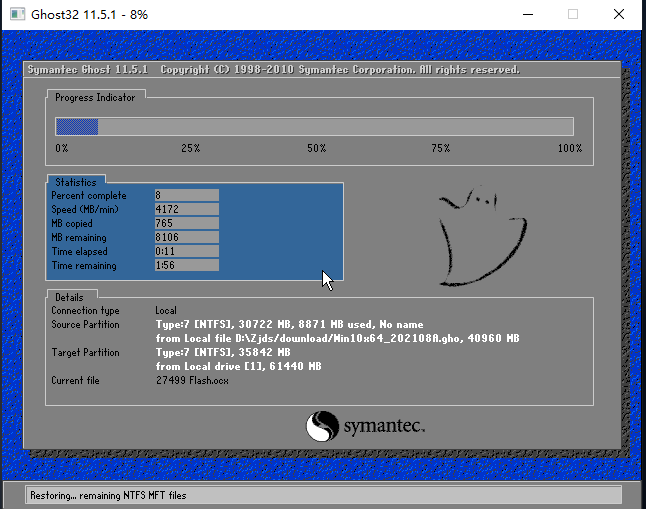
6、系统备份还原完成后,需要再次重启,而后就自动进入安装界面,自动安装完后就可以使用全新的系统。
系统之家重装win10系统教程




 窥视卡
窥视卡 雷达卡
雷达卡


 发表于 2023-2-10 06:26:58


 提升卡
提升卡 置顶卡
置顶卡 沉默卡
沉默卡 喧嚣卡
喧嚣卡 变色卡
变色卡 千斤顶
千斤顶 照妖镜
照妖镜
