一般情况下我们都会很少去登录微软账号,不过也有部分小伙伴在微软商店下载完软件后就会退出登录,那么Win10系统要如何去退出微软账号的登录呢?下面就和小编一起来看看如何操作吧。
Win10退出微软账号的方法
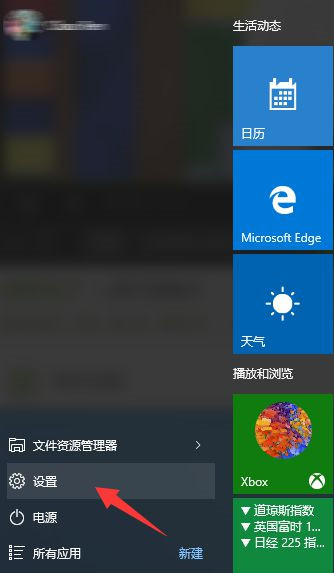
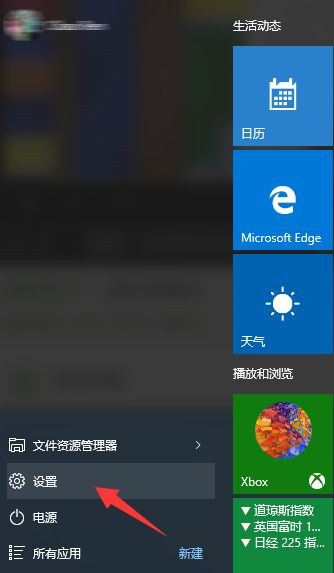
1、鼠标左键点击左下角的“开始按钮”,打开“开始菜单”,再点击“设置”。
Win10退出微软账号的方法
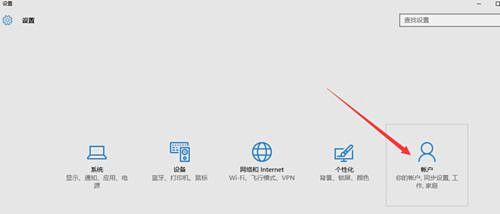
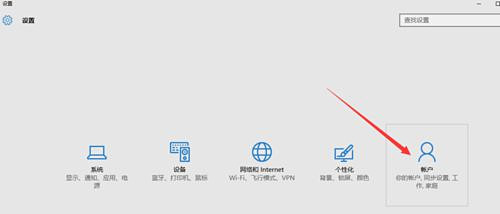
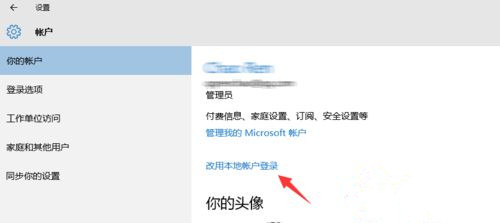
2、在设置页面中,点击“账户(你的账户,同步设置,工作,家庭)”,进入账户设置。
Win10退出微软账号的方法
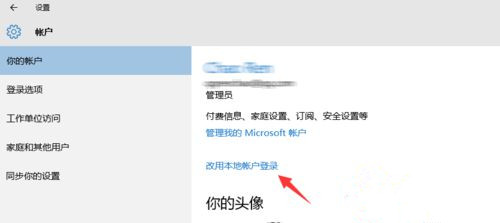
3、然后再点击“改用本地账户登录”。
Win10退出微软账号的方法
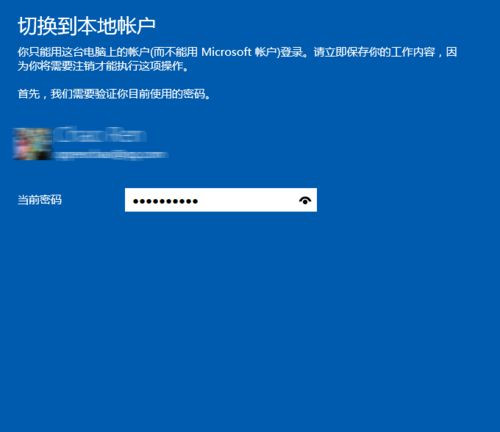
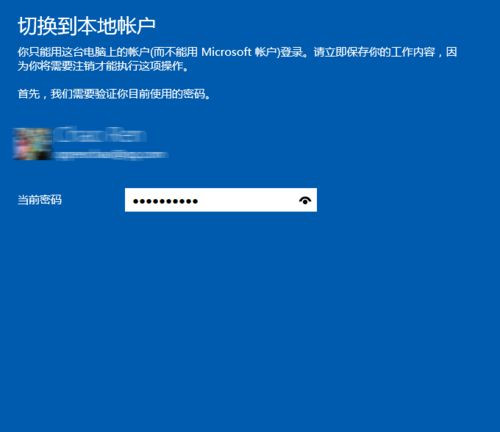
4、在这里要输入的微软账户的密码,做一次确认。
Win10退出微软账号的方法
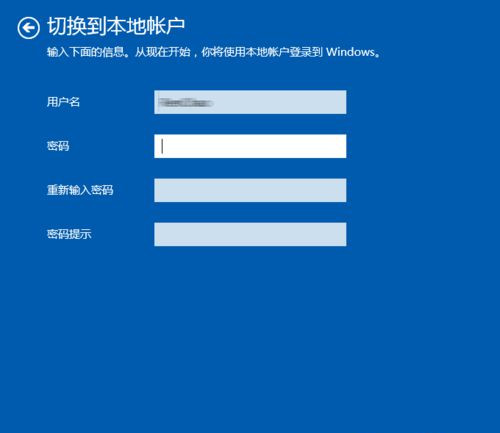
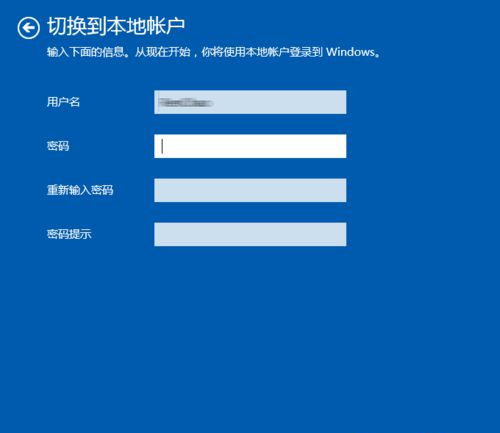
5、然后就能设置你的Win10的本地账户名称,如果你原来就有本地账户的话,就会默认显示为你原来的本地账户名称。你可以设置一个密码,也可以不填密码。如果设置密码就和使用微软账户一样了,每次开机都要输入密码,自己的电脑在家里的话可以不用设置密码,这样每次开机的时候就不会输入密码了。
Win10退出微软账号的方法
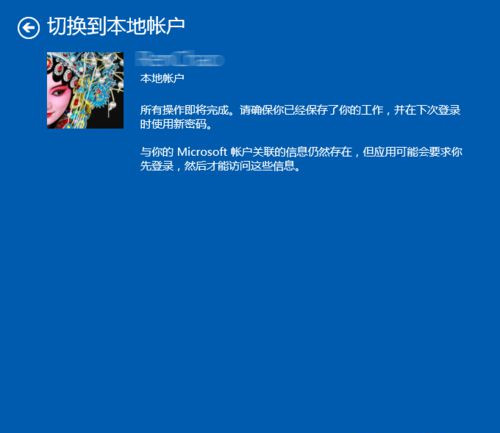
6、然后点击“注销并完成”,注销之后,点击“登陆”就可以进入Win10的桌面了,下次开机的时候就可以自动登陆了(如果你没有设置密码的话)。
Win10退出微软账号的方法
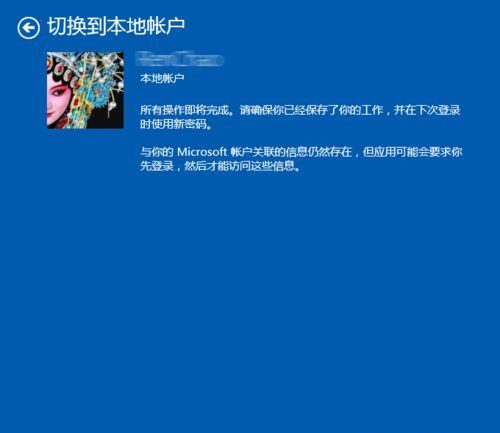
如果你在Win10系统中发现用户账户会自动换成微软账户的话,那么可以使用小编的方法直接退出登陆微软帐户。不过,用微软账户唯一的麻烦就是要输入密码,如果你本地账户也有密码,那不如就用微软账户。



 窥视卡
窥视卡 雷达卡
雷达卡


 发表于 2023-2-10 06:27:47
 提升卡
提升卡 置顶卡
置顶卡 沉默卡
沉默卡 喧嚣卡
喧嚣卡 变色卡
变色卡 千斤顶
千斤顶 照妖镜
照妖镜
