Win11系统不能运行Vm虚拟机?近期有部分用户在电脑的使用中出现了Win11运行vmware报错的情况,对于这一情况有没有什么方法可以有效解决呢?对于这一情况我们可以试着在虚拟机中添加 TPM2.0可信平台模块,下面来看看详细的操作方法吧。
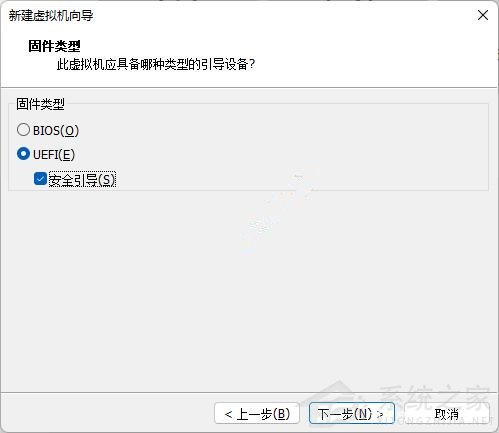
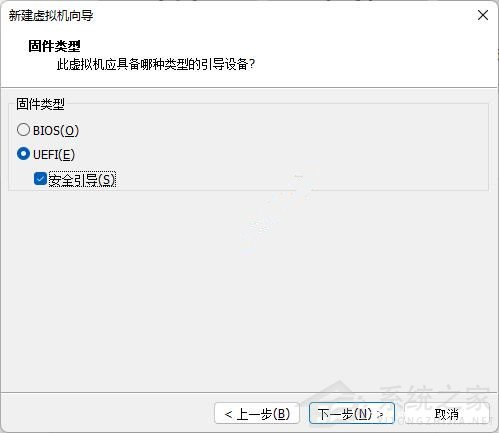
一、固件类型选择“UEFI安全引导”
在新建虚拟机的过程中进行到“固件类型”这一步时,请勾选“ UEFI安全引导 ”。如图:
Win11系统不能运行Vm虚拟机?Win11运行vmware报错解决教程
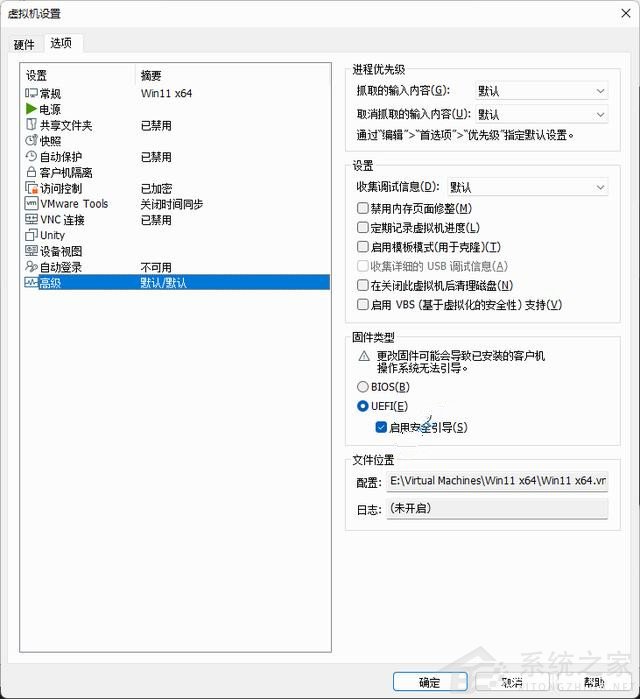
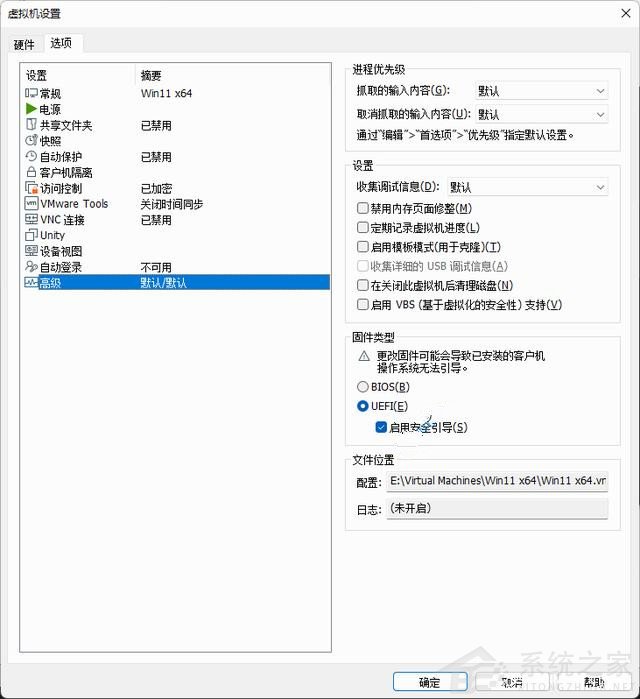
不过,即使这一步没有勾选,创建好虚拟机后,后期依然可以编辑虚拟机设置,方法是:
在“虚拟机设置”窗口切换到“选项”,选中“高级”,在右侧的“固件类型”区域就可以选择 “UEFI安全引导” 了。如图:
Win11系统不能运行Vm虚拟机?Win11运行vmware报错解决教程
二、为虚拟机设置密码
你需要为虚拟机设置密码,否则你在 “虚拟机设置” 中添加TPM可信平台模块时,会发现“完成”按钮为灰色,无法完成添加,提示你“虚拟机必须以加密并使用UEFI固件”。如图:
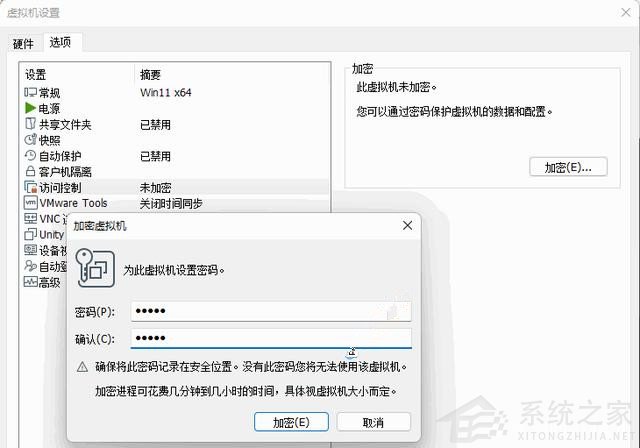
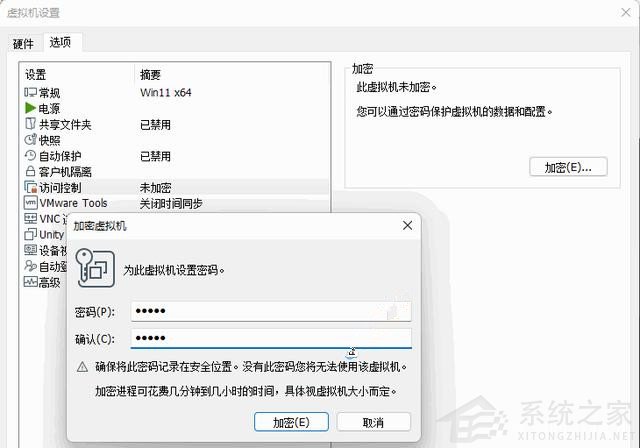
虚拟机加密的方法如下:
“虚拟机设置”窗口切换到“选项” ,选中“访问控制”,然后在右侧点击“加密”设置密码即可。如图:
Win11系统不能运行Vm虚拟机?Win11运行vmware报错解决教程
三、添加TPM2.0可信平台模块
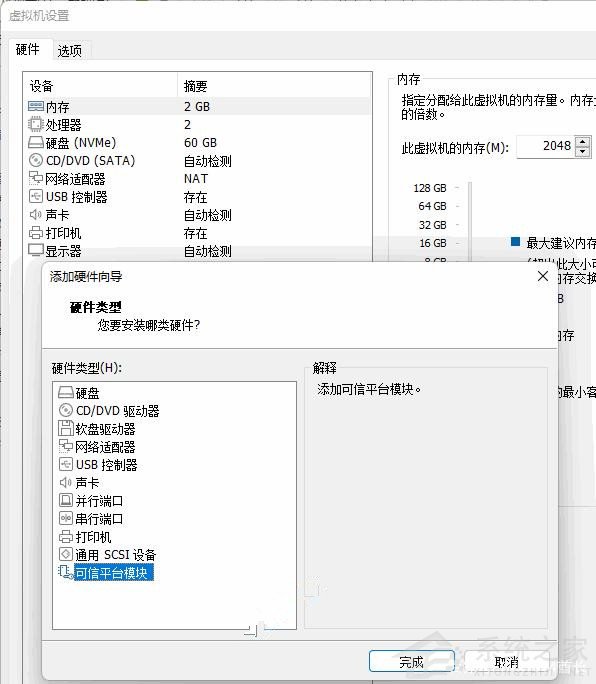
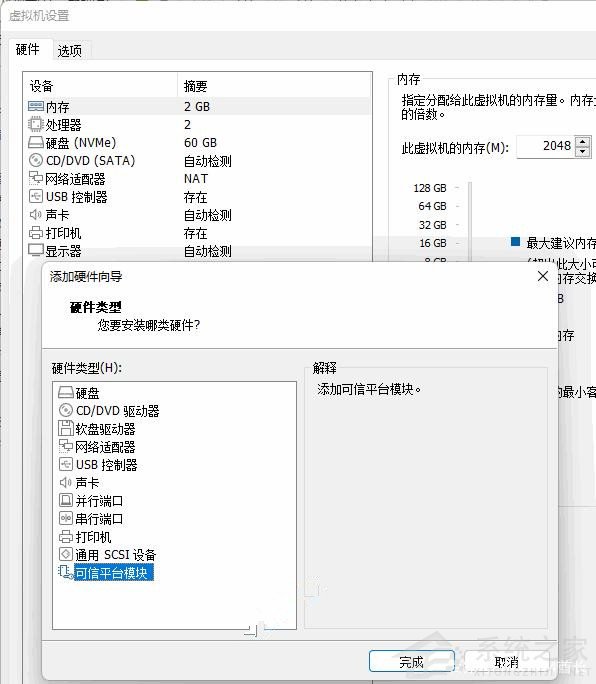
在加密虚拟机后,现在就可以顺利添加TPM可信平台模块了,方法是:
在 “虚拟机设置”窗口 的“硬件”选项卡点击底部的“添加”按钮,在弹出的“添加硬件向导”中选中底部的“可信平台模块”,就可以点击“完成”顺利添加了。如图:
Win11系统不能运行Vm虚拟机?Win11运行vmware报错解决教程
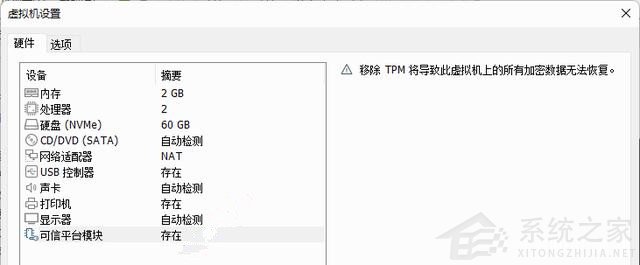
添加后会显示在设备列表的最底部。如图:
Win11系统不能运行Vm虚拟机?Win11运行vmware报错解决教程
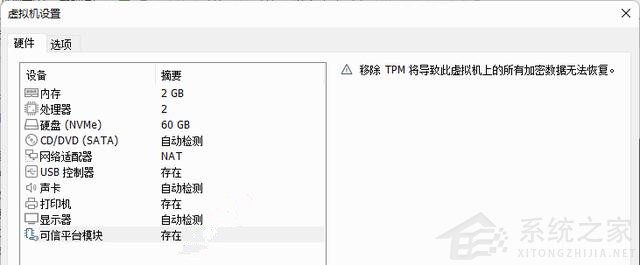
OK,现在你就可以在 VMware Workstation Pro虚拟机中顺利安装Windows11了。



 窥视卡
窥视卡 雷达卡
雷达卡


 发表于 2023-2-10 06:28:06
 提升卡
提升卡 置顶卡
置顶卡 沉默卡
沉默卡 喧嚣卡
喧嚣卡 变色卡
变色卡 千斤顶
千斤顶 照妖镜
照妖镜
