Win11系统的文件夹缩略图外观怎么修改?最近有用户询问这个问题,更新到Win11系统之后很多功能不熟悉,有些用户不喜欢系统自带的文件夹缩略图外观,那么怎么修改呢?针对这一问题,本篇带来了详细的文件夹缩略图自定义教程,分享给大家,一起看看吧。
Win11文件夹缩略图外观修改教程:
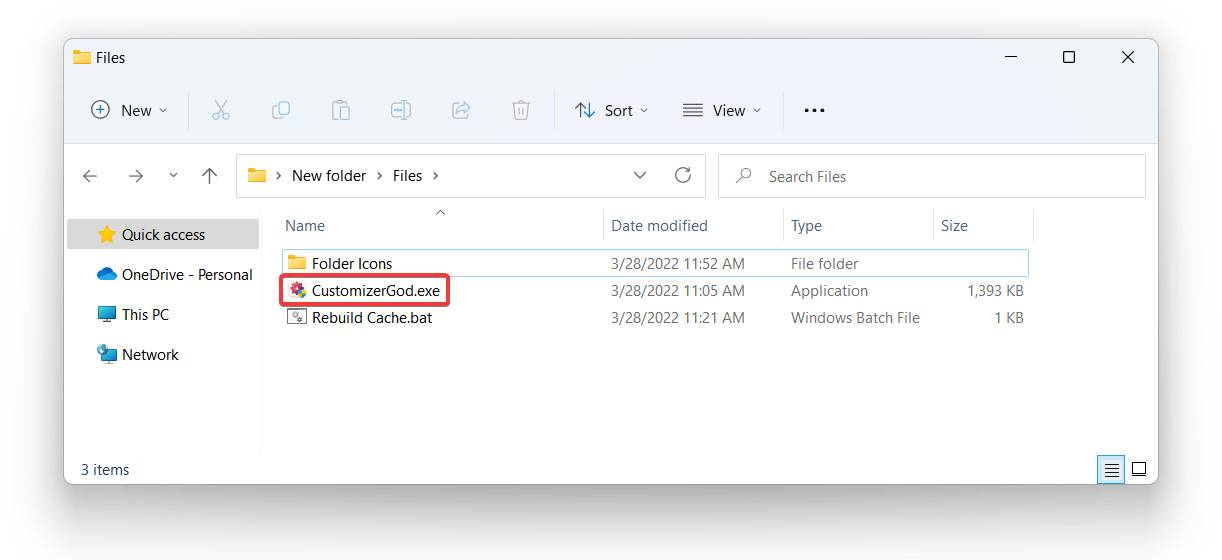
在zip 存档中下载 customizergod 实用程序和自定义图标。
在您喜欢的任何地方提取下载的文件。
打开customizergod.exe文件。启动后,该应用程序将显示一个您可以放心忽略的错误。
Win11系统的文件夹缩略图外观怎么修改?
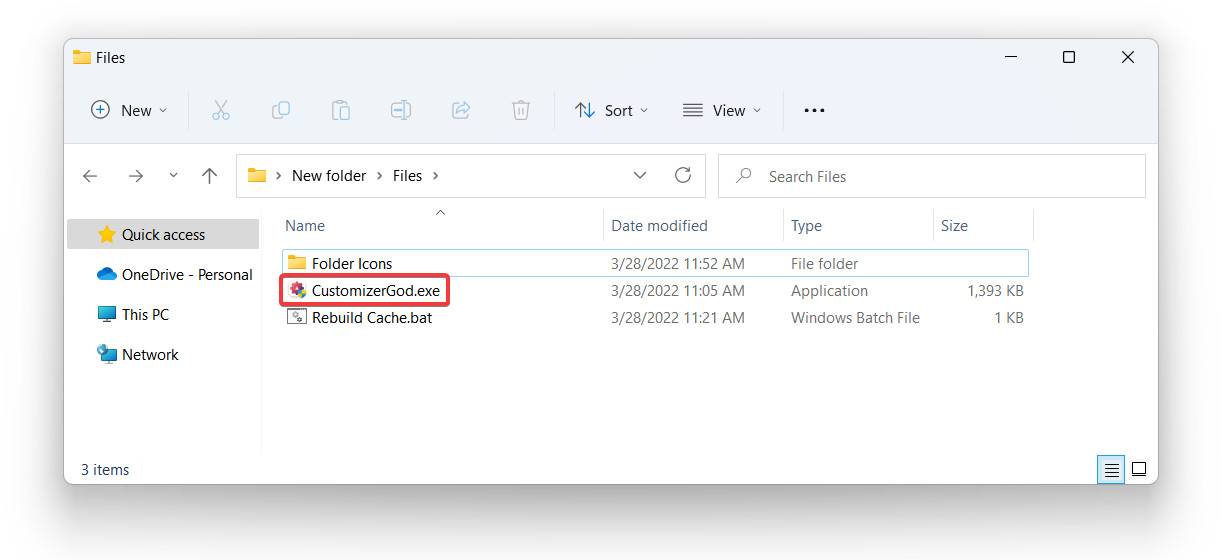
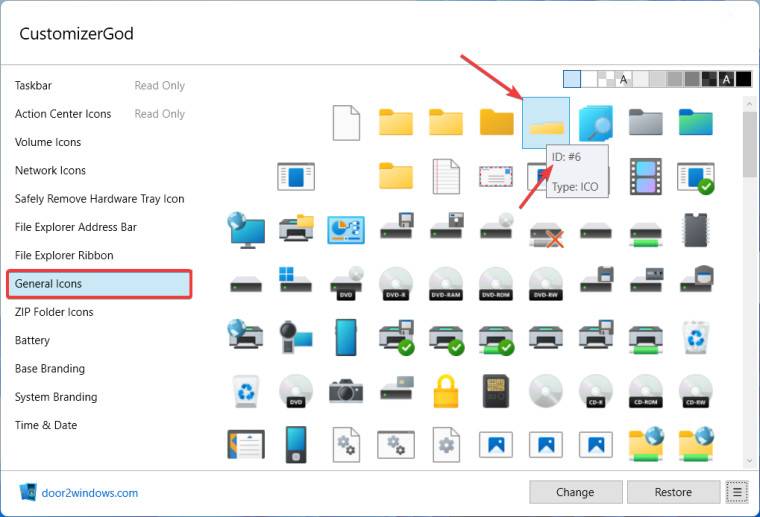
转到常规图标部分并找到id6图标。将光标悬停在图标上以在工具提示中显示其 id。
Win11系统的文件夹缩略图外观怎么修改?
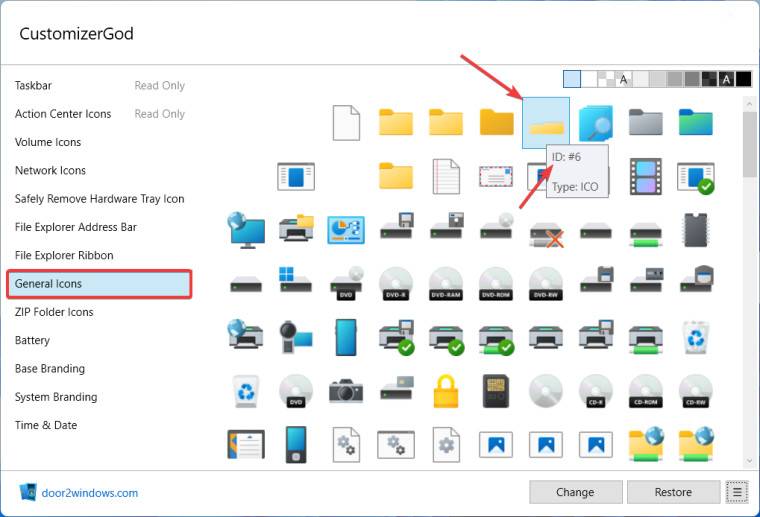
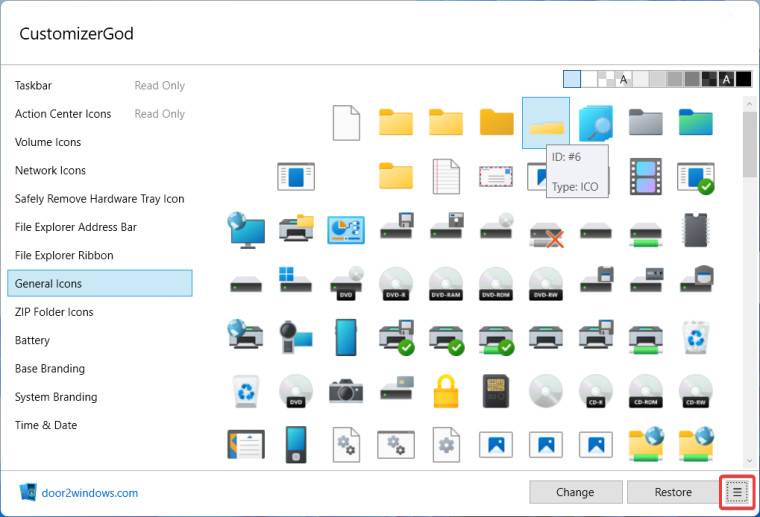
单击右下角带有三行的按钮。
Win11系统的文件夹缩略图外观怎么修改?
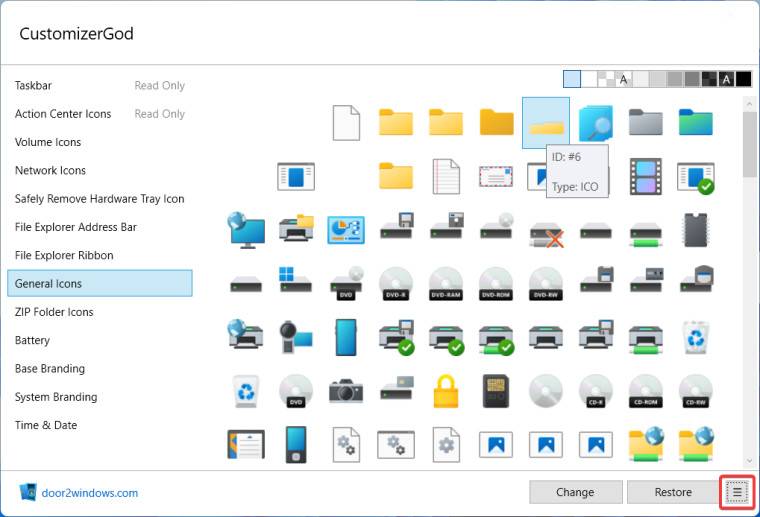
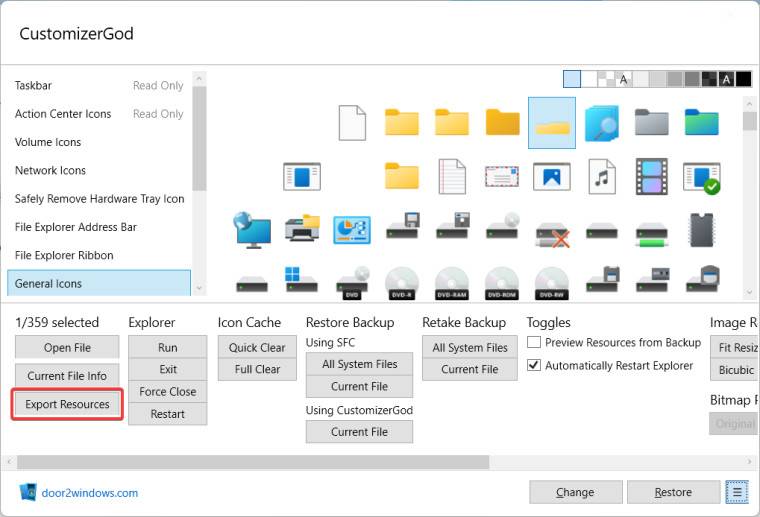
按导出资源创建原始图标的备份。如果要恢复库存缩略图,则需要备份。
Win11系统的文件夹缩略图外观怎么修改?
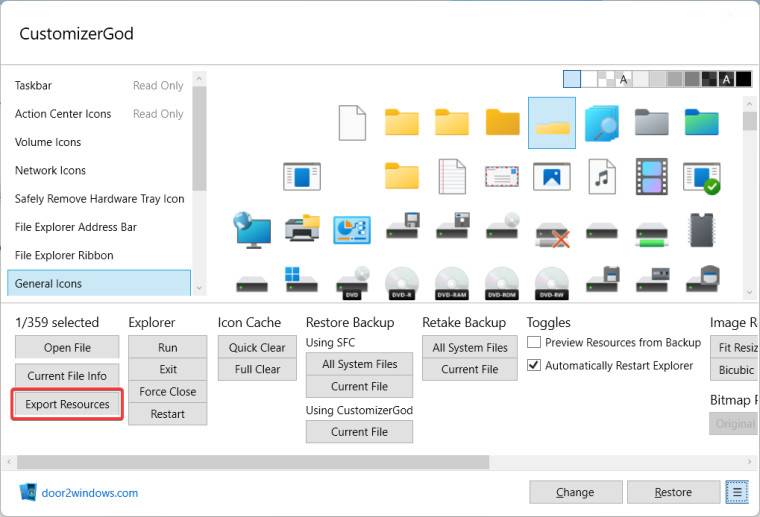
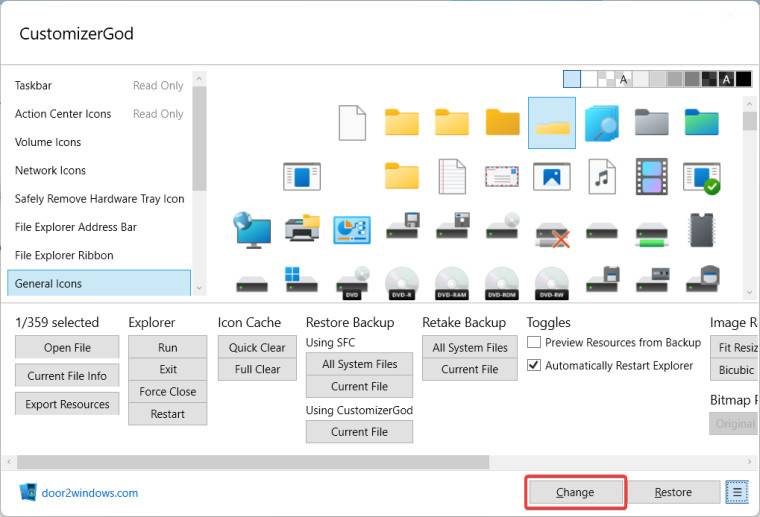
现在是时候将缩略图图标替换为新图标了。单击更改按钮。
Win11系统的文件夹缩略图外观怎么修改?
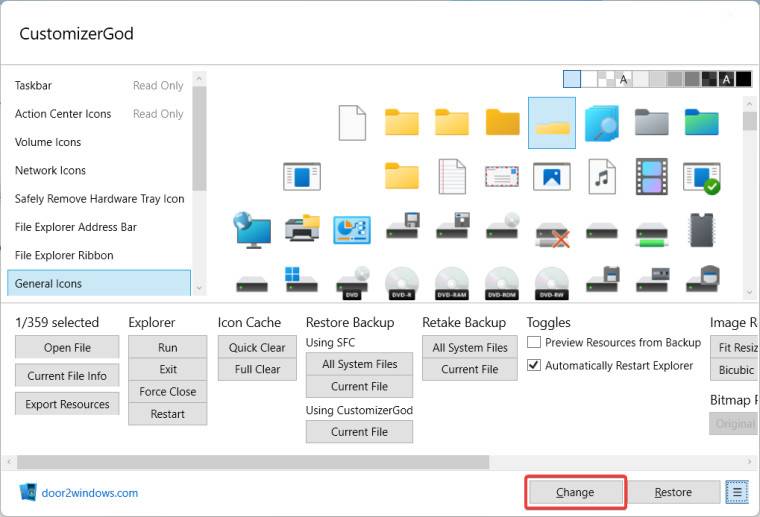
从文件资源管理器窗口中选择要使用的新缩略图图标。选择后,应用程序将自动重新启动资源管理器。
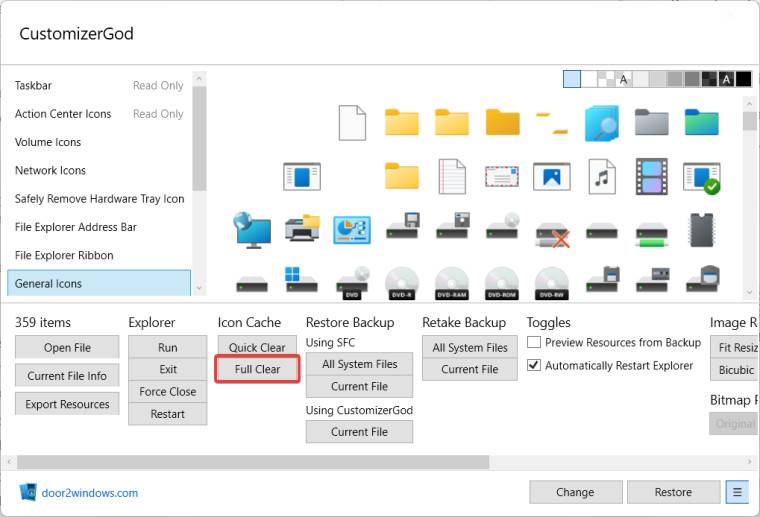
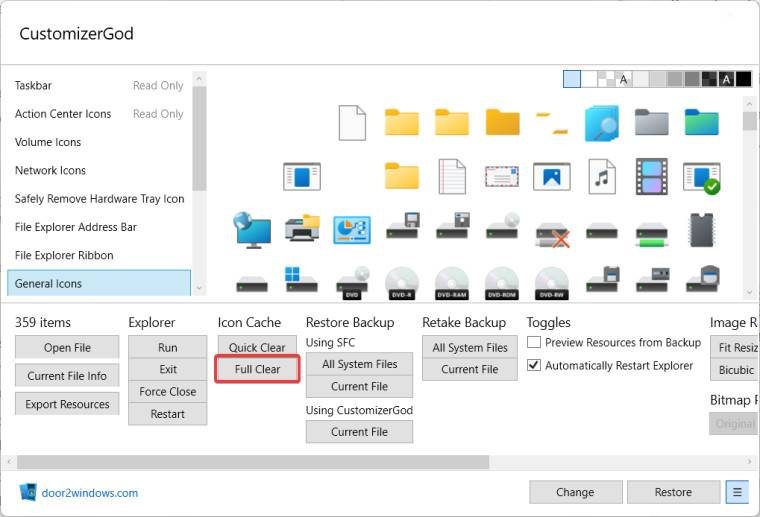
此时,您应该已应用更改。如果 windows 11 仍显示默认缩略图样式,请单击图标缓存部分中的完全 清除按钮以强制重建图标缓存并使用新的缩略图样式。
Win11系统的文件夹缩略图外观怎么修改?
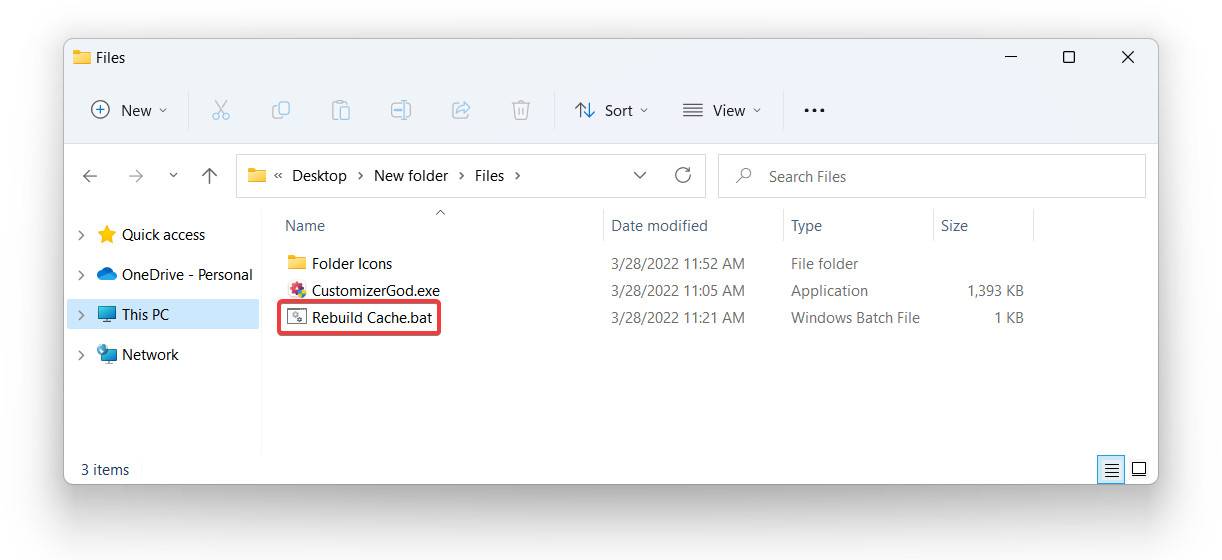
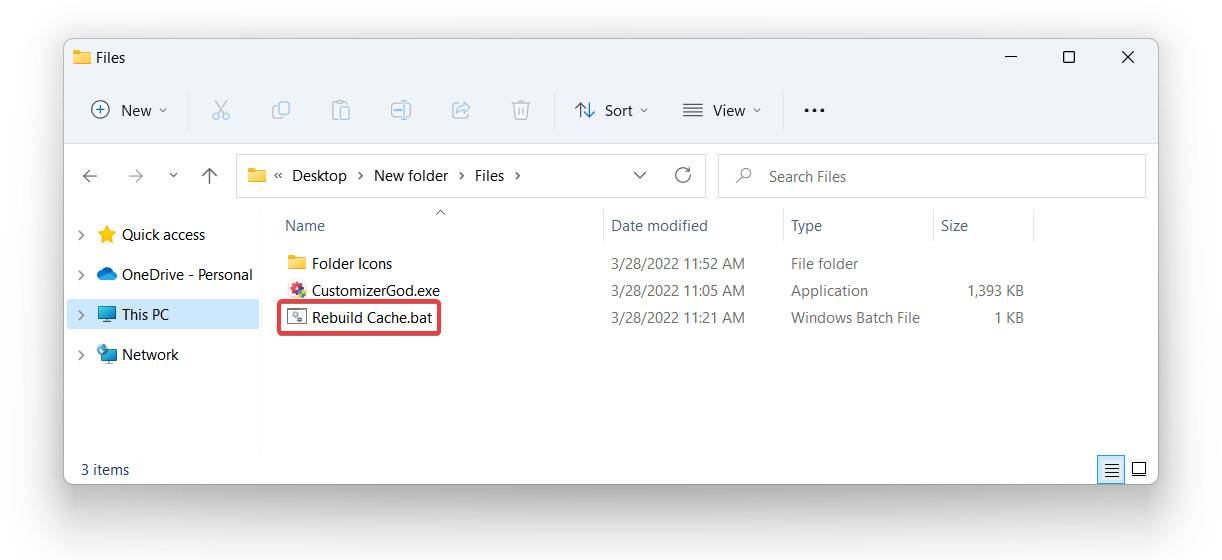
在某些情况下,新的缩略图可能仍然不起作用。打开您在 zip 存档中下载的rebuild cache.bat文件以解决问题。之后无需重新启动计算机。
Win11系统的文件夹缩略图外观怎么修改?
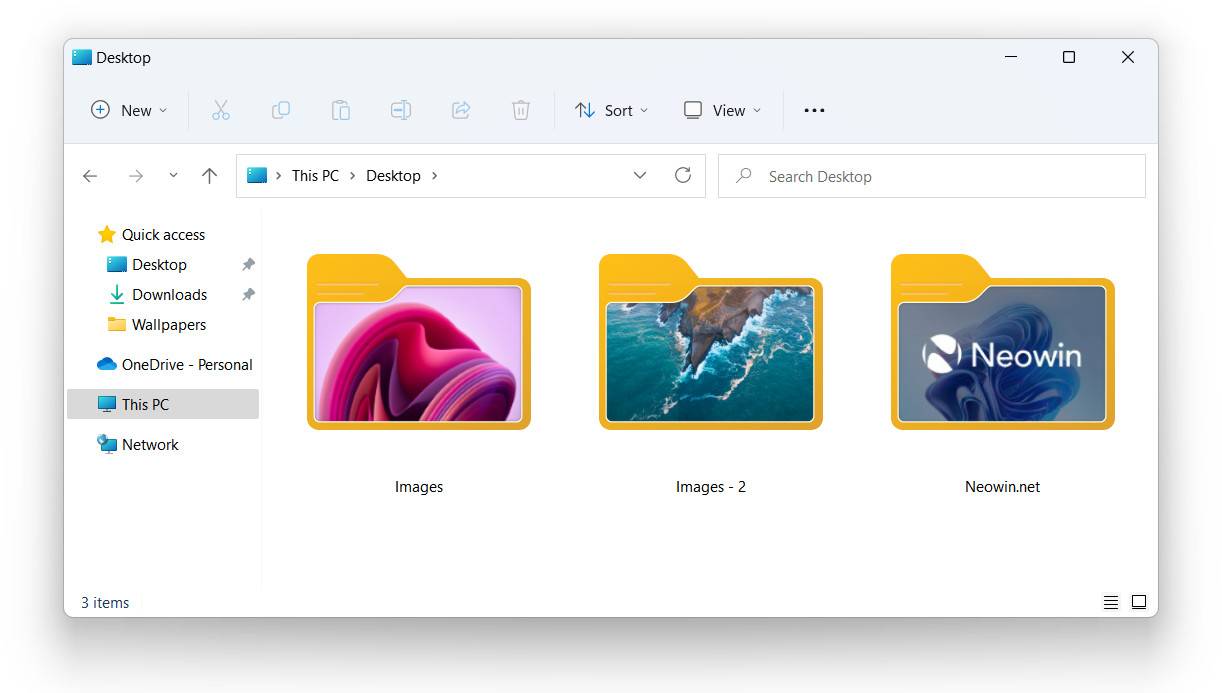
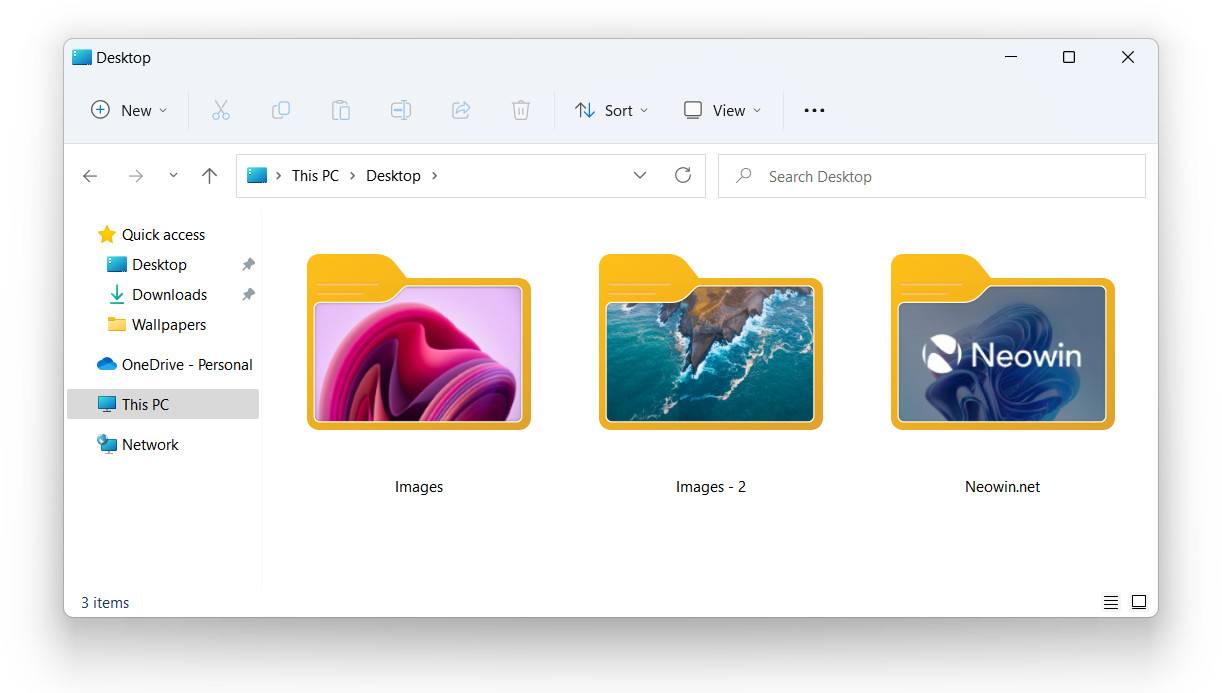
最后,您应该会得到与此类似的内容,具体取决于您选择的图标样式:
Win11系统的文件夹缩略图外观怎么修改?
以上就是详细的解决方法啦,希望对你有帮助。



 窥视卡
窥视卡 雷达卡
雷达卡


 发表于 2023-2-10 06:28:07
 提升卡
提升卡 置顶卡
置顶卡 沉默卡
沉默卡 喧嚣卡
喧嚣卡 变色卡
变色卡 千斤顶
千斤顶 照妖镜
照妖镜
