win7系统如何共享文件夹?设置了文件夹共享之后我们就可以在局域网随时进行数据文件的传输,这样能更好的提高工作效率,那么在win7系统中,网络共享文件夹应该怎么设置呢?来看下具体的方法吧。
win7系统如何共享文件夹?
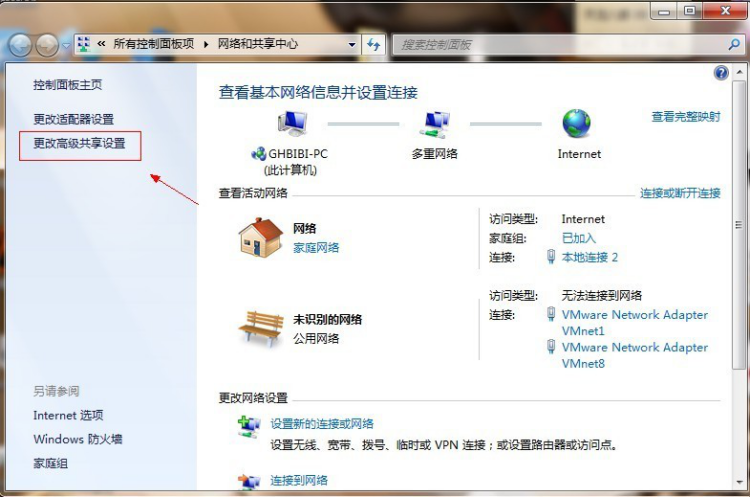
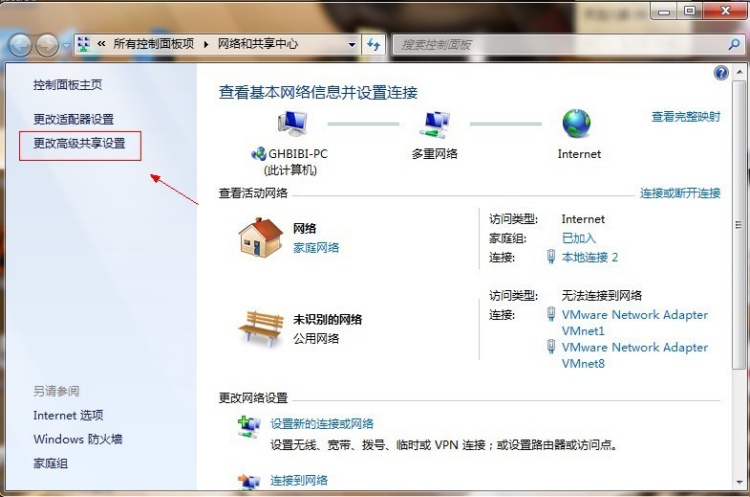
1、在控制面板界面中开启guest账户,选择“网络和共享中心”中的“更改高级共享设置”进入。
win7系统如何共享文件夹
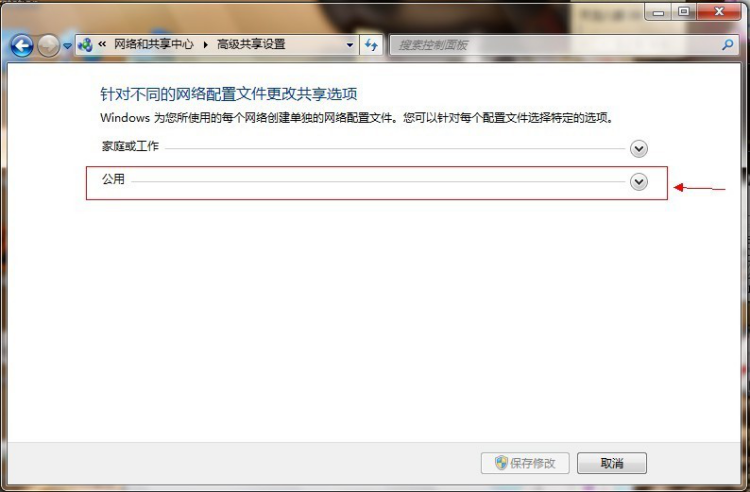
2、此时下图中出现的界面中展开“公用”,设置共享文件夹。
win7系统如何共享文件夹
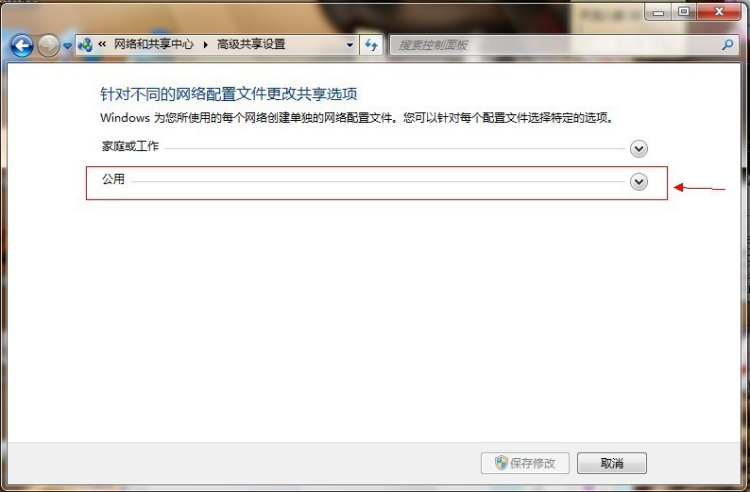
3、我们可以“关闭密码保护”,这样共享的文件夹就没有出现密码了。
win7系统如何共享文件夹

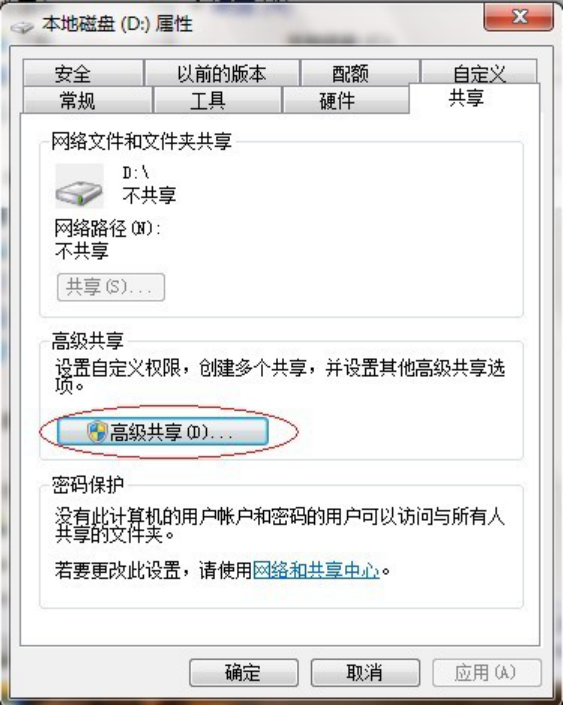
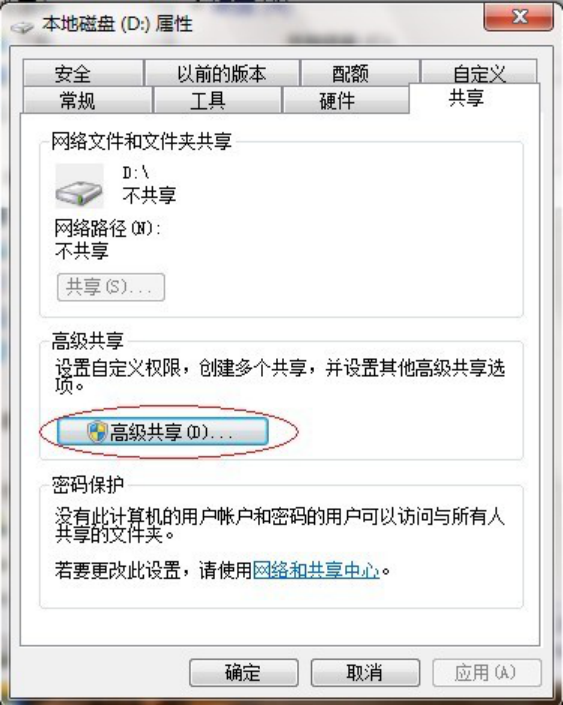
4、开始选择需要共享的文件夹,右键“属性”后,在出现的属性界面中点击“共享”下的“高级共享”,如图所示。
win7系统如何共享文件夹
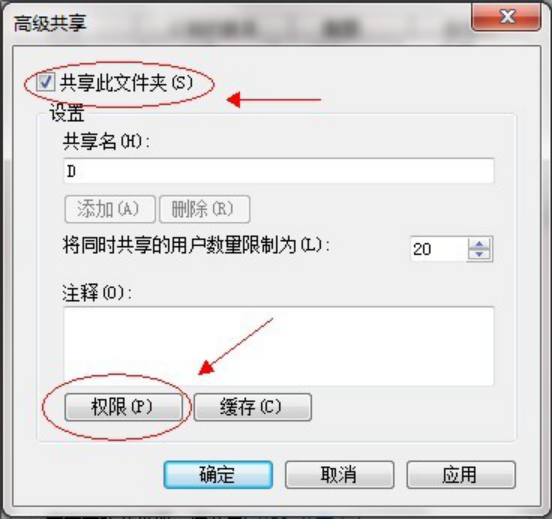
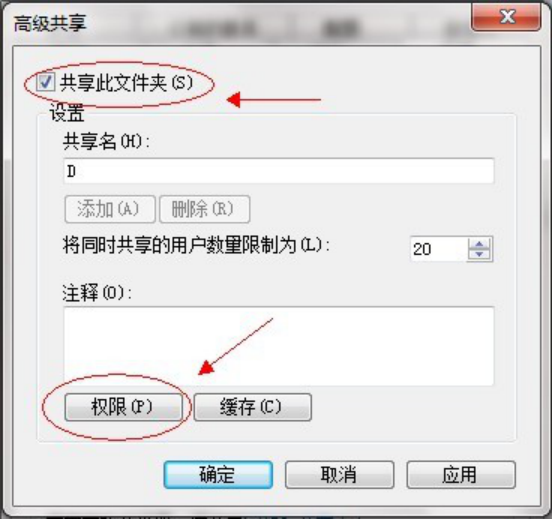
5.勾选以下“共享此文件夹”复选框,最后选择“权限”。
win7系统如何共享文件夹
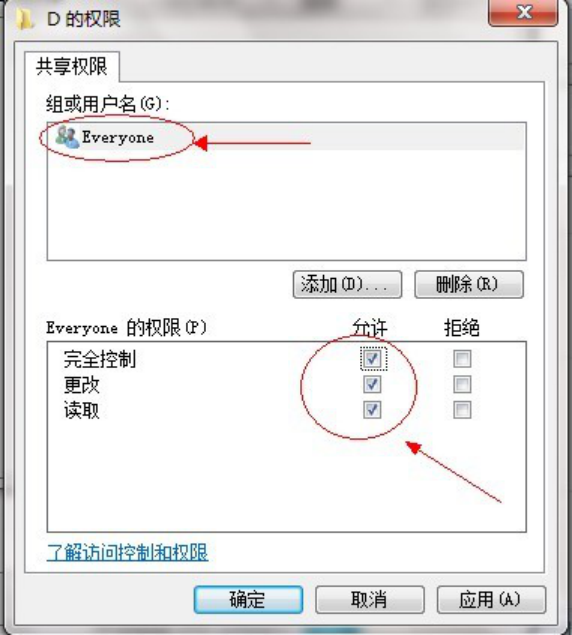
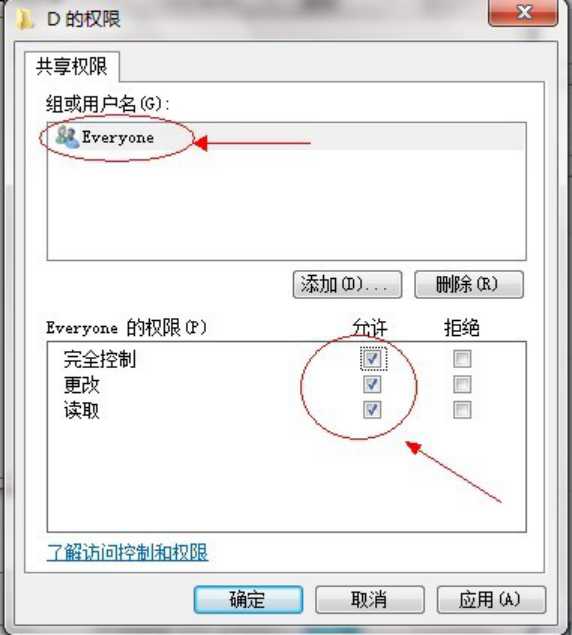
6.开始设置文件夹的权限,如果在“组或用户名”下面没有出现everyone的权限则手动“添加”该用户。
win7系统如何共享文件夹
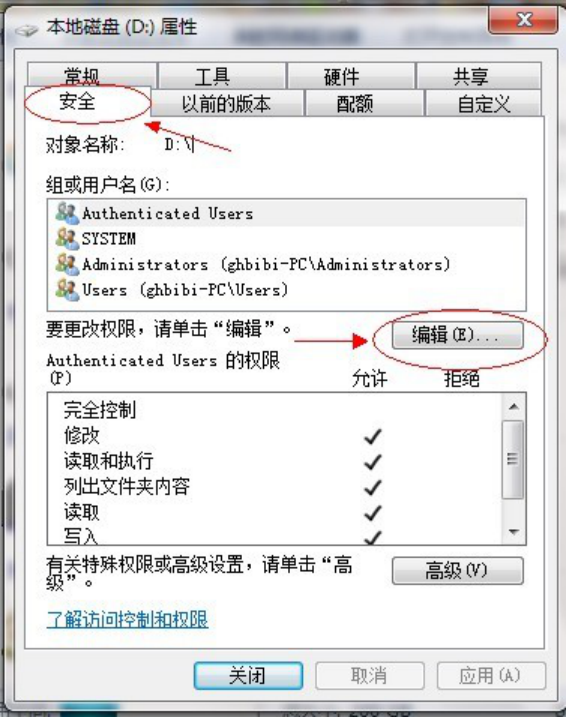
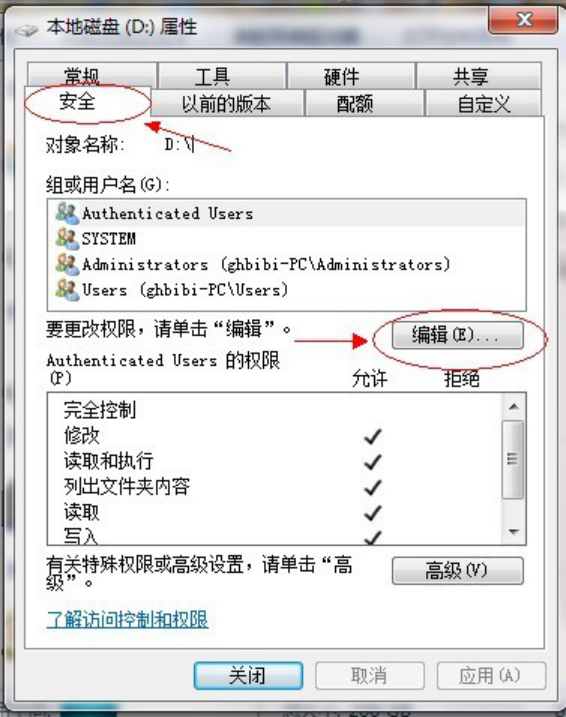
怎么添加该用户呢?1.在“属性”中点击“安全”中的“编辑”,如图所示。
win7系统如何共享文件夹
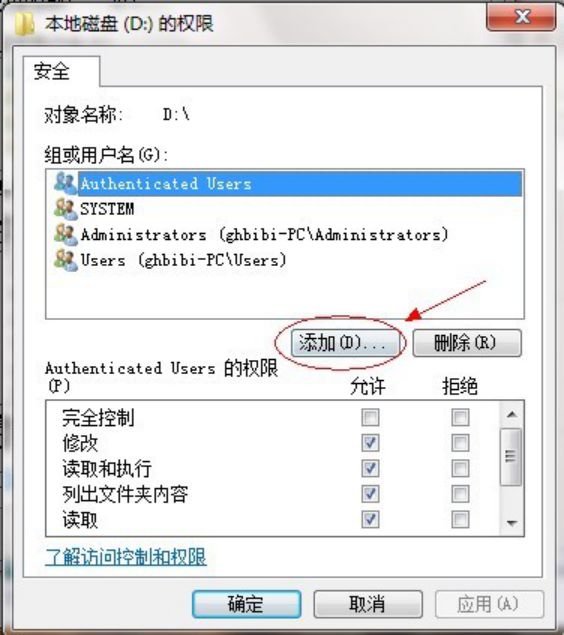
2.此时开始“添加”该用户。
win7系统如何共享文件夹
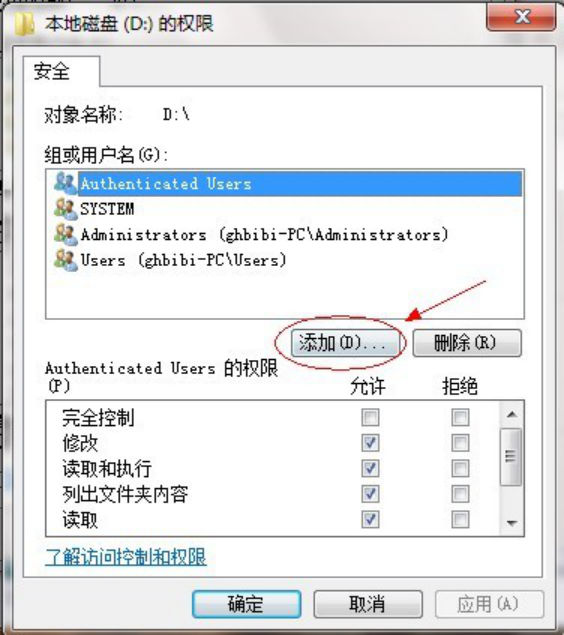
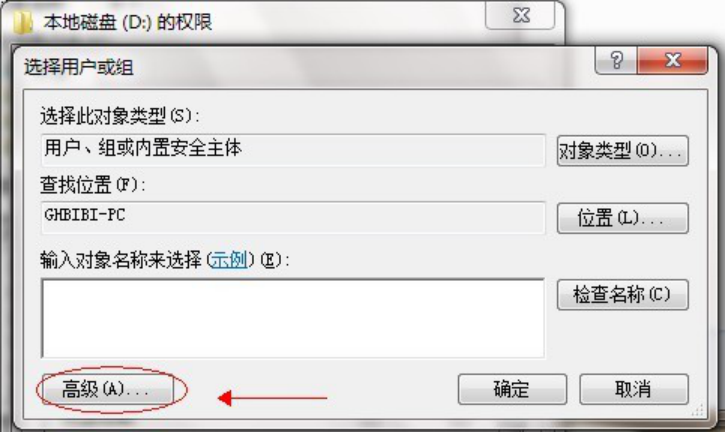
点击“添加”这个要注意,一般默认这里面是没有everyone用户的,需要手动添加,一般共享不了大多数问题出在这里的,点击图中“高级”。
win7系统如何共享文件夹
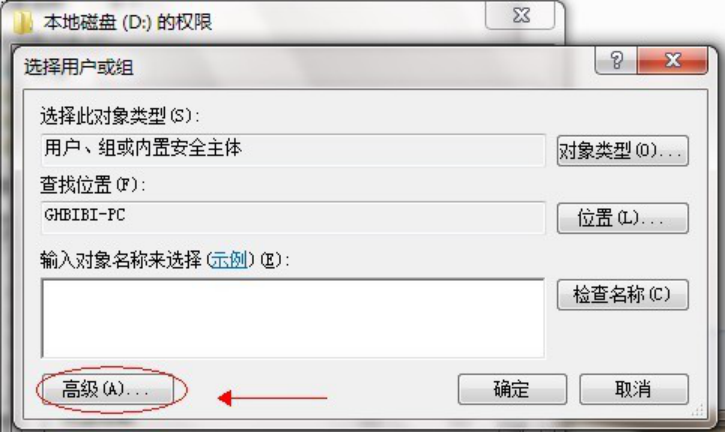
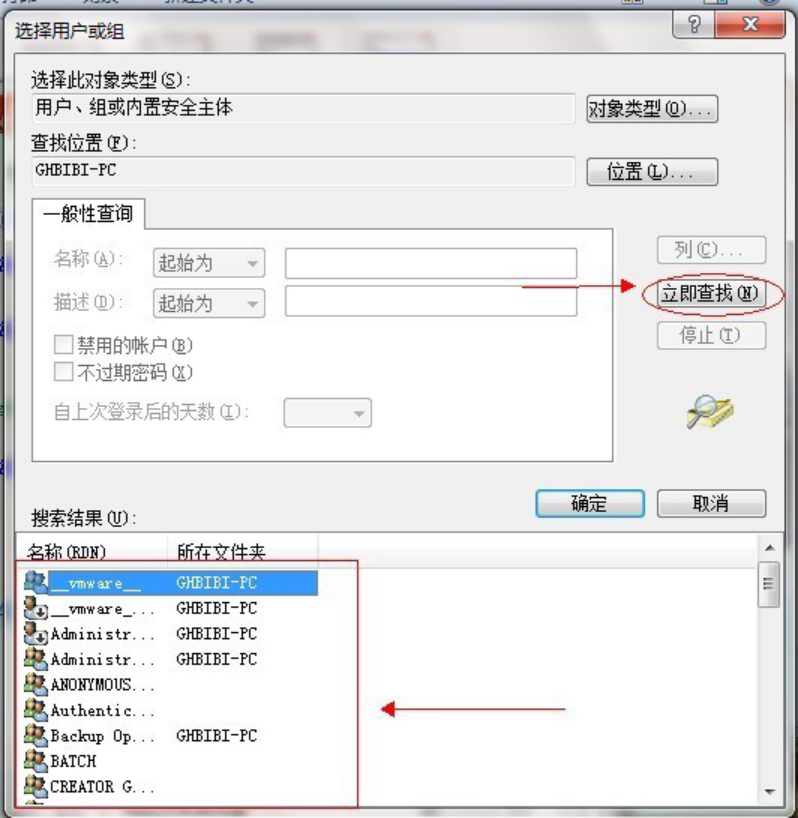
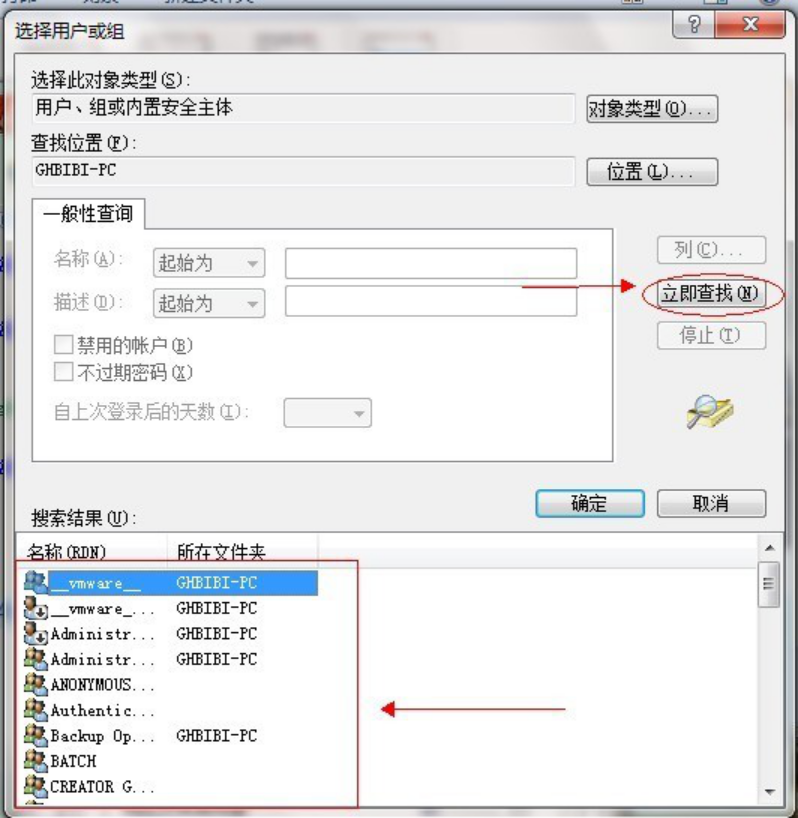
3.点击“立即查找”,下面的位置就会列出用户列表,找到everyone 用户,双击进行添加即可。
win7系统如何共享文件夹



 窥视卡
窥视卡 雷达卡
雷达卡


 发表于 2023-2-10 06:28:11

 提升卡
提升卡 置顶卡
置顶卡 沉默卡
沉默卡 喧嚣卡
喧嚣卡 变色卡
变色卡 千斤顶
千斤顶 照妖镜
照妖镜
