电脑pe系统怎么进入?pe系统是一个独立的内核系统,很多设置或者彻底清除的话都可以在pe系统里操作,那么pe系统怎么进入呢?借助系统之家u盘启动工具可以很简单的实现,一起来看下方法吧。
电脑pe系统怎么进入?
1、找到自己电脑型号的BOIS快捷键,如图所示,可以通过网站下方的U盘快捷键查询自身机型所需快捷键。
系统之家u盘启动工具进入pe教程

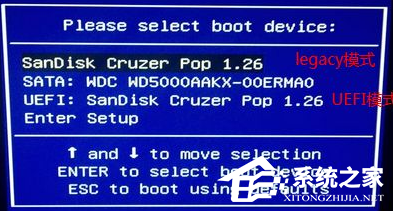
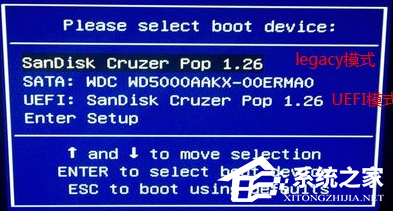
2、以戴尔为例(不同主板可能出现的界面不一样)插入启动U盘,然后在开机时一直按快捷键,直到出现启动项选择界面,如下图所示,选择带有USB字样的或者选择自己的U盘名称标识。(这里我u盘名称就是Sandisk Cruzer pcp1.26)
系统之家u盘启动工具进入pe教程
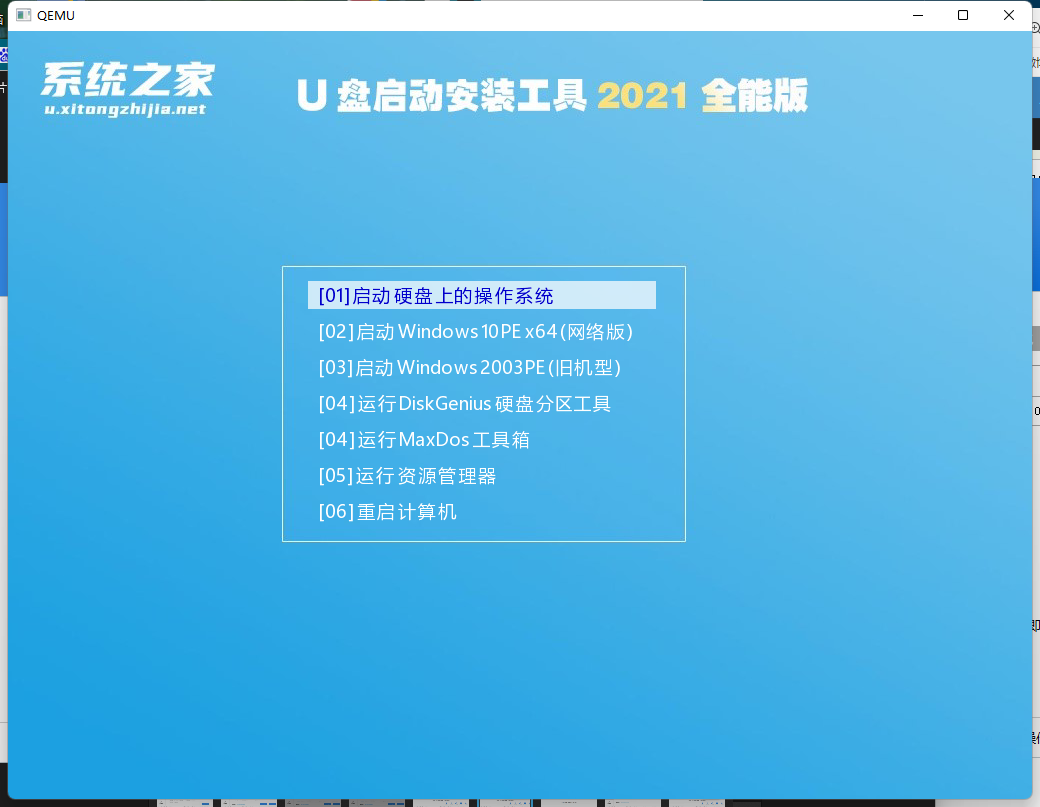
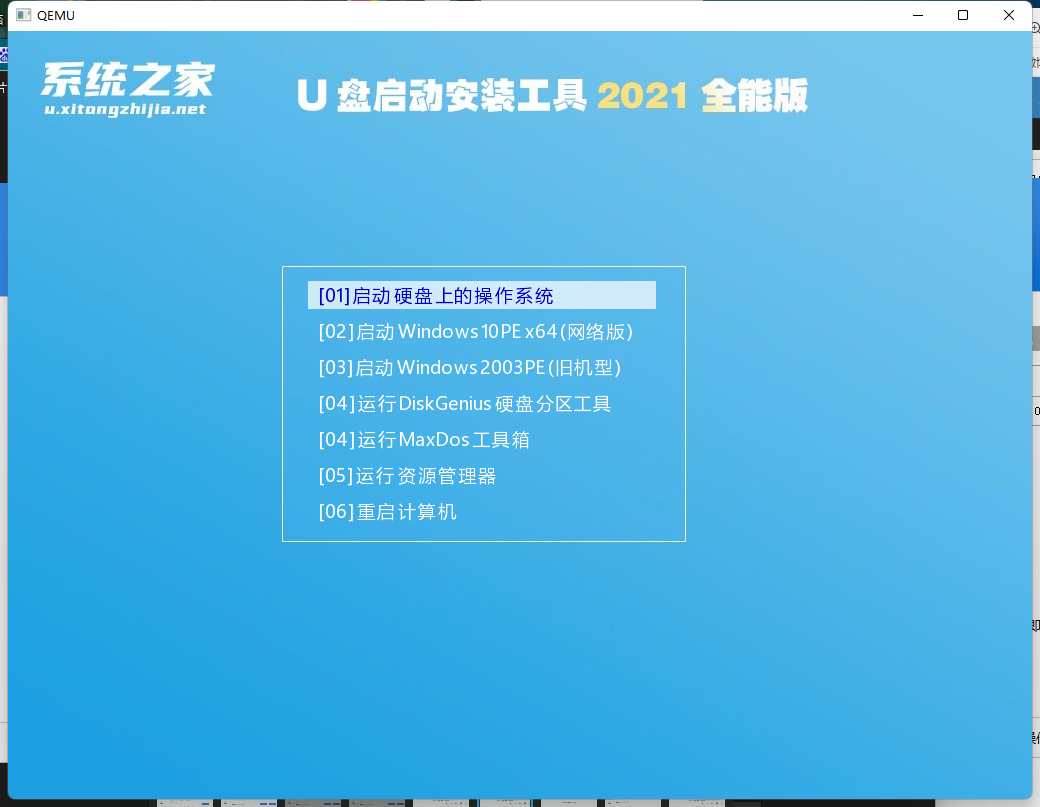
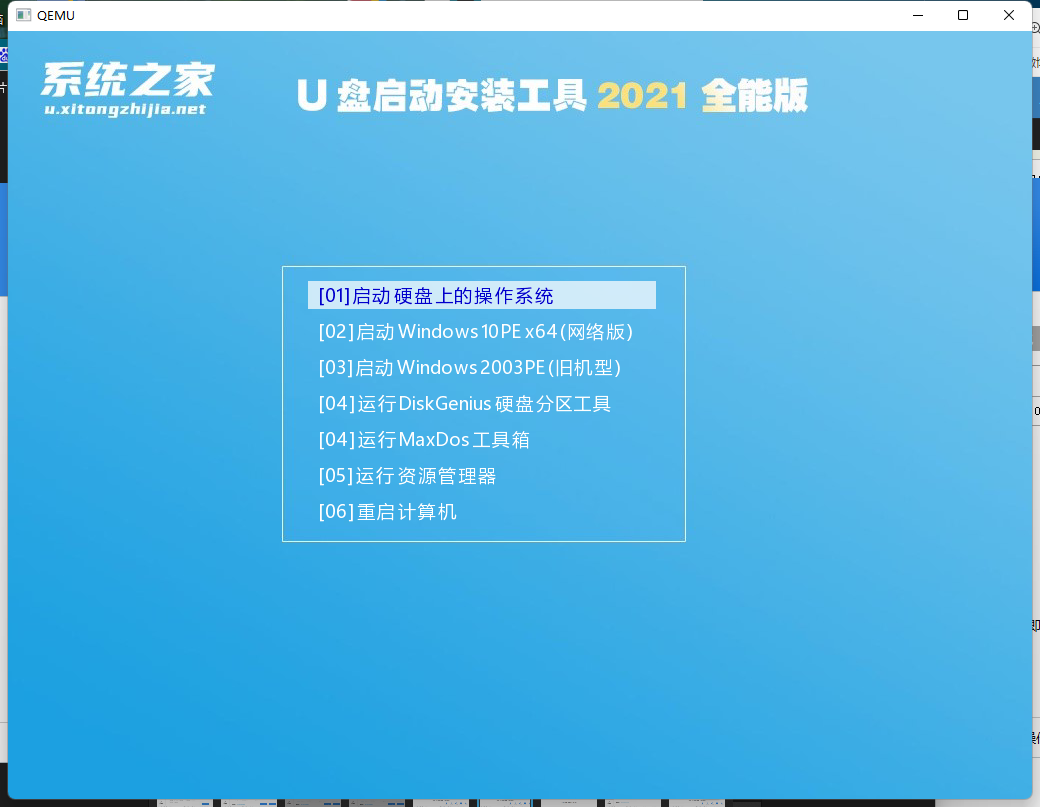
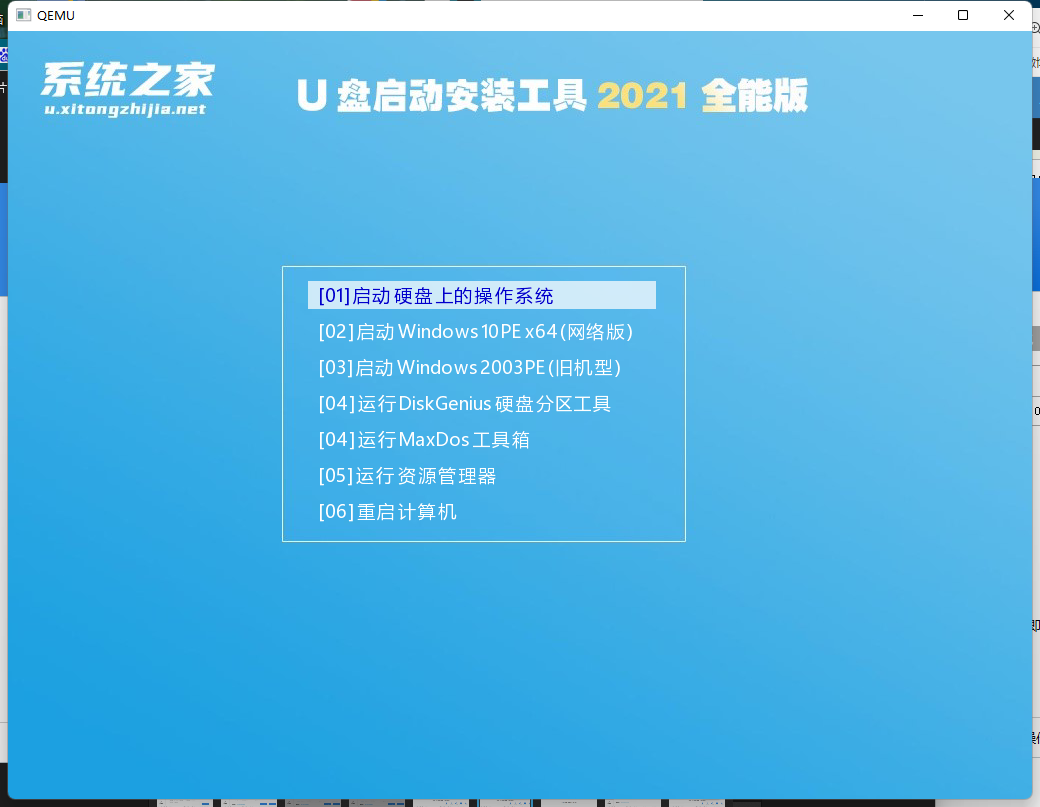
3、进入系统之家装机大师主菜单后,通过“↑↓”键选择“【02】启动Windows 10 PE x64(网络版)”后回车确认,成功进入WinPE系统。
系统之家u盘启动工具进入pe教程
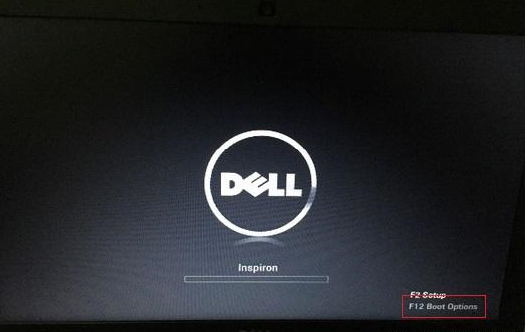
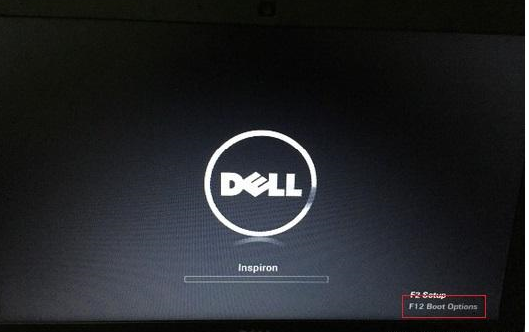
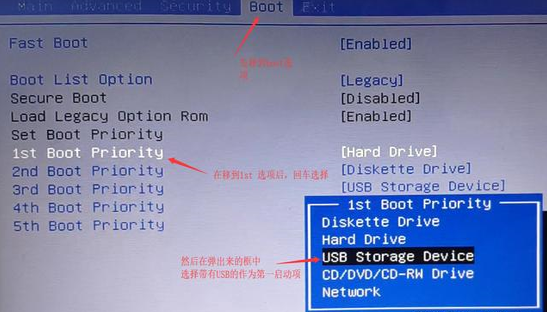
第二种: BIOS设置U盘为第一启动大家在第一种方式无效的情况下需进入BIOS设置中选择,按下机型对应的进入BIOS的快捷键,一般会是F2或者DEL键,无效的话大家就根据自己的机型百度一下就行。(注意:有的电脑机型在开机时可在屏幕上看到快捷键的提示,一般在屏幕左下角或者右下角)
系统之家u盘启动工具进入pe教程
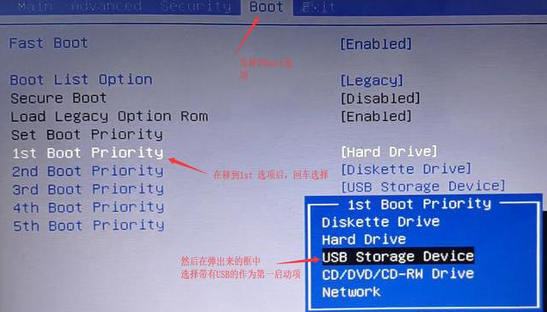
1、进入BIOS设置后,如下图用左右方向键移动到boot选项,然后在用上下方向键移动到“1ST boot priority”选项回车选中,在弹出来的框中回车选择带有USB字样的选项,按F10保存退出即可,接着再次开启电脑就会自动使用U盘启动。
系统之家u盘启动工具进入pe教程
2、进入系统之家装机大师主菜单后,通过“↑↓”键选择“【02】启动Windows 10 PE x64(网络版)”后回车确认,成功进入WinPE。
系统之家u盘启动工具进入pe教程



 窥视卡
窥视卡 雷达卡
雷达卡


 发表于 2023-2-10 06:28:29

 提升卡
提升卡 置顶卡
置顶卡 沉默卡
沉默卡 喧嚣卡
喧嚣卡 变色卡
变色卡 千斤顶
千斤顶 照妖镜
照妖镜
