Win10电脑进程太多怎么解决?最近有用户反映这个问题,在使用电脑的时候遇到了卡顿、黑屏现象,这是怎么回事呢?可能是进程太多造成的,那么怎么解决呢?针对这一问题,本篇带来了详细的Win10电脑进程太多的解决方法,分享给大家。
Win10电脑进程太多的解决方法:
优化方式一:
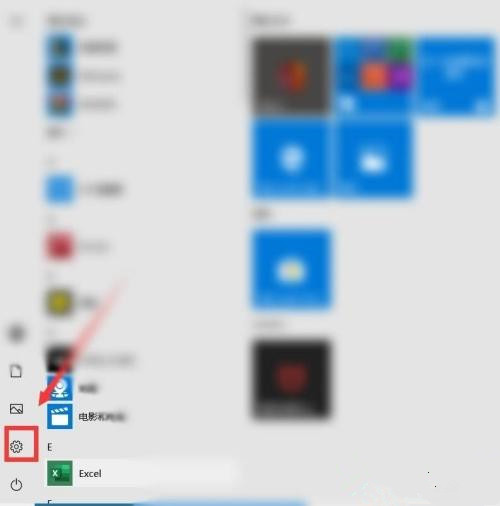
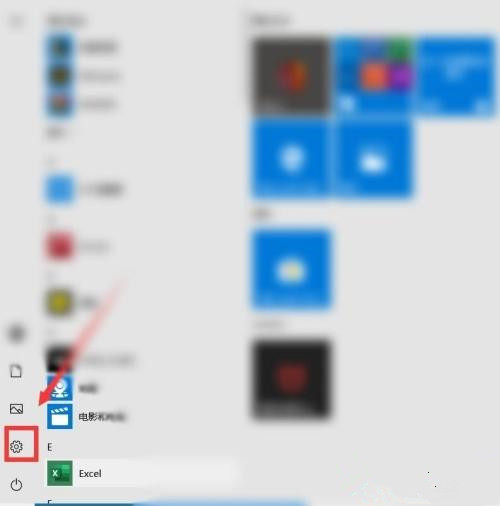
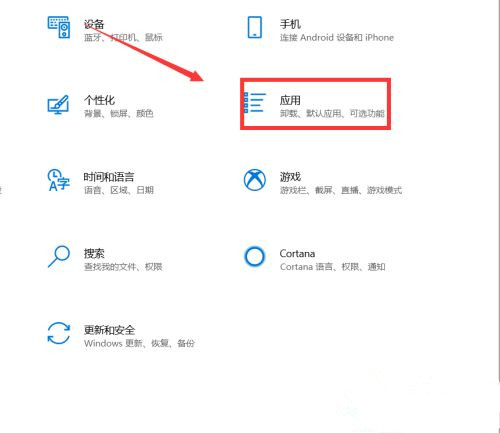
1、首先呢,我们打开电脑,点击开始菜单,然后点击【设置】按钮,进入设置页面后。
Win10电脑进程太多怎么解决?优化Win10进程的三种方法
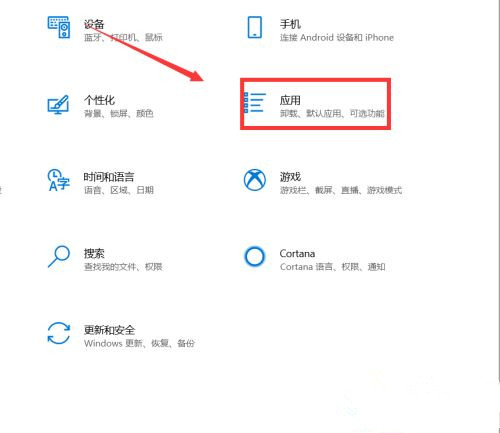
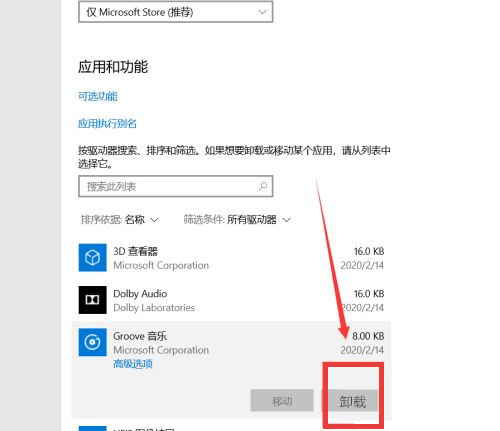
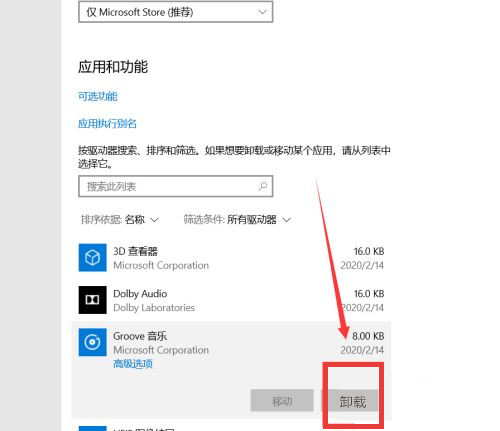
2、点击”应用“选项。在右栏中可以看到系统中安装了那些软件,对于不需要的软件进行卸载就完成啦。
Win10电脑进程太多怎么解决?优化Win10进程的三种方法
Win10电脑进程太多怎么解决?优化Win10进程的三种方法
优化方式二:
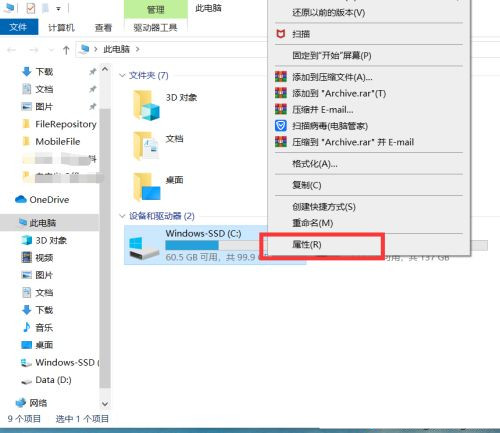
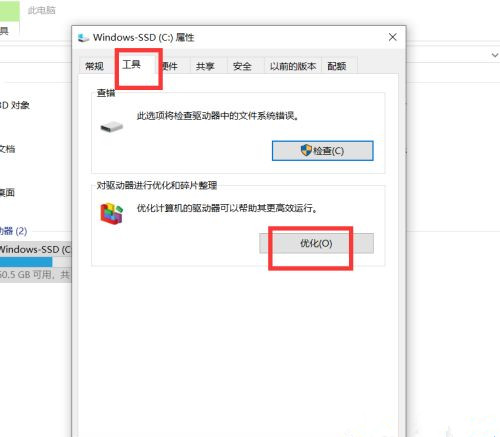
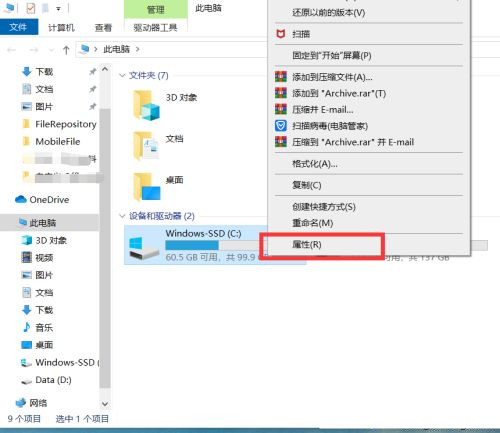
1、在桌面上找到此电脑图标,点击进入,任意选择一个磁盘,鼠标点击右键,点击“属性”选项。
Win10电脑进程太多怎么解决?优化Win10进程的三种方法
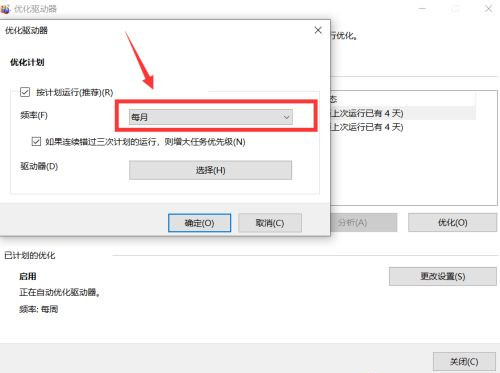
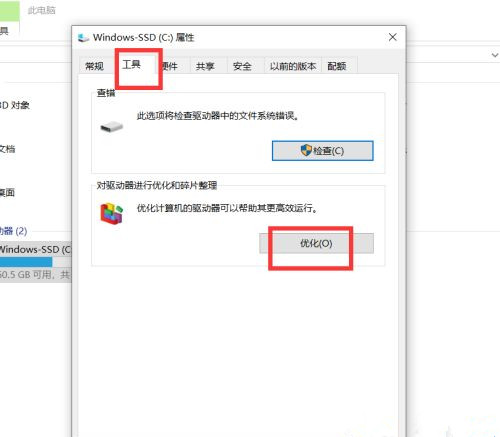
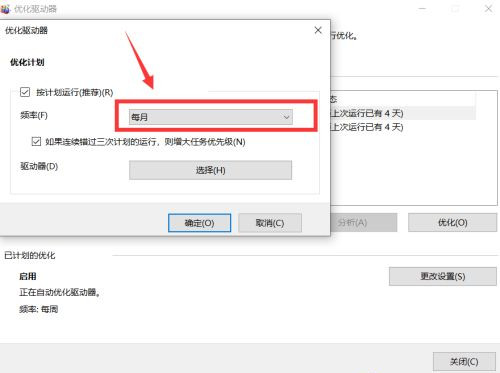
2、在弹出来的页面中,点击“工具”选项,点击“优化”按钮,在页面中找到“已计划的优化”,点击右边的“更改设置”选项,然后选择一个月一次,点击确定即可。
Win10电脑进程太多怎么解决?优化Win10进程的三种方法
Win10电脑进程太多怎么解决?优化Win10进程的三种方法
优化方式三:
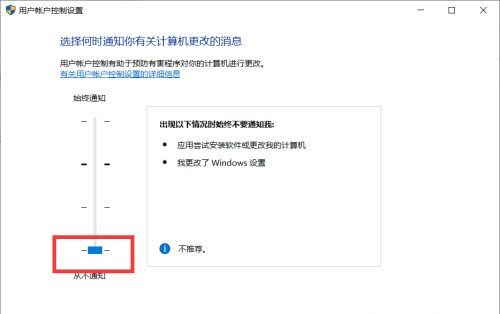
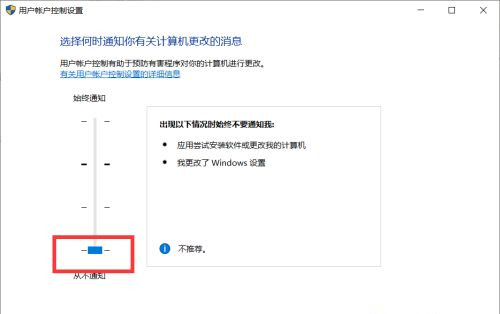
1、我们在开始菜单中,搜索“控制面板”,进入页面后,点击“用户账户”,再点击“用户账户”,点击“更改用户账户控制”,把所有的通知下滑到从不通知,点击确定即可。
Win10电脑进程太多怎么解决?优化Win10进程的三种方法
Win10电脑进程太多怎么解决?优化Win10进程的三种方法

以上就是详细的解决方法啦,希望对你有帮助。



 窥视卡
窥视卡 雷达卡
雷达卡


 发表于 2023-2-10 06:28:39

 提升卡
提升卡 置顶卡
置顶卡 沉默卡
沉默卡 喧嚣卡
喧嚣卡 变色卡
变色卡 千斤顶
千斤顶 照妖镜
照妖镜
