系统之家装机大师怎么样?系统之家装机大师是一款功能强大的电脑系统重装工具,支持Win11、Win10、Win7、Winxp等各种系统,一键即可在线装机,那么具体怎么操作呢?就此,本篇以重装Win7系统为例,为大家带来了详细的操作步骤,分享给大家。
系统之家装机大师重装Win7教程:
准备工作:
一台链接网络的电脑。
下载系统之家装机大师。
说明:电脑磁盘分区至少两个以上!不能只有一个系统盘!
一键重装教程:
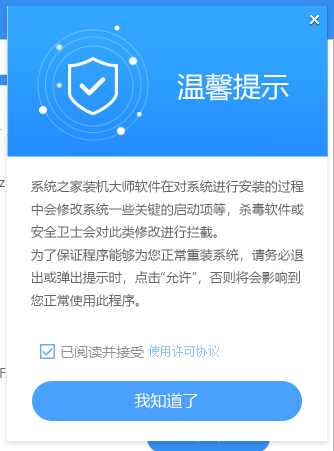
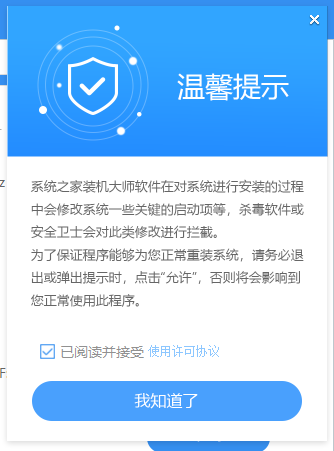
首先,下载【系统之家装机大师】;下载完毕后,关闭所有的杀毒软件,然后打开软件,软件会进行提示,仔细阅读后,点击我知道了进入工具。
系统之家装机大师怎么样?系统之家装机大师重装Win7教程
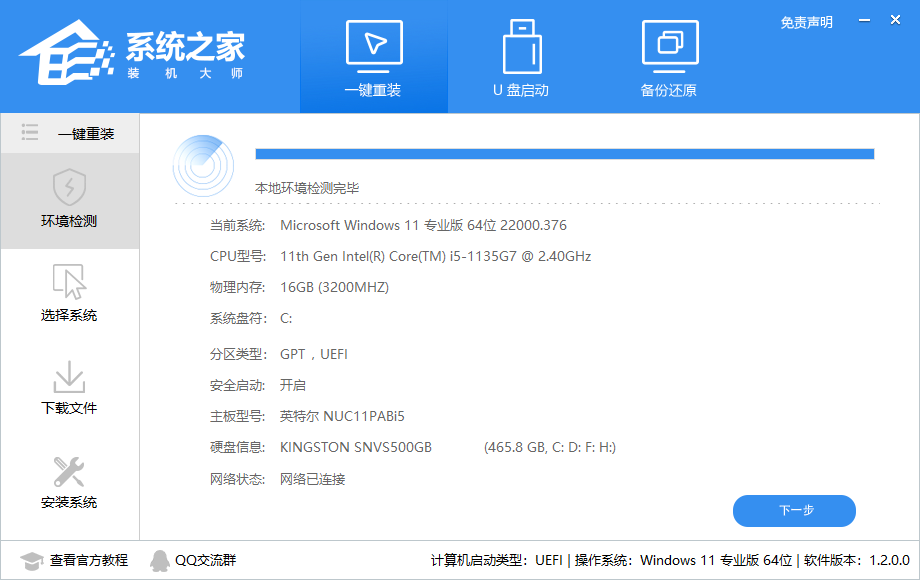
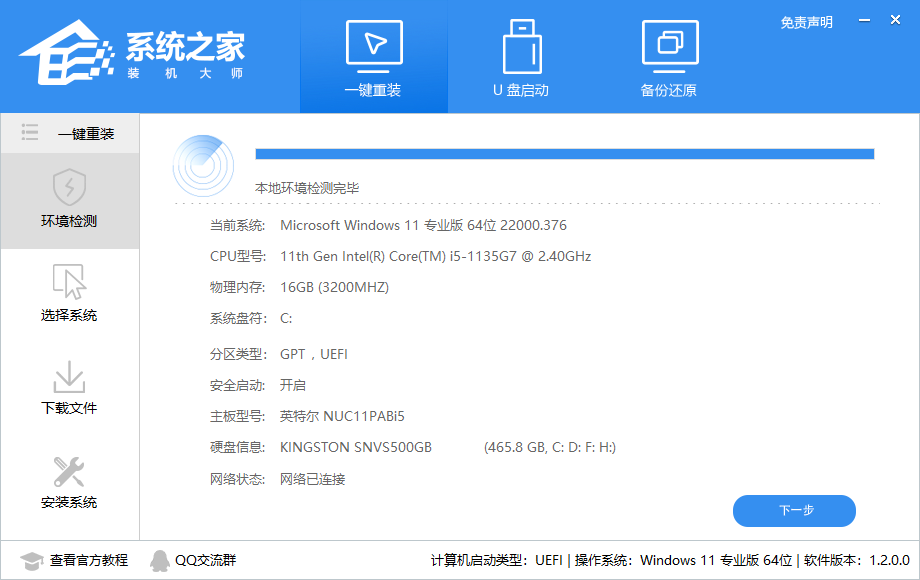
进入工具后,工具会自动检测当前电脑系统的相关信息,点击下一步。
系统之家装机大师怎么样?系统之家装机大师重装Win7教程
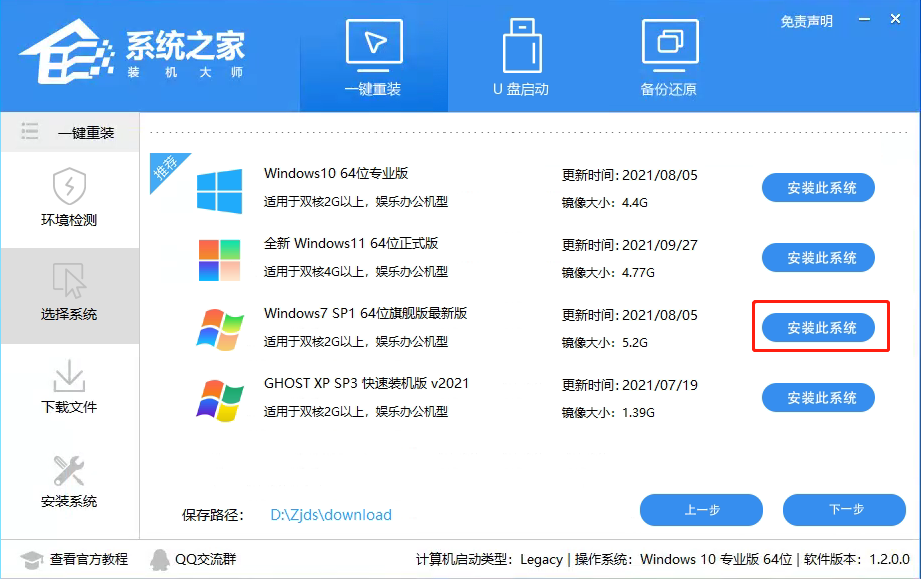
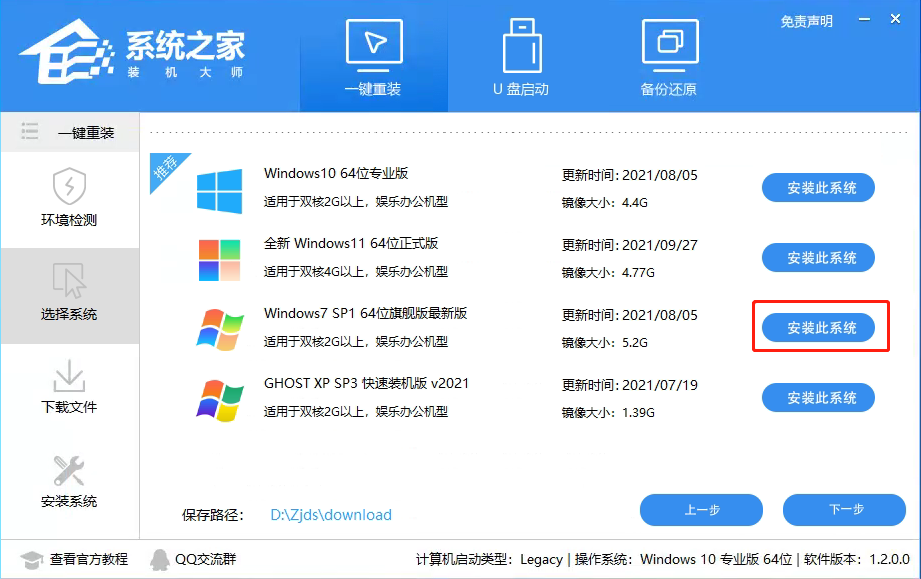
进入界面后,用户可根据提示选择安装Windows7 32位或者Windows7 64位系统。注意:灰色按钮代表当前硬件或分区格式不支持安装此系统。
系统之家装机大师怎么样?系统之家装机大师重装Win7教程
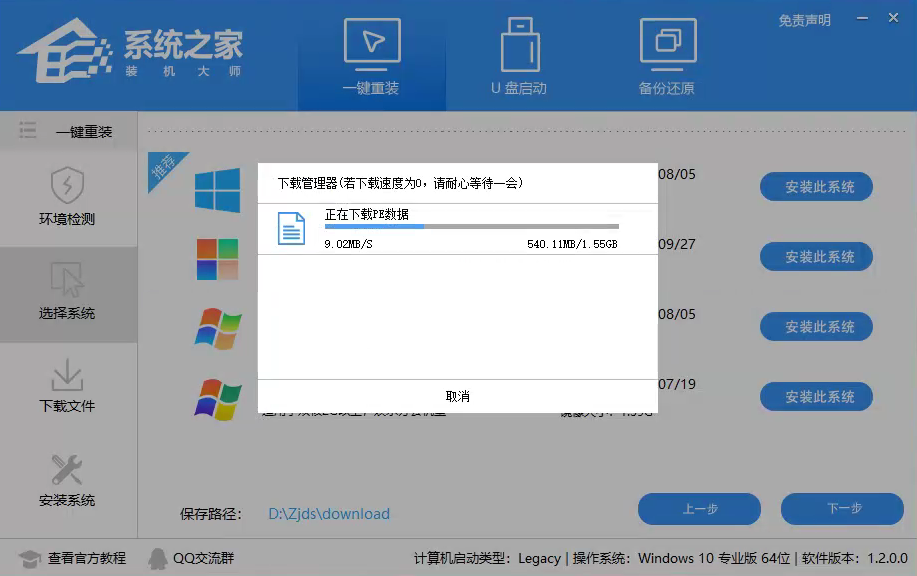
选择好系统后,等待PE数据和系统的下载。
系统之家装机大师怎么样?系统之家装机大师重装Win7教程
系统之家装机大师怎么样?系统之家装机大师重装Win7教程
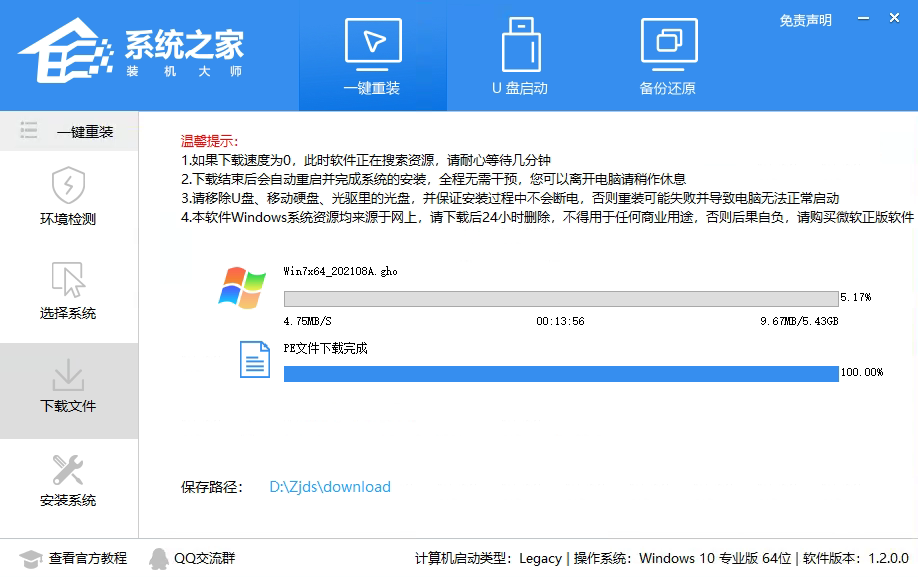
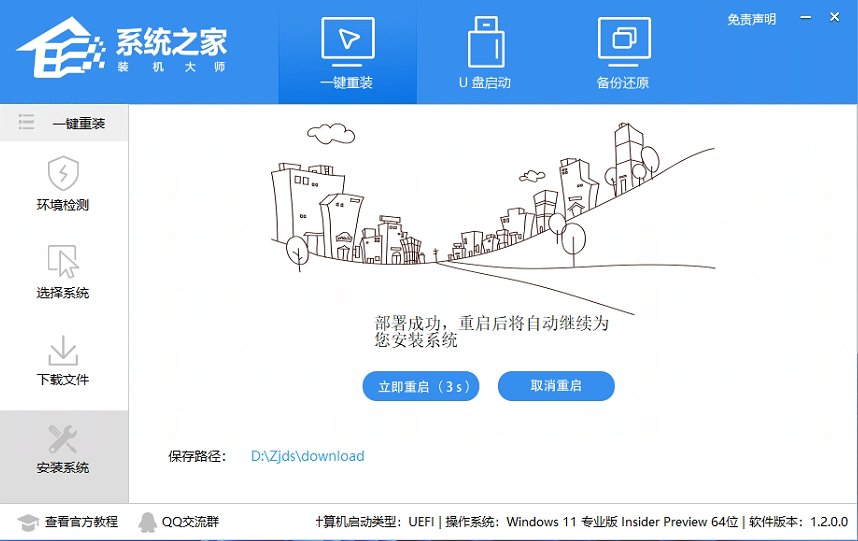
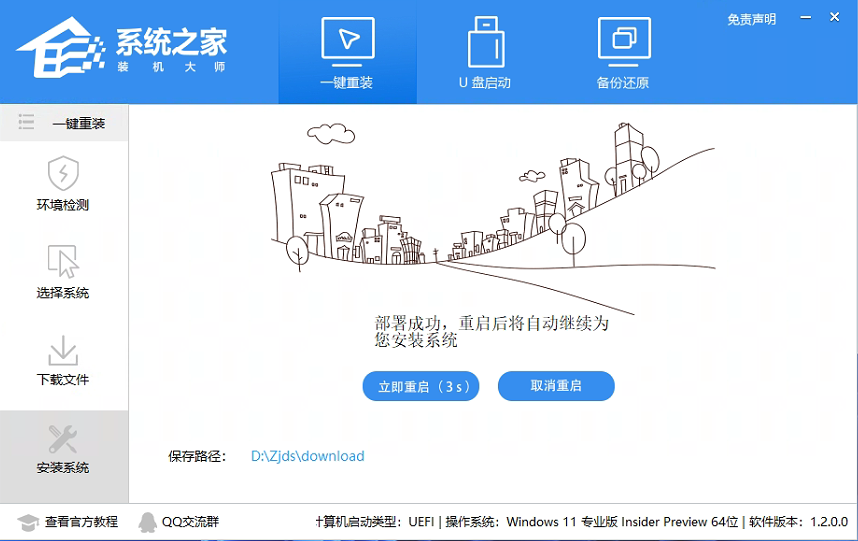
下载完成后,系统会自动重启系统。
系统之家装机大师怎么样?系统之家装机大师重装Win7教程
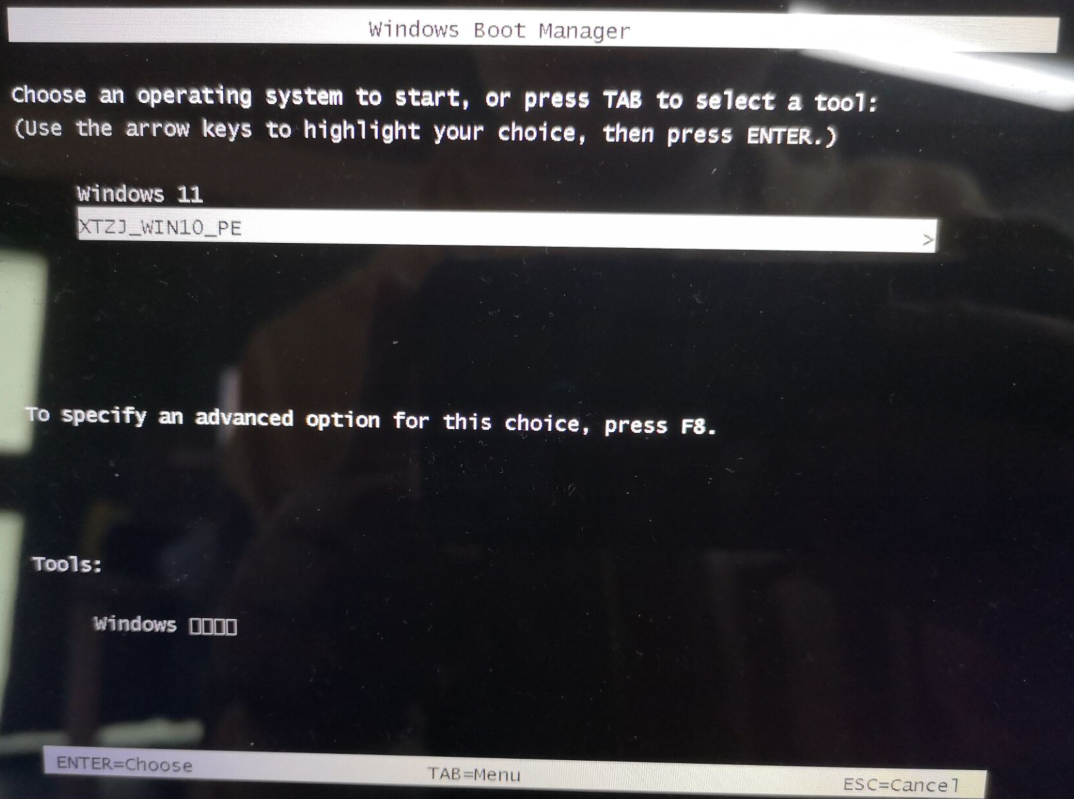
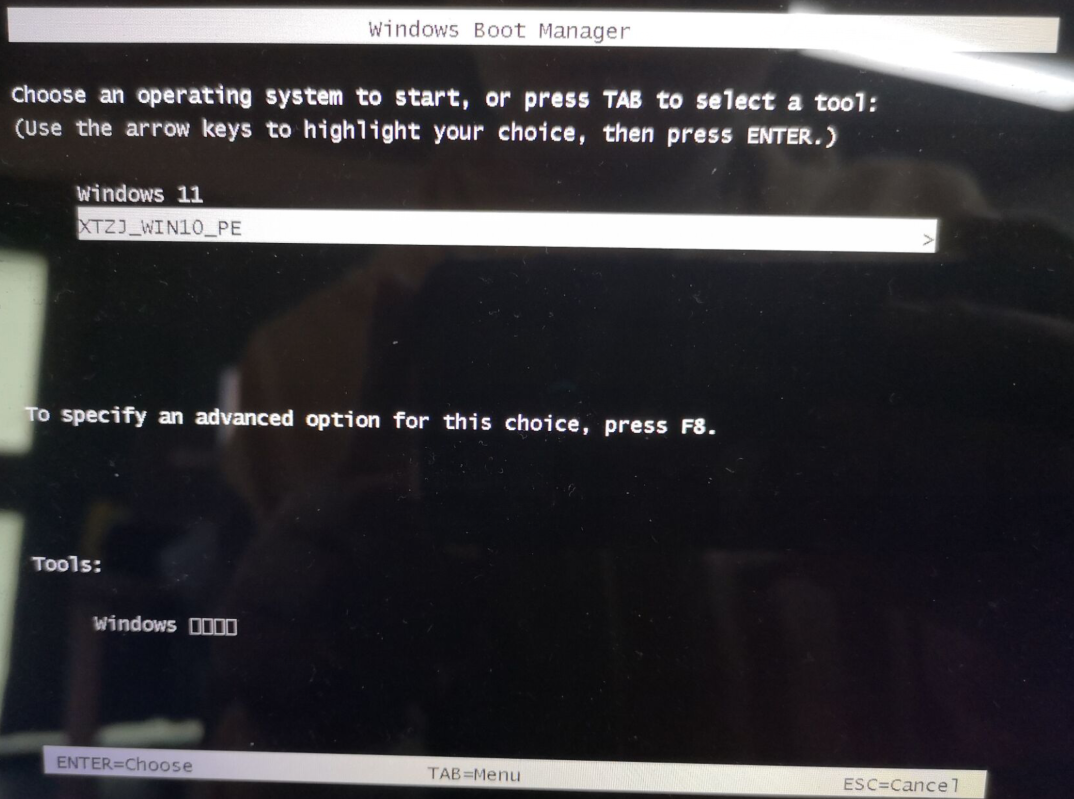
重启系统后,电脑将会进入一个启动项的选择,这时我们选择【XTZJ_WIN10_PE】回车。
系统之家装机大师怎么样?系统之家装机大师重装Win7教程
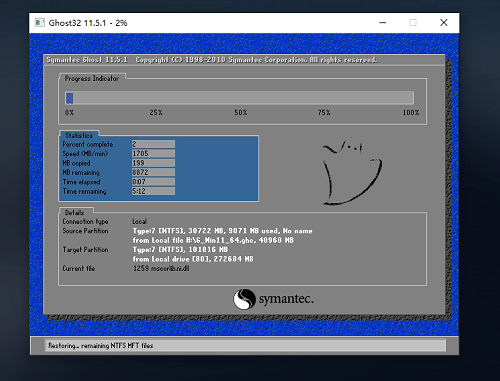
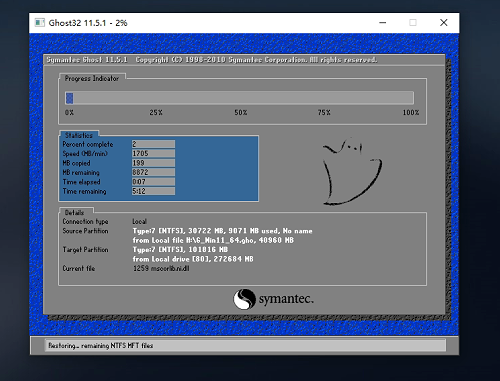
进入后,系统将会自动进行备份还原,等待完成。
系统之家装机大师怎么样?系统之家装机大师重装Win7教程
系统备份完成后,将会再次重启,自动进入系统安装界面,这时等待系统安装完成就大功告成了!
系统之家装机大师怎么样?系统之家装机大师重装Win7教程

以上就是详细的操作步骤来啦,希望对你有帮助。



 窥视卡
窥视卡 雷达卡
雷达卡


 发表于 2023-2-10 06:29:23



 提升卡
提升卡 置顶卡
置顶卡 沉默卡
沉默卡 喧嚣卡
喧嚣卡 变色卡
变色卡 千斤顶
千斤顶 照妖镜
照妖镜
