如何用u盘重装系统?电脑出现问题需要重装系统进行解决,使用u盘安装是最快的方式,但是有的用户对系统安装不熟悉,怎么办呢?这个时候可以借用装机工具来解决,这里小编使用老牌的石大师u盘重装win10系统,详细的步骤方法分享给大家。
如何用u盘重装系统?
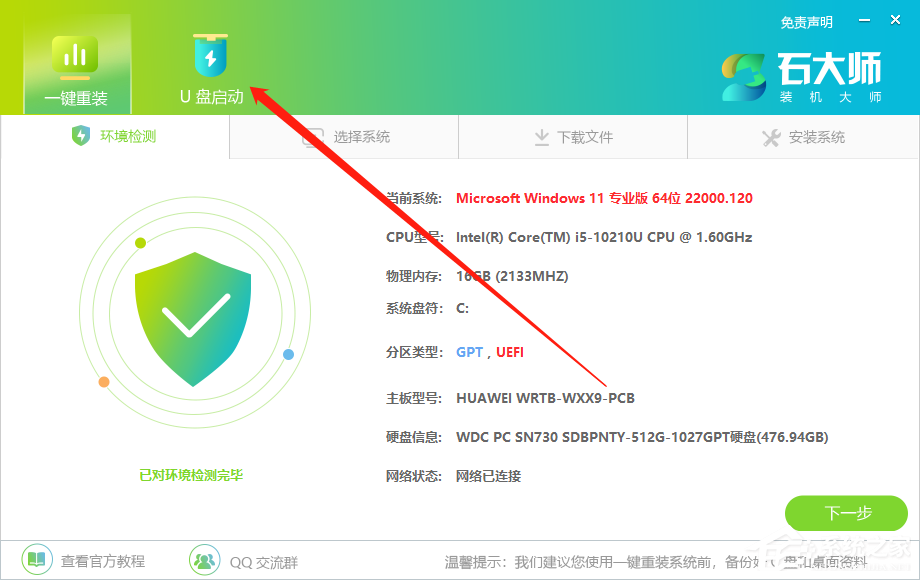
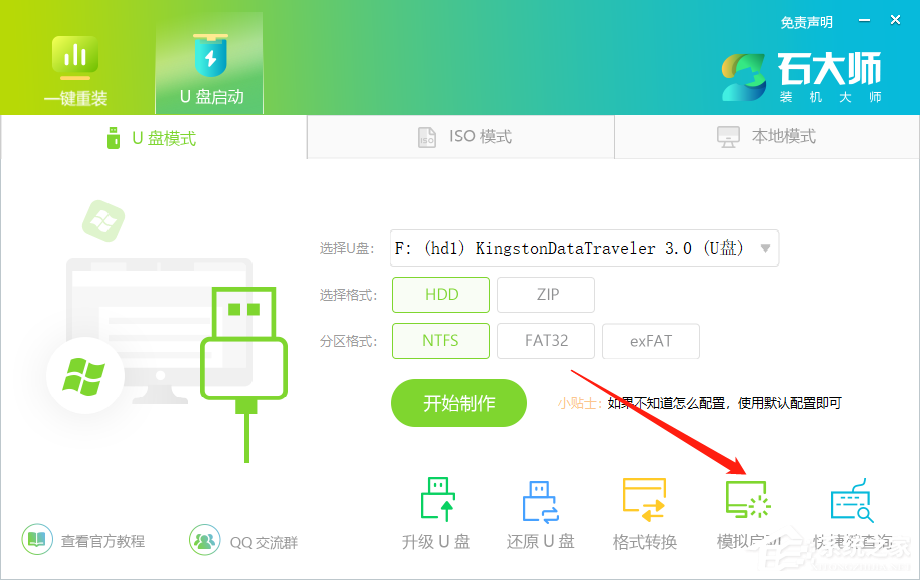
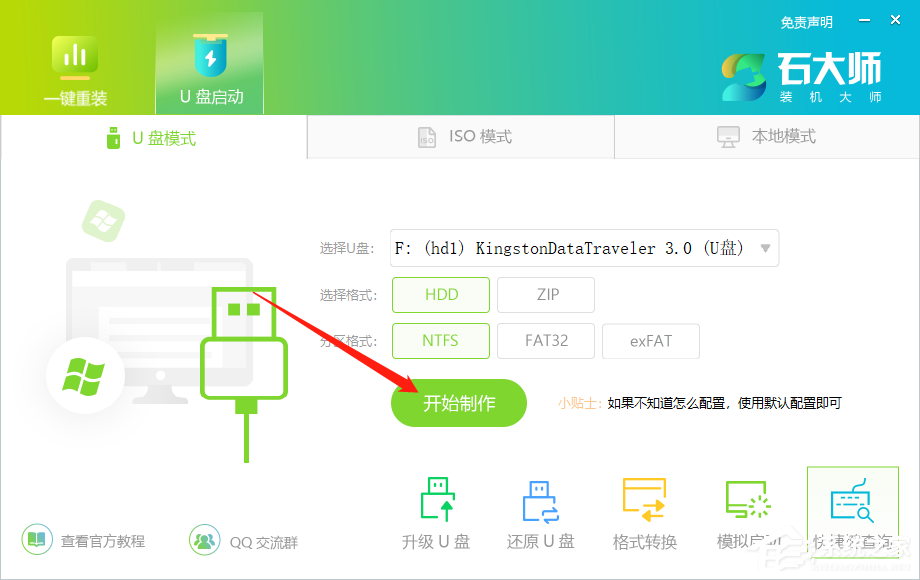
1、打开石大师装机工具,进入页面后,选择U盘启动。
怎么用u盘重装系统
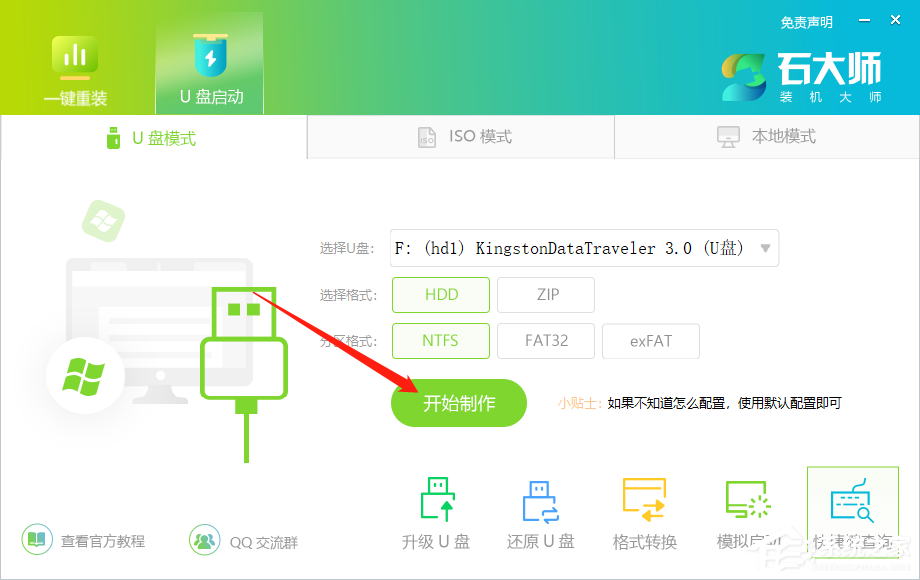
2、在软件窗口中,直接点击开始制作即可。
怎么用u盘重装系统
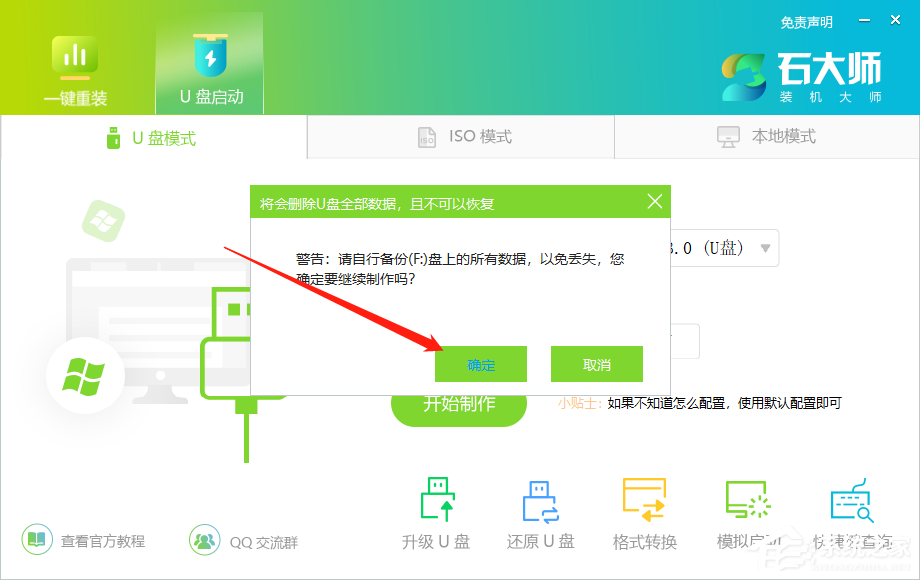
3、制作U盘启动盘时,软件会提醒用户备份U盘中的数据,防止数据丢失造成损失。
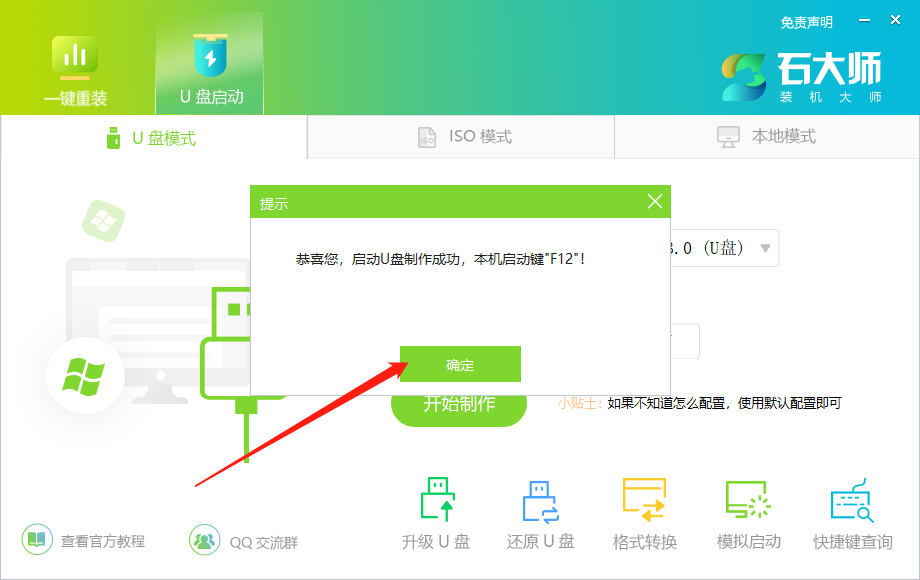
4、等待制作成功后,软件会自动提醒用户电脑的U盘启动快捷键,到此,U盘启动盘制作成功。
怎么用u盘重装系统
5、制作成功后,还需要点击软件右下角的模拟启动,用以测试U盘启动盘是否制作成功。
怎么用u盘重装系统
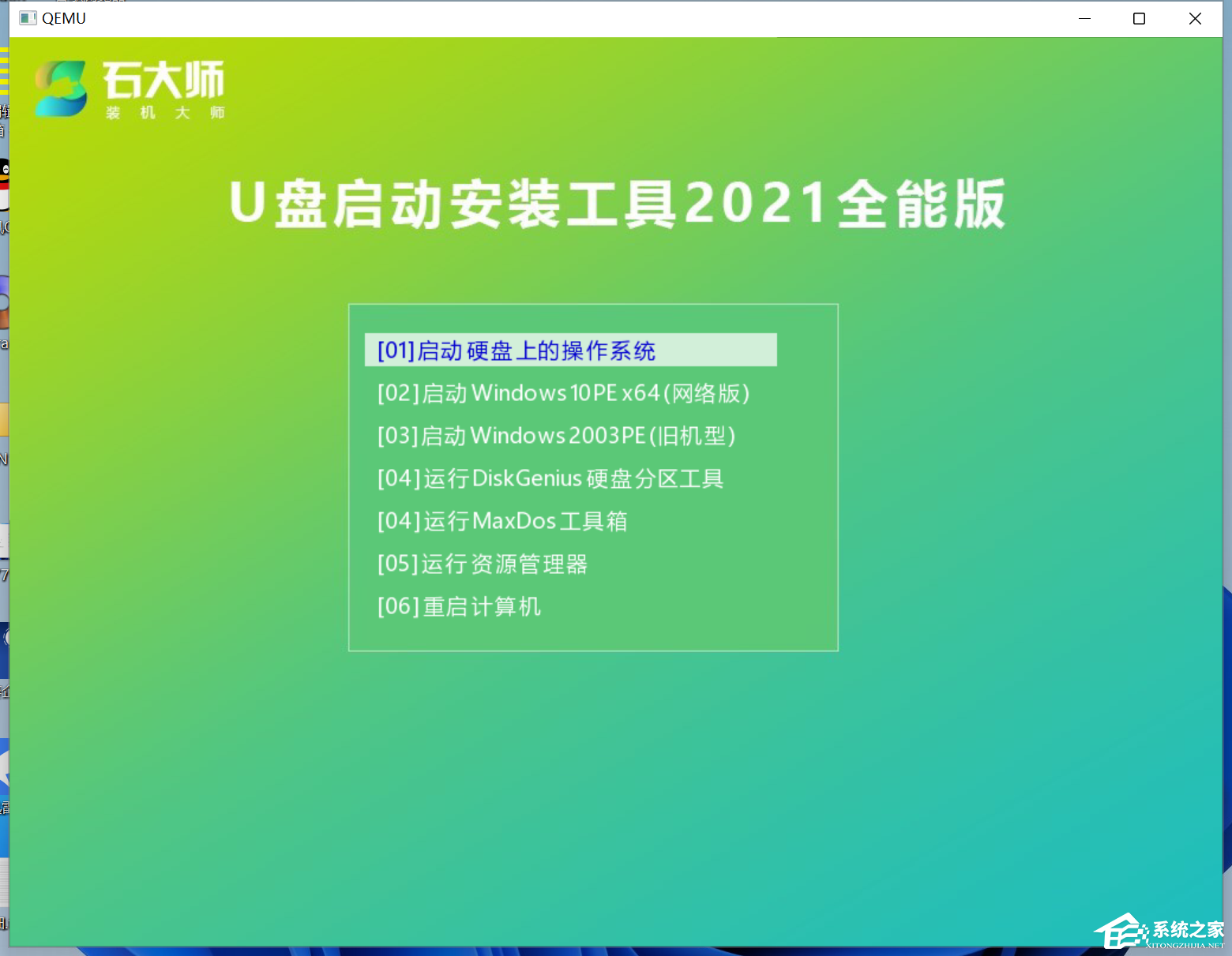
6、制作成功后应出现以下界面,然后关闭此页面,将想要安装的系统镜像复制、下载到U盘启动盘即可。
怎么用u盘重装系统
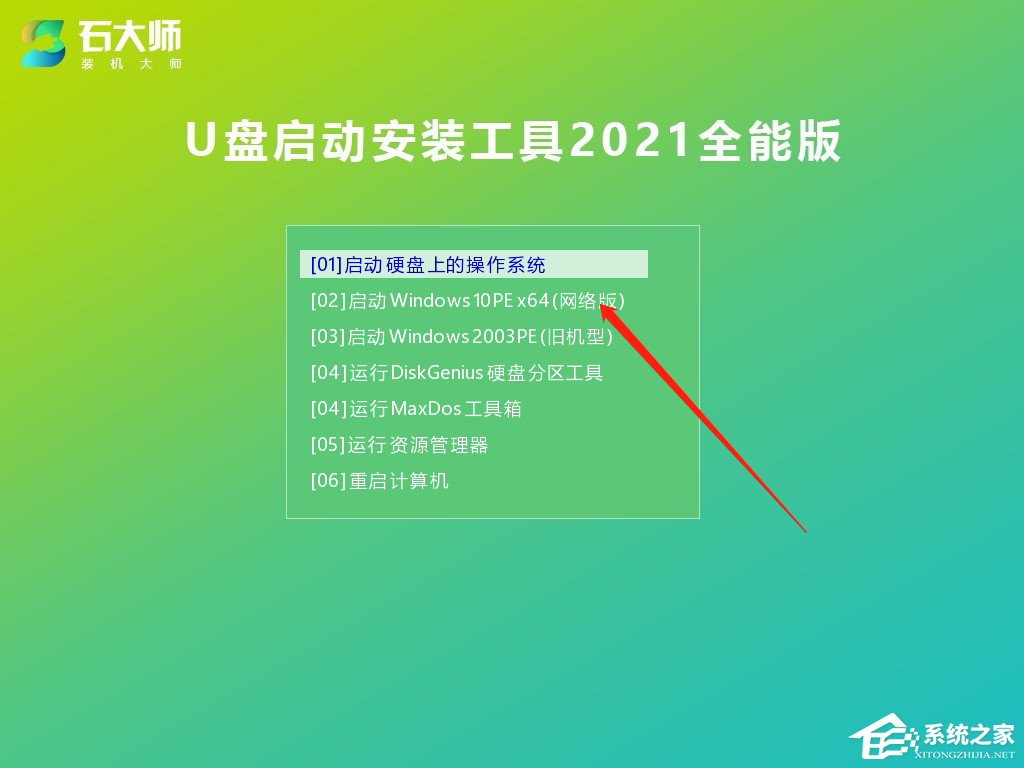
7、取出制作好的石大师U盘工具接入电脑,然后重启电脑按快捷键选择U盘为第一启动项,进入后,键盘↑↓键选择第二个【02】启动Windows10PEx64(网络版),然后回车。
怎么用u盘重装系统
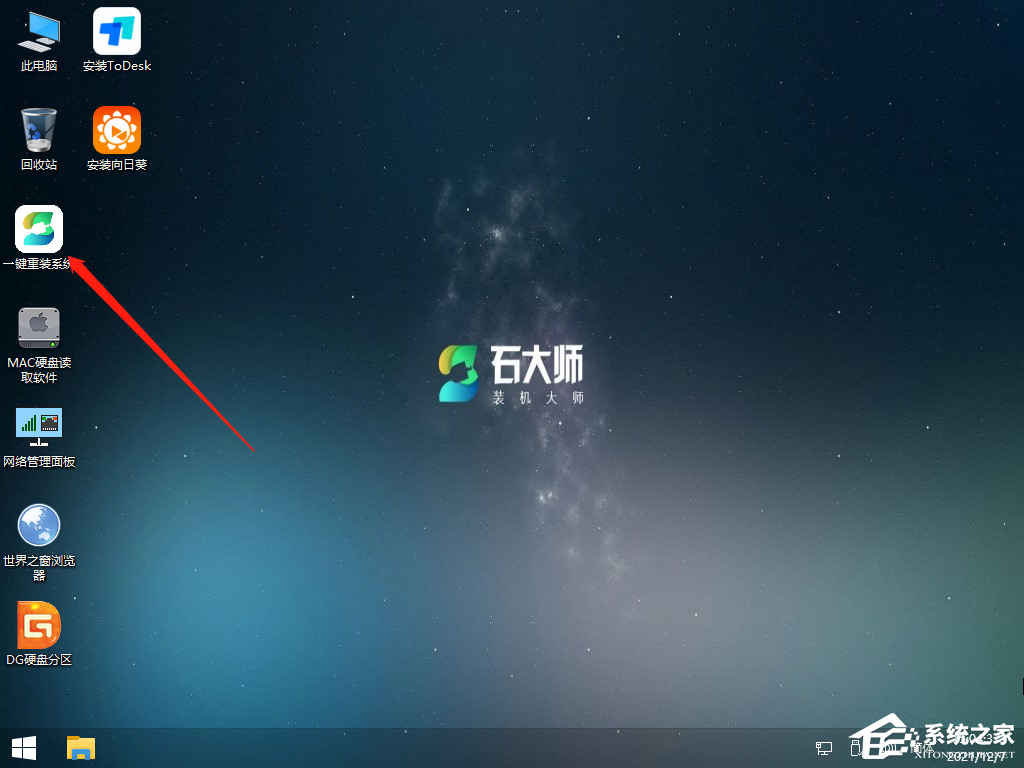
8、等待电脑进入PE界面后,点击桌面的一键重装系统。
怎么用u盘重装系统
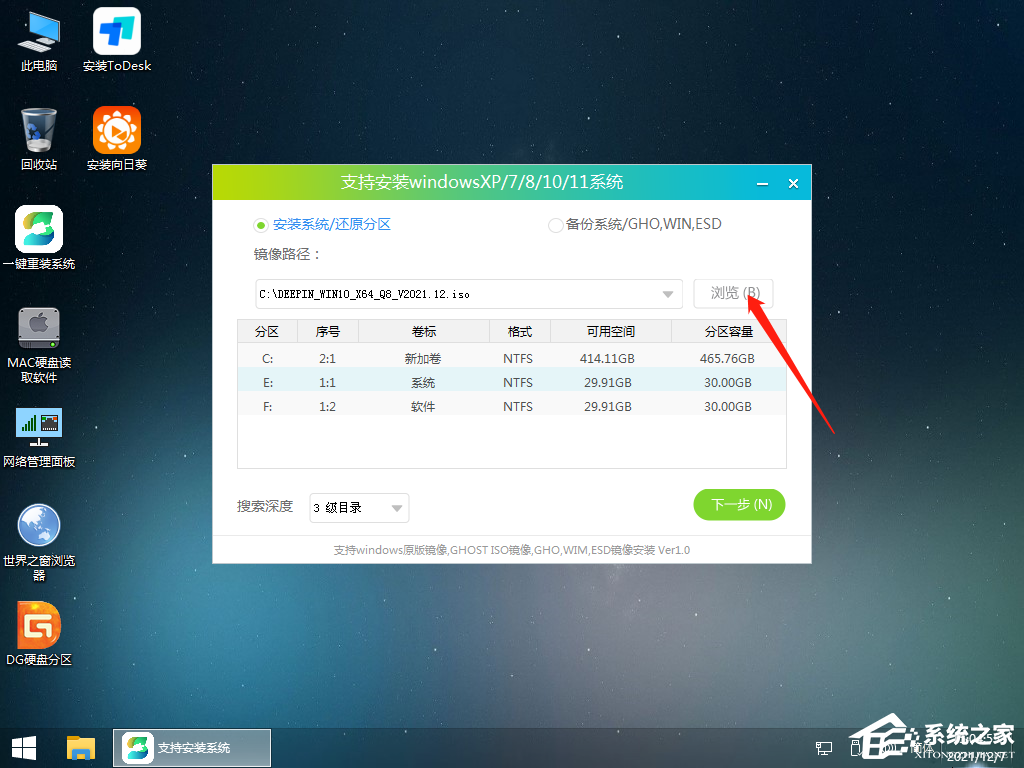
9、打开工具后,点击浏览选择U盘中的下载好的系统镜像ISO。
怎么用u盘重装系统
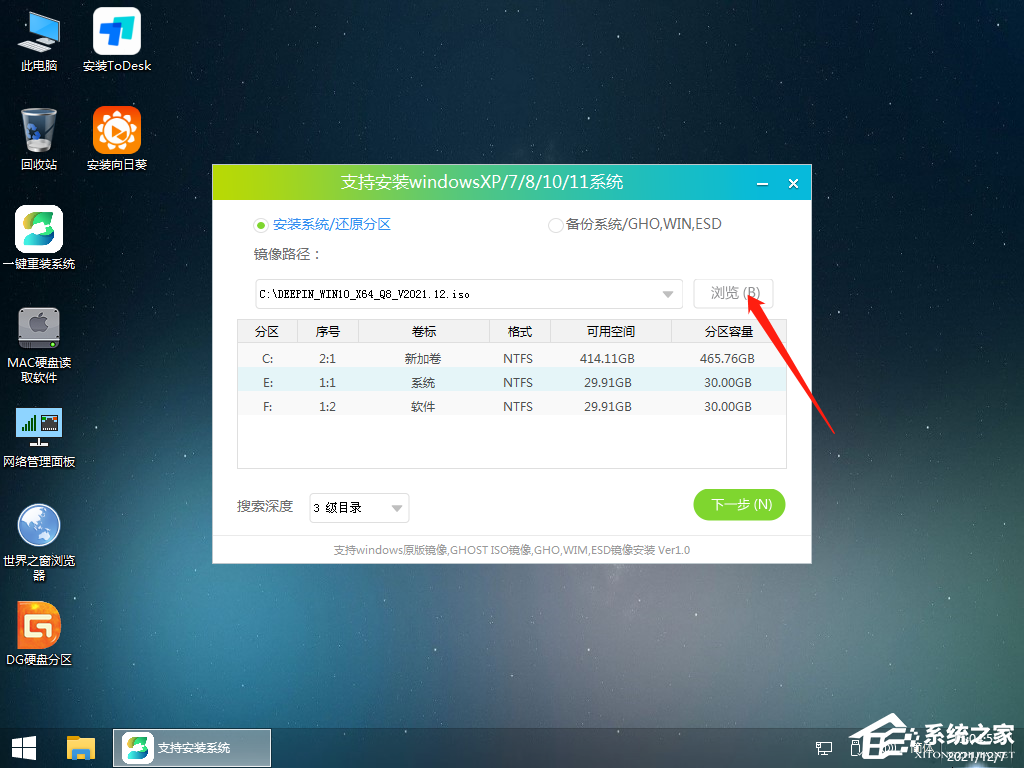
10、选择后,再选择系统安装的分区,一般为C区,如若软件识别错误,需用户自行选择。选择完毕后点击下一步。
怎么用u盘重装系统
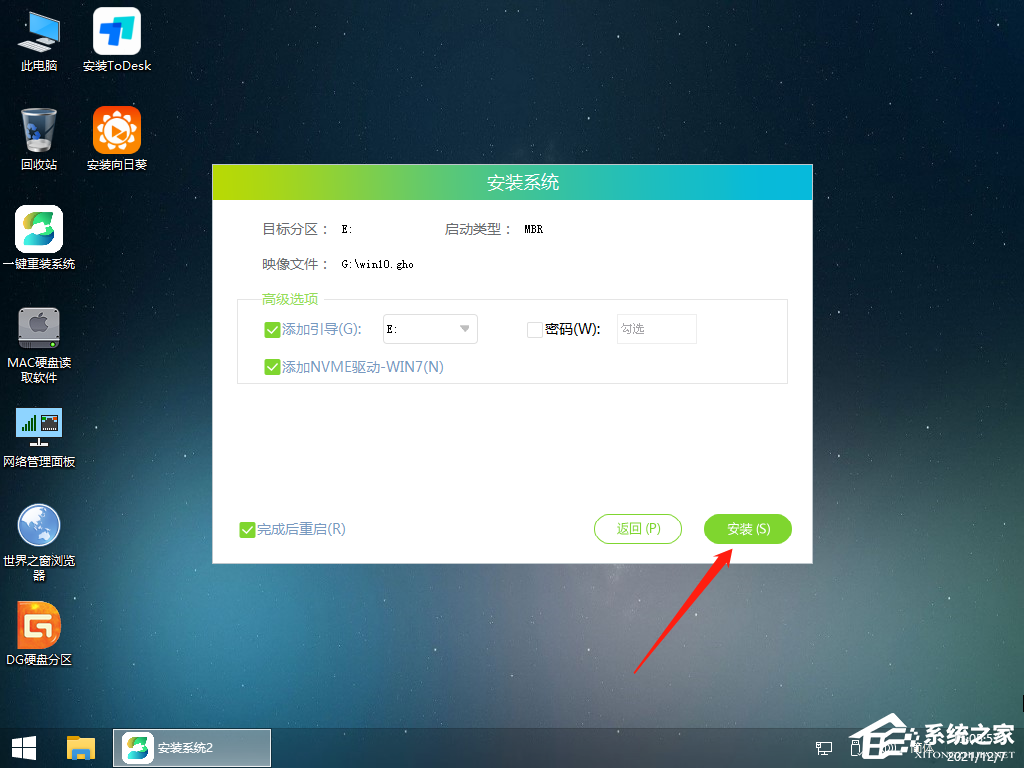
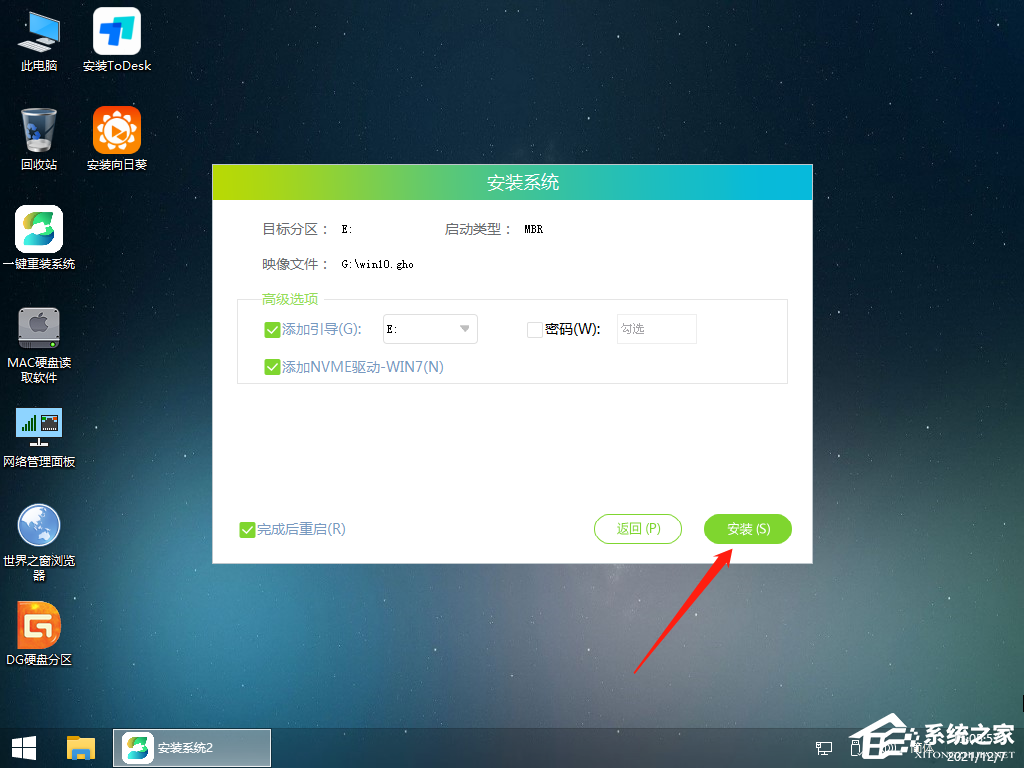
11、在此页面直接点击安装即可。
怎么用u盘重装系统
12、等待系统安装完成,
怎么用u盘重装系统
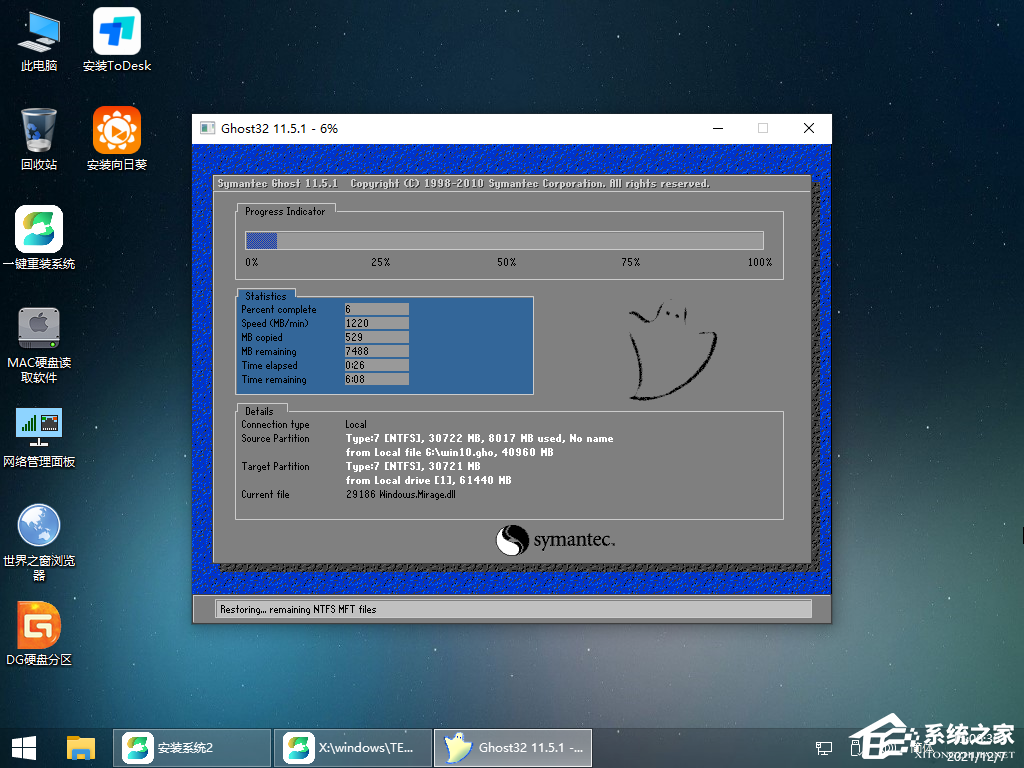
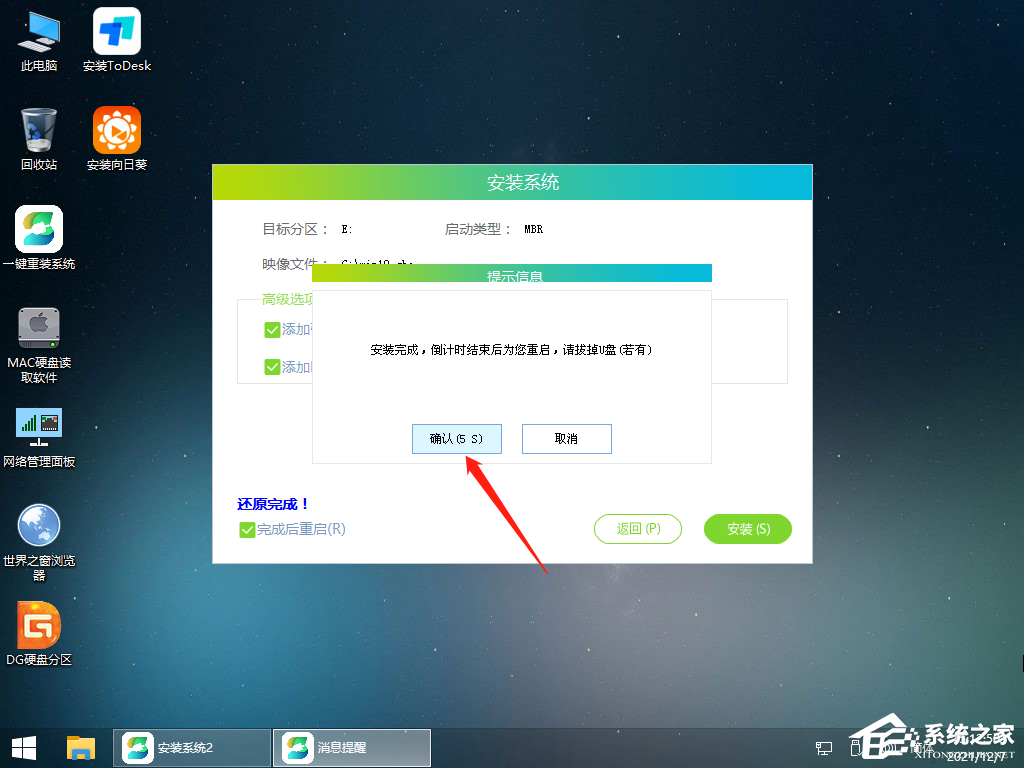
13、系统安装完毕后,软件会自动提示需要重启,并且拔出U盘,再重启电脑,进入系统安装界面等待完成。
怎么用u盘重装系统



 窥视卡
窥视卡 雷达卡
雷达卡


 发表于 2023-2-10 06:29:49





 提升卡
提升卡 置顶卡
置顶卡 沉默卡
沉默卡 喧嚣卡
喧嚣卡 变色卡
变色卡 千斤顶
千斤顶 照妖镜
照妖镜
