老电脑安装Win10系统太卡怎么解决?最近有用户反映这个问题,一些用户在使用老电脑,安装Win10系统之后,发现电脑总是会很卡,这是怎么回事呢?应该怎么解决呢?针对这一问题,本篇带来了详细的老电脑安装Win10系统太卡的解决方法,分享给大家。
老电脑安装Win10系统太卡的解决方法:
1、关闭部分动效
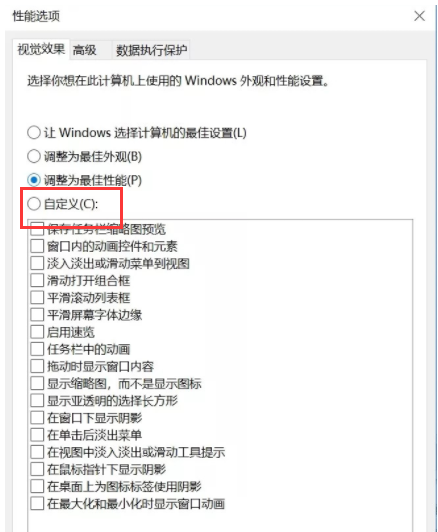
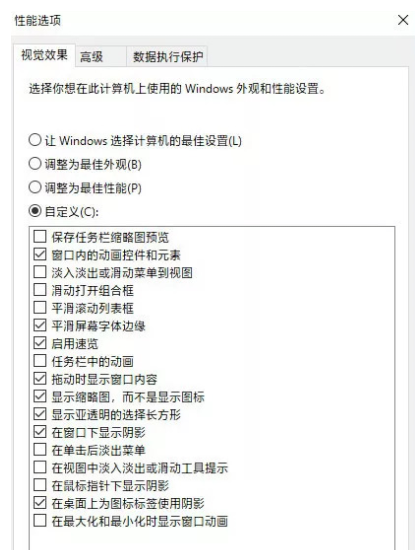
首先,右键单击我的电脑,选择属性,找到高级系统设置,进入后切换选项卡到高级,在视觉效果中,选择“自定义”,通过启闭里面的项目,就可以自由调整Win10的界面动画过渡了。
(当然,你也可以直接勾选“调整为最佳性能”,不过这样也会失去很多酷炫的效果)
老电脑安装Win10系统太卡怎么解决?
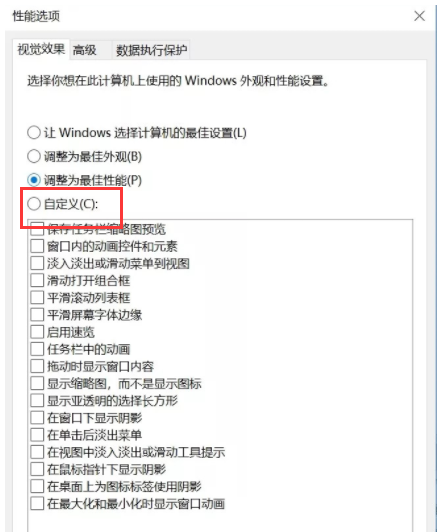
以下这张图,是小编长期测试得出的一个最优化调整方案,在保证基本效果的同时,尽可能降低了动画过渡对于系统效率的影响。
老电脑安装Win10系统太卡怎么解决?
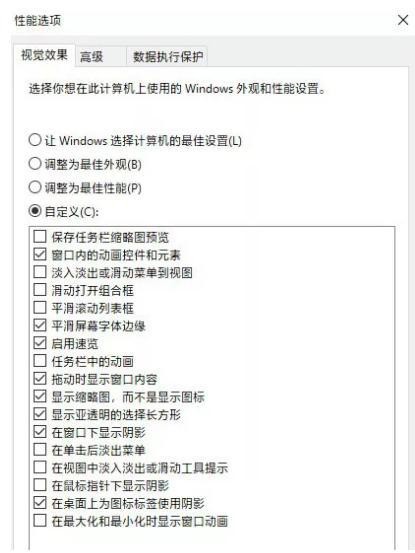
其中第二项“窗口内的动画控件和元素”关闭后能很大程度上提高双击“此电脑”的窗口响应速度,但同时也会取消漂亮的壁纸淡化切换特效,这条大家就根据喜好自己来调整吧。
2、关闭第三方软件服务项
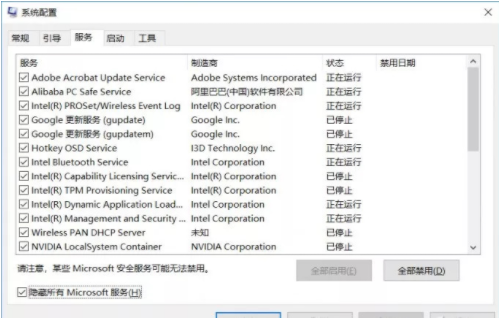
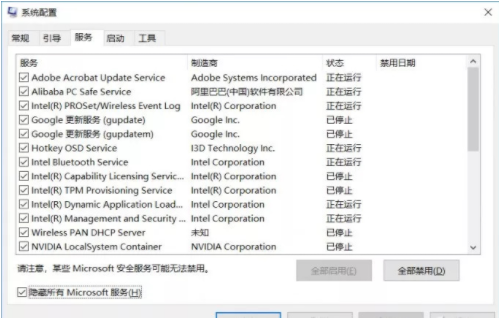
快捷键Win+ R打开运行,输入“msconfig”后确定,进入系统配置,切换到服务选项卡,这时所有随系统启动的加载服务都会列表显示,先勾选“隐藏所有Microsoft服务”,然后查看列表中剩余的加载服务项,把你认为不需要的应用服务取消勾选即可(提醒小伙伴们,驱动程序的加载项小编不建议勾选取消哦。)
老电脑安装Win10系统太卡怎么解决?
3、清理Windows.old文件夹
win10在一次次更新中,系统会保留原先系统的文件在c盘中,如果不需要退回老系统那就清理掉吧。
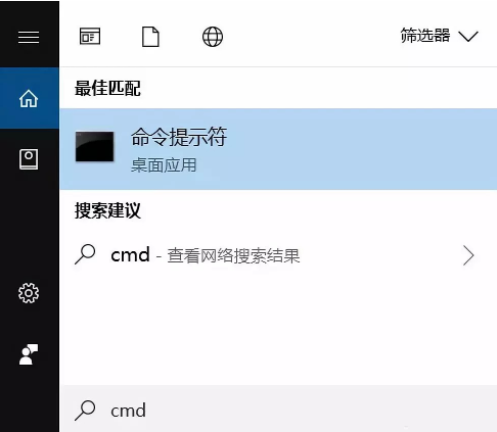
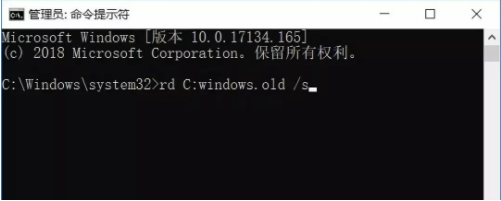
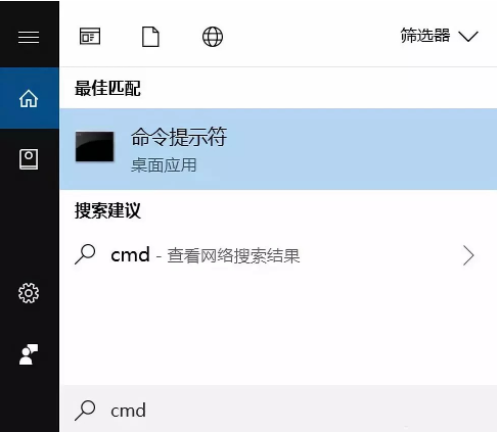
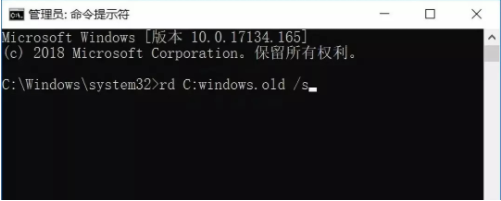
快捷键Win+R打开运行,输入cmd打开命令提示符,进入后输入命令rd C:windows.old /s(C代表系统所在盘的盘符),删除系统遗留的无用文件,增加C盘空间。C盘的空间小编推荐至少要保留20%的容量(并且不小于10GB),用来给系统交换文件使用。
老电脑安装Win10系统太卡怎么解决?
老电脑安装Win10系统太卡怎么解决?
4、清除内存中不被使用的DLL文件
快捷键Win+R打开运行,输入命令regedit,然后点击确定按钮。
老电脑安装Win10系统太卡怎么解决?

这时就会打开注册表编辑器窗口,在窗口中我们定位到HKEY_LOCAL_MACHINE\SOFTWARE\MICROSOFT\WINDOWS\CURRENTVERSION\EXPLORER注册表项。
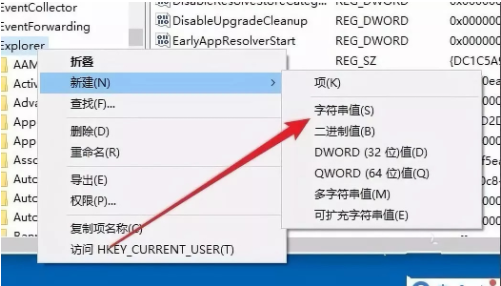
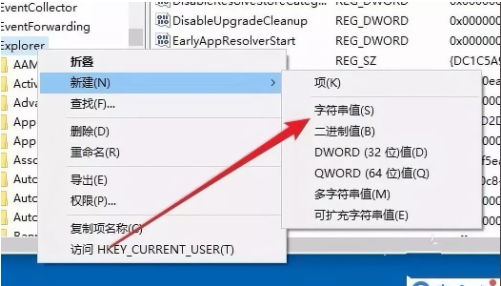
这时我们右键点击EXPLORER注册表项,在弹出菜单中选择“新建/字符串值”菜单项,把刚刚新建的注册表项重命名为AlwaysUnloadDLL。
老电脑安装Win10系统太卡怎么解决?
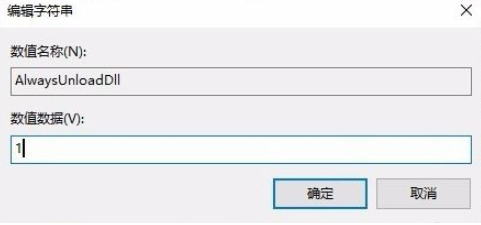
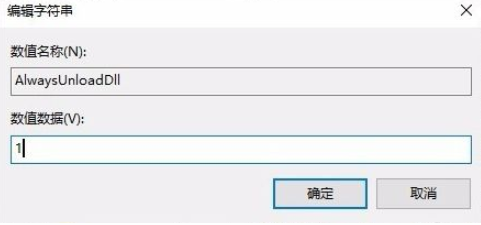
接下来双击刚刚新建的注册表字符串值,在弹出窗口中把数值数据修改为1,最后点击确定按钮就可以了。
老电脑安装Win10系统太卡怎么解决?
注意事项
1、由于win10预览版系统存在不稳定不完善的因素,所以建议安装win10双系统。比如保留您现在的win7、win8的基础上将win10安装在非系统盘。
2、安装了win10单系统后,如果你想回滚到原来的win7、win8系统,不能通过系统还原的方式,只能通过重装系统方式回滚。
3、win10预览版系统iso文件所占空间较大,中文32位系统为3.05GB,中文64位则为3.96GB,所以下载安装win10系统需要考虑硬盘容量大小,同时应该备份自己欲安装win10系统的磁盘的重要文件,防止丢失。
以上就是详细的解决方法啦,希望对你有帮助。



 窥视卡
窥视卡 雷达卡
雷达卡


 发表于 2023-2-10 06:30:01

 提升卡
提升卡 置顶卡
置顶卡 沉默卡
沉默卡 喧嚣卡
喧嚣卡 变色卡
变色卡 千斤顶
千斤顶 照妖镜
照妖镜
