如何设置Guest共享访问文件夹呢?相信还有很多朋友不是很清楚这一操作,对此今天小编就为大家带来Win11设置Guest共享访问文件夹的操作演示,感兴趣的朋友们一起来看看吧。
具体操作如下:
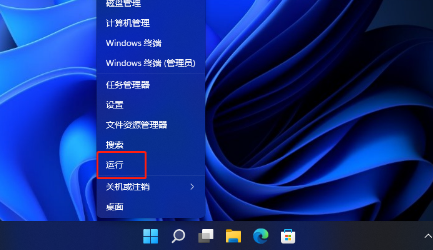
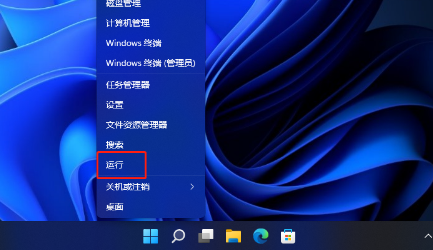
1、右键点击任务栏中间的Windows图标,对于打开的窗口选择运行功能进行点击打开。
Win11设置Guest共享访问文件夹的操作教程
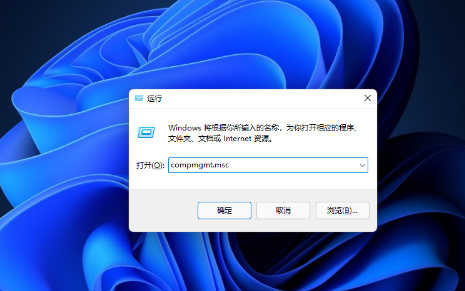
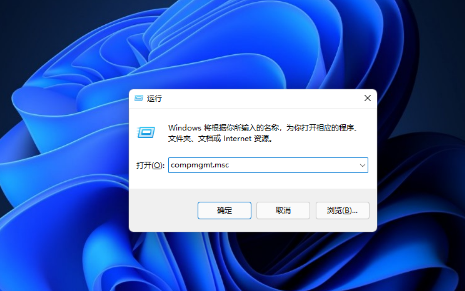
2、再打开的运行功能中输入 compmgmt.msc 命令,按确定或回车,对于计算机管理功能进行打开。
Win11设置Guest共享访问文件夹的操作教程
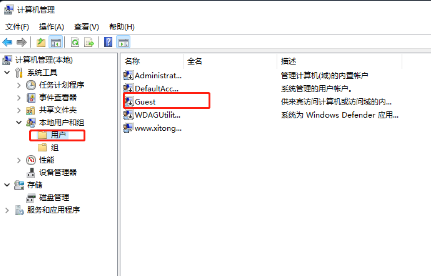
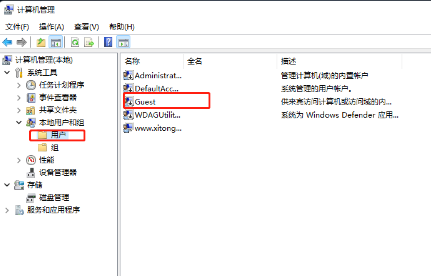
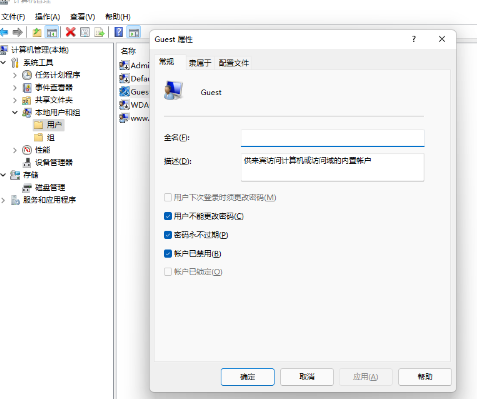
3、在打开的计算机管理窗口的左侧点击展开本地用户和组,再选择用户,然后在右侧找到并双击打开Guest。
Win11设置Guest共享访问文件夹的操作教程
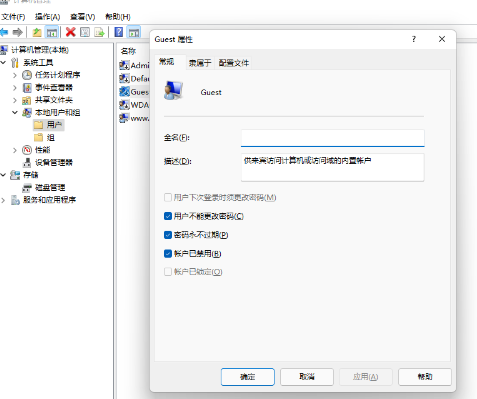
4、对于用户不能更改密码、密码永不过期和账户已禁用三个选项进行勾选,再点击下方的确定进行设置的保存。
Win11设置Guest共享访问文件夹的操作教程
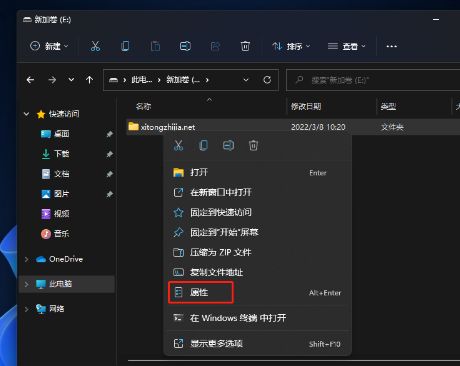
5、在找到想要分享的文件夹,右键点击,选择属性打开。
Win11设置Guest共享访问文件夹的操作教程
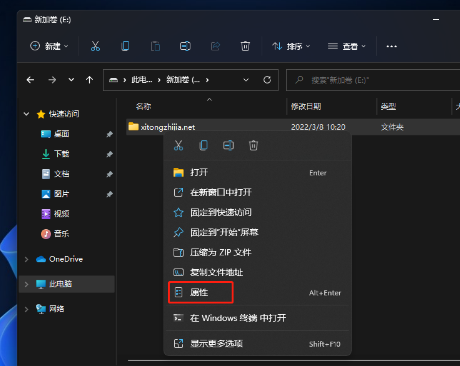
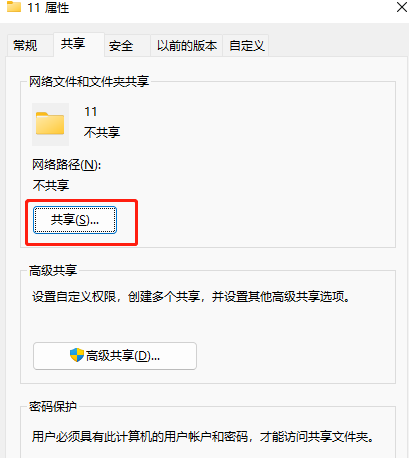
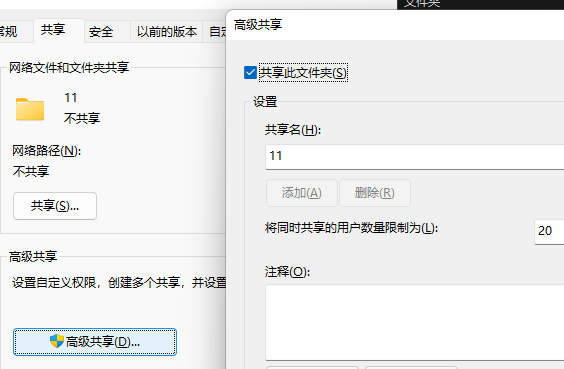
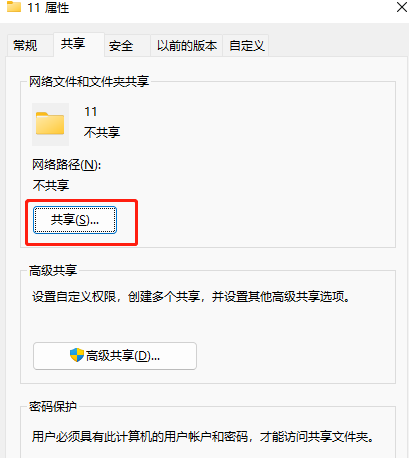
6、在文件夹属性窗口中,点击共享选项卡,然后再点击网络路径中的共享。
Win11设置Guest共享访问文件夹的操作教程
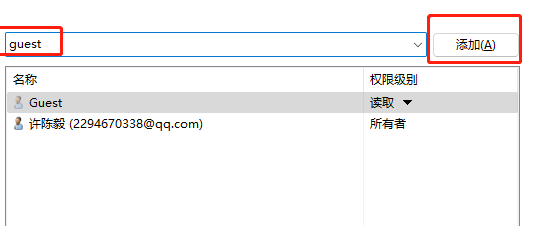
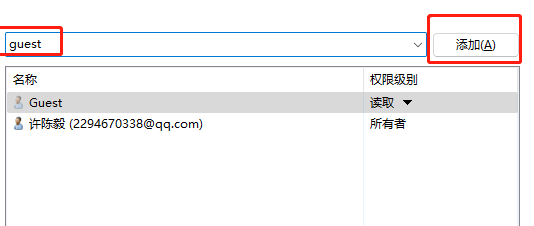
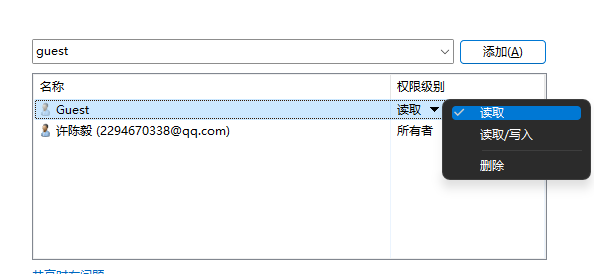
7、在输入输入 guest ,并点击添加。
Win11设置Guest共享访问文件夹的操作教程
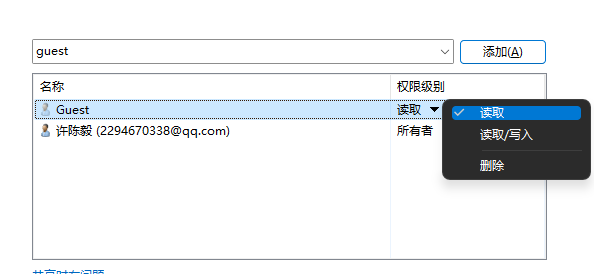
8、添加完成后之后需要将Guest权限改为读取/写入。
Win11设置Guest共享访问文件夹的操作教程
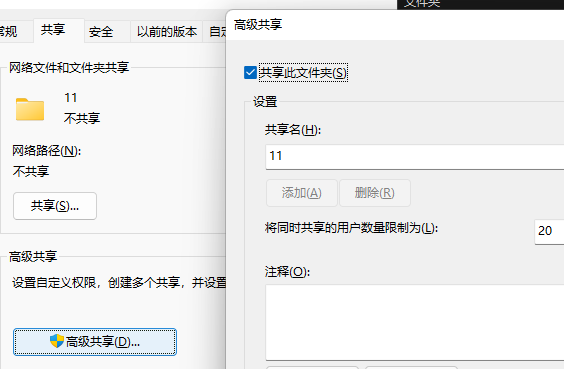
9、更改完成后,点击其中的高级共享,并勾选共享此文件夹即可。
Win11设置Guest共享访问文件夹的操作教程
以上就是小编带来的Win11设置Guest共享访问文件夹方法介绍,对于其他系统相关教程感兴趣可以关注我们。



 窥视卡
窥视卡 雷达卡
雷达卡


 发表于 2023-2-10 06:30:24
 提升卡
提升卡 置顶卡
置顶卡 沉默卡
沉默卡 喧嚣卡
喧嚣卡 变色卡
变色卡 千斤顶
千斤顶 照妖镜
照妖镜
