Win10网络图标变成network怎么解决?相信有不少用户为此十分头疼,其实解决方法是非常简单的哦,今天小编在这里给大家分享这个方法,保证大家在最短时间之内学会,有需要的朋友们一起来看看吧。
解决方法如下:
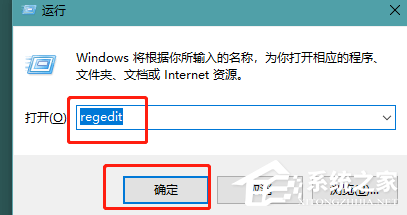
1、鼠标右击左下角的“开始菜单”,选择“运行”。
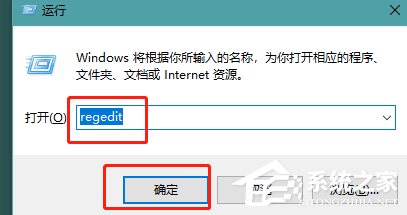
2、在“运行”窗口中输入:regedit然后点击“确定”。
Win10网络图标变成network怎么解决?Win10网络图标变成英文的解决教程
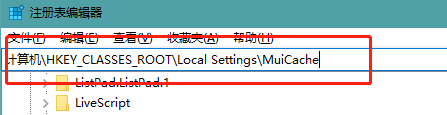
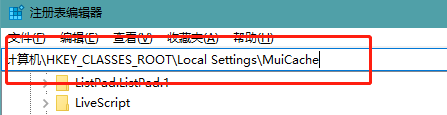
3、在注册表地址栏输入:
HKEY_CLASSES_ROOT\Local Settings\MuiCache
按下回车键(键盘上的Enter按键),进入该目录。
Win10网络图标变成network怎么解决?Win10网络图标变成英文的解决教程
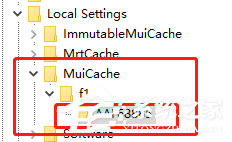
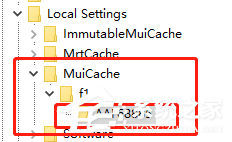
4、展开“MuiCache”项(文件夹),进入下面一级(名字可能不同),然后继续展开进入下面一级,点击“AAF68885”项。
Win10网络图标变成network怎么解决?Win10网络图标变成英文的解决教程
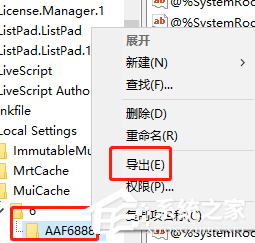
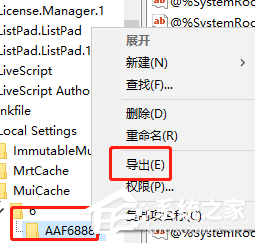
5、鼠标右击“AAF68885”,选择“导出”。
Win10网络图标变成network怎么解决?Win10网络图标变成英文的解决教程
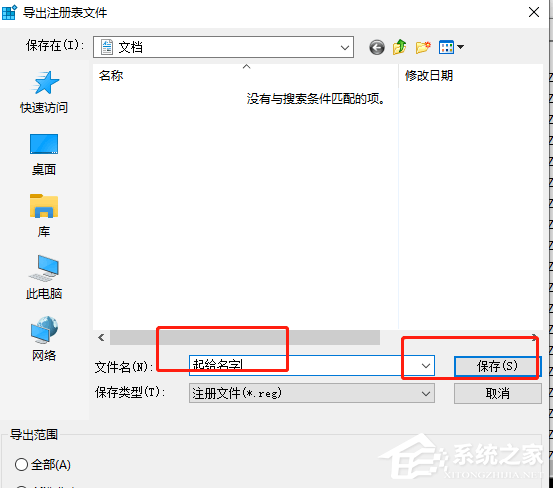
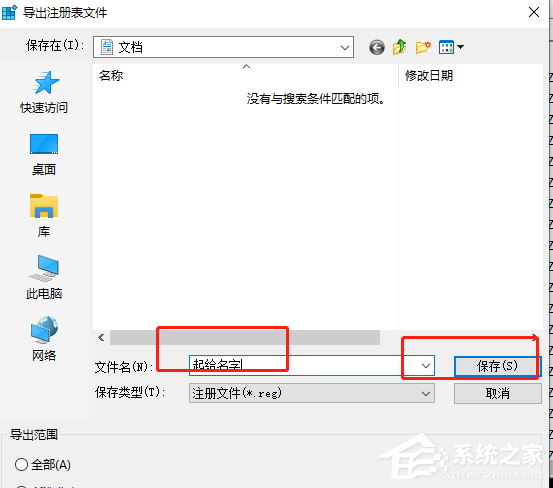
6、起个名字,选择一个安全的地方,点击保存。以备发生意外时使用。
Win10网络图标变成network怎么解决?Win10网络图标变成英文的解决教程
7、在注册表右侧找到“@C:\WINDOWS\system32\NetworkExplorer.dll,-1”,并双击。
Win10网络图标变成network怎么解决?Win10网络图标变成英文的解决教程

8、修改数值数据为
网络
原本是“Network”。
9、重启电脑。
以上介绍的内容就是关于Win10网络图标变成英文的解决教程了,不知道大家学会了没有,如果你也遇到了这样的问题的话可以按照小编的方法自己尝试一下,希望可以帮助大家解决问题,谢谢!!!想要了解更多的Windows10技巧请关注当客官网。



 窥视卡
窥视卡 雷达卡
雷达卡


 发表于 2023-2-10 06:30:34

 提升卡
提升卡 置顶卡
置顶卡 沉默卡
沉默卡 喧嚣卡
喧嚣卡 变色卡
变色卡 千斤顶
千斤顶 照妖镜
照妖镜
