我们在使用系统的过程中经常会用到蓝牙的功能,有的用户想要连接蓝牙音箱的时候发现系统提示找不到蓝牙音箱,那出现这个情况要怎么解决呢,大家可以尝试通过下方的操作方法进行解决,下面教给大家详细的步骤。
Win10提示无法找到蓝牙音箱的解决方法
第一种方法
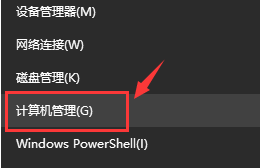
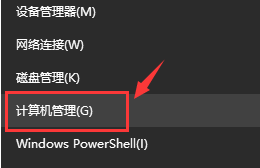
1、右键【开始】,点击【计算机管理】。
Win10提示无法找到蓝牙音箱怎么办?
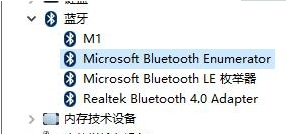
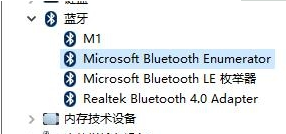
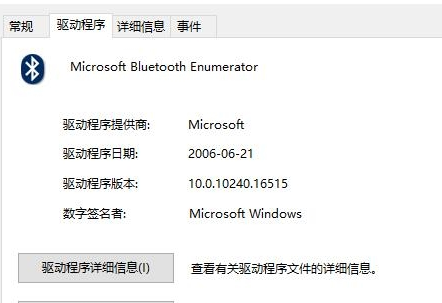
2、打开【设备管理器】,点击【蓝牙】,会出现三个部分,就是驱动程序啦。
Win10提示无法找到蓝牙音箱怎么办?
3、点击【更新驱动】。
Win10提示无法找到蓝牙音箱怎么办?
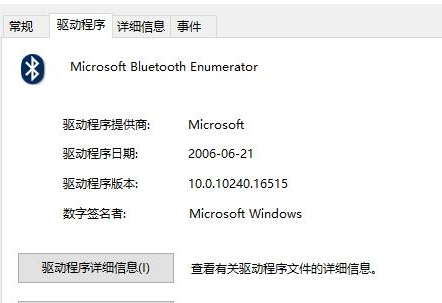
4、更新了3个后,再去搜索设备,完美解决。
Win10提示无法找到蓝牙音箱怎么办?
第二种方法
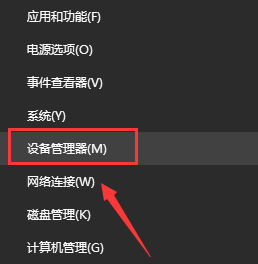
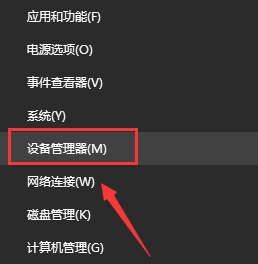
1、鼠标右击电脑左下角【开始】,点击【设备管理器】。
Win10提示无法找到蓝牙音箱怎么办?
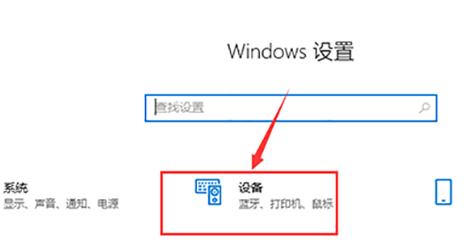
2、找到蓝牙设备图标,点开,点击下图框出来的蓝牙驱动。
鼠标右键选择【更新驱动程序】,如果是你电脑的蓝牙驱动问题,系统会自动帮你更新到最新的驱动。
Win10提示无法找到蓝牙音箱怎么办?

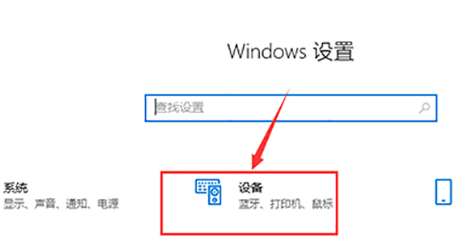
3、驱动更新完之后,快捷键【Win】+【i】打开【设置】。找到【设备】,点开。
Win10提示无法找到蓝牙音箱怎么办?
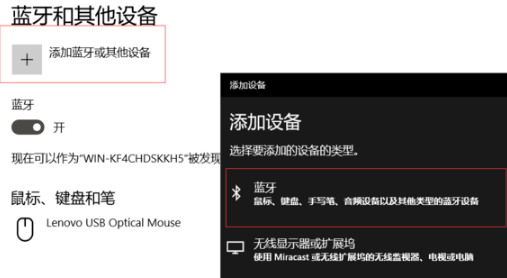
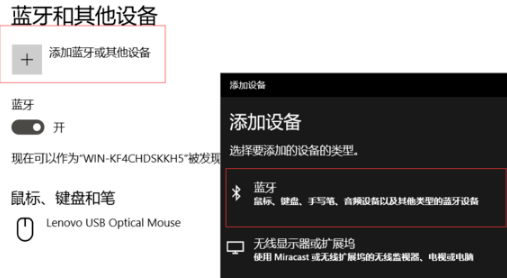
4、找到【蓝牙设置】,重新对蓝牙音箱进行搜索,即可搜出你的设备来啦。



 窥视卡
窥视卡 雷达卡
雷达卡


 发表于 2023-2-10 06:30:38

 提升卡
提升卡 置顶卡
置顶卡 沉默卡
沉默卡 喧嚣卡
喧嚣卡 变色卡
变色卡 千斤顶
千斤顶 照妖镜
照妖镜
