宜信同城网交流论坛

 找回密码
 立即注册
开启左侧

系统之家怎么重装系统Windows11

[复制链接]
发表于 2023-2-10 06:30:57 | 显示全部楼层 |阅读模式 来自 LAN

  Windows11操作系统已经发布一段时间了,经过好几次更新,已经趋于稳定,用户如果对Win11系统感兴趣,不妨自己把电脑系统进行重装,装上Win11用用看嘛,这里给大家推荐的是使用系统之家装机大师来进行重装系统的操作,很简单的,学一下就会。

  系统之家怎么重装系统Windows11

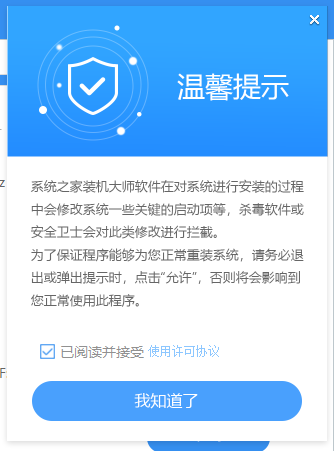
  1、首先大家下载【系统之家装机大师】后打开软件,会有个温馨提示,请仔细阅读,然后点击我知道了,进入工具。

25c0e820033aeeac5a1297987c1d511e.png

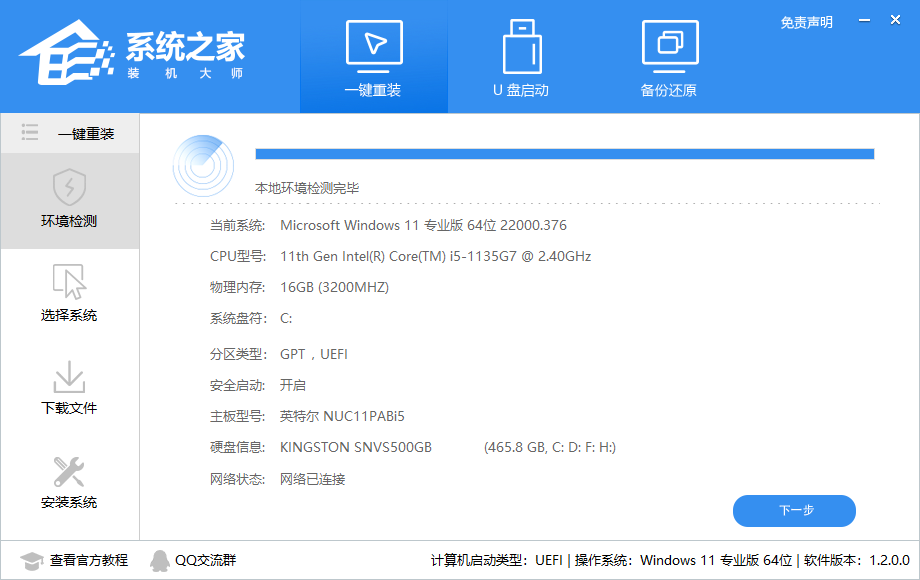
  2、进入软件后,工具会自动检测当前电脑系统的相关信息,点击下一步。

42c1b05b4be703698c2d3119b1e8ebb1.png

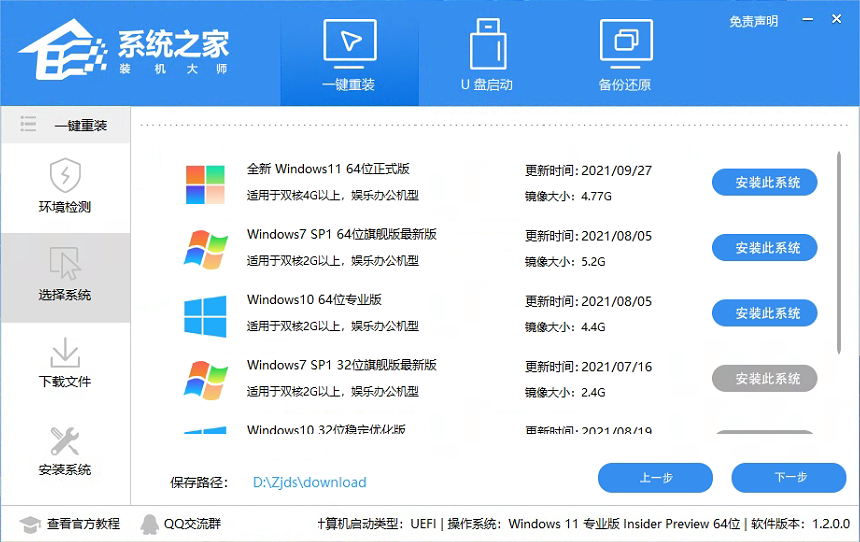
  3、在选择系统这里咱们找到Win11系统。注意:灰色按钮代表当前硬件或分区格式不支持安装此系统。

a75f5d9abeaa45fd3a2436c96a74da77.png

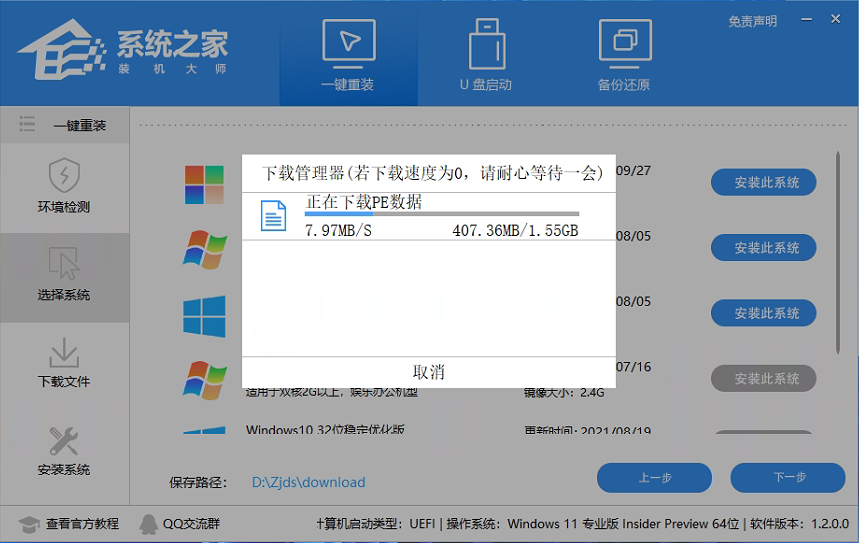
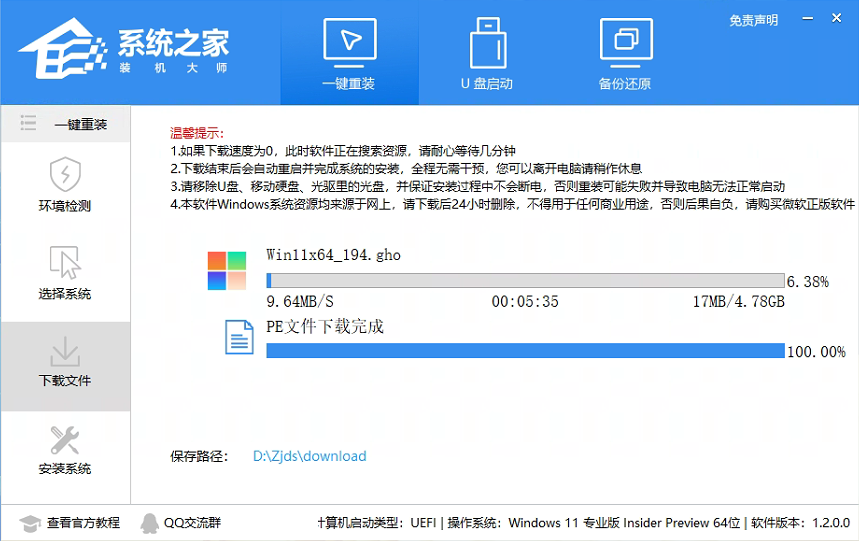
  4、选择好系统后,等待PE数据和系统的下载,等待多久就看电脑的网速如何啦。

521b0977985c739dd82eaae899aeb089.png
66b55be46be323c506126fc442541ebb.png

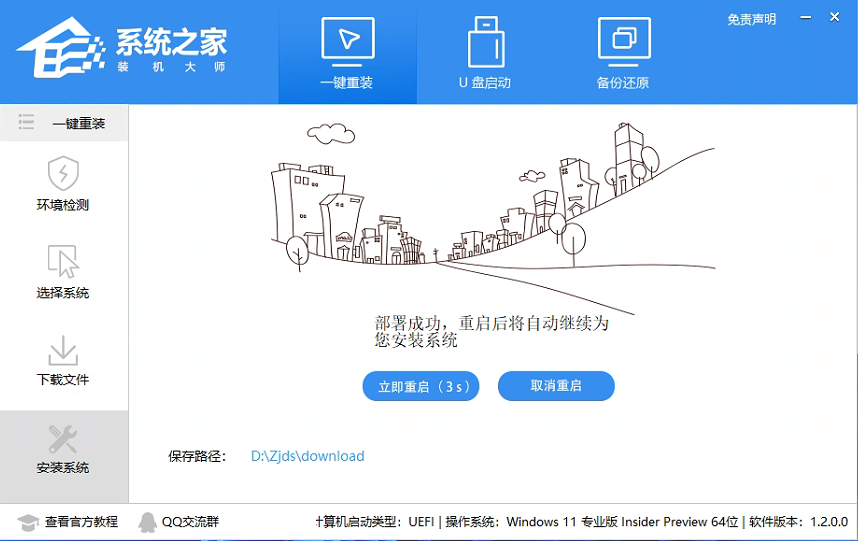
  5、下载完成后,电脑会自动重启。

e6ae12b2f5657fb13ee24de9bafb7e84.png

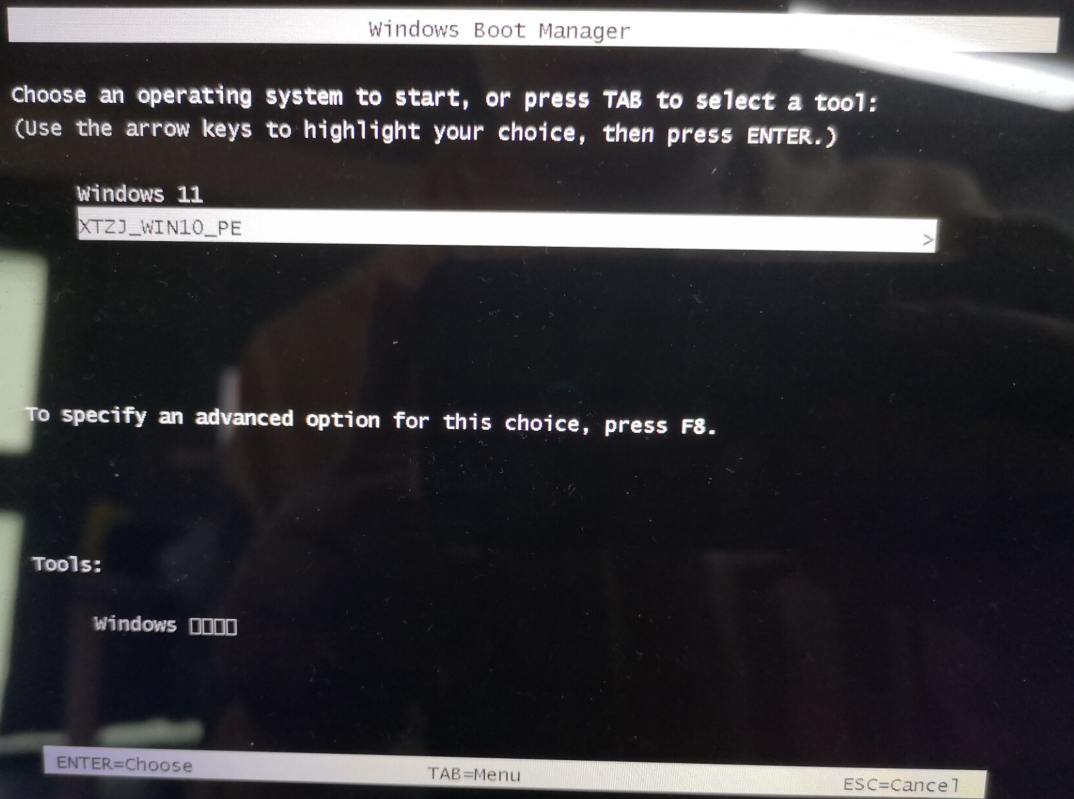
  6、重启系统后,电脑将会进入到系统启动项的选择界面,这时我们选择【XTZJ_WIN10_PE】回车。大家要知道WIN10_PE是一个很像Win10界面的简易操作系统,帮助用户来操作重装Win11系统的。

b971581151e45f53f29d435dc17c7639.png

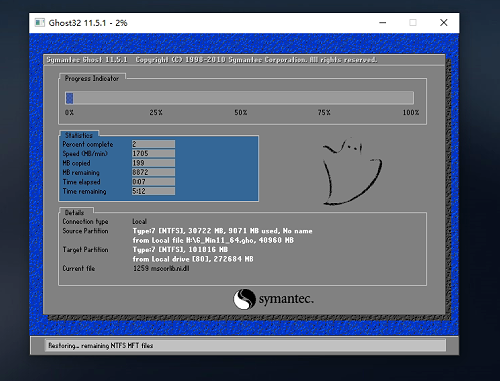
  7、进入后,系统将会自动进行备份还原,等待完成。

da6cec3f322218daee4f6e8c84932acc.png

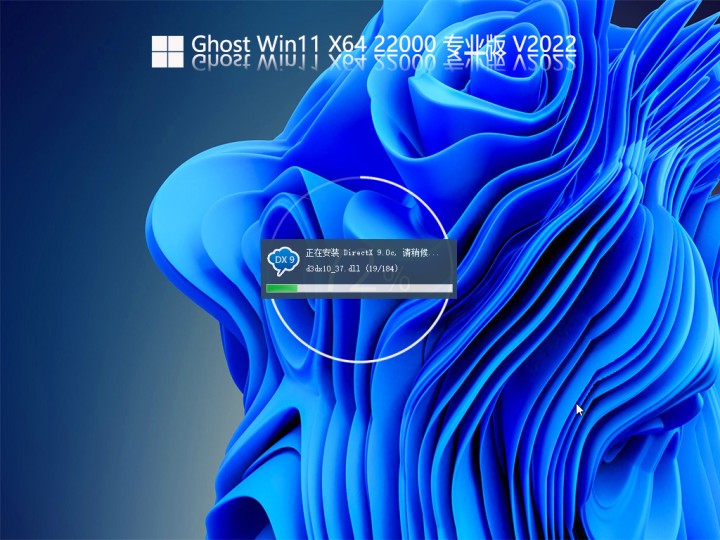
  8、系统备份还原完成后,将会再次重启,自动进入系统安装界面,这时等待系统安装完成就大功告成了!

  后面的这一些都是自动的,是不是感觉很简单呢,通过这个方法用户就可以体验全新的Windows11操作系统啦,希望对你有帮助。

宜信网交流论坛 - 版权声明 1、在发表言论时,请遵守当地法律法规。主题所有言论纯属个人意见,与本站立场无关。
2、本站所有主题由作者发表,作者享有帖子相关版权,其他单位或个人使用、转载或引用本文时必须征得作者同意并注明来源于宜信网
3、如本帖侵犯到任何版权问题,请立即告知本站,本站将及时予与删除并致以最深的歉意。
4、帖子不遵守当地法律法规、广告、人身攻击等情况时,宜信网管理人员有权不事先通知发贴者而删除本文。
您需要登录后才可以回帖 登录 | 立即注册

本版积分规则

QQ|Archiver|手机版|小黑屋|宜信同城网交流论坛 ( 闽ICP备19021048号 )|站点地图

GMT+8, 2026-4-1 04:26 , Processed in 0.231860 second(s), 15 queries , Redis On.

Powered by Discuz! X3.4

Copyright © 2001-2020, Tencent Cloud.

快速回复 返回顶部 返回列表