大部分朋友都喜欢买笔记本电脑,因为比较方便携带,不过不管是什么电脑,系统用久了就会有一些毛病,有的毛病比较影响使用,大家就会想着要重装系统,对于电脑小白来说,重装笔记本电脑系统是比较困难的事情,那么下面就让小编告诉大家笔记本重装雨林木风Win7系统教程。
1、刻录好的雨林木风win7系统。
光盘大家可去电脑店购买,或亦可自己用空白光盘刻录。
刻录系统光盘教程推荐:如何刻录win7系统光盘
2、带光驱的电脑。
3、设置电脑启动为光驱启动。
笔记本重装系统教程
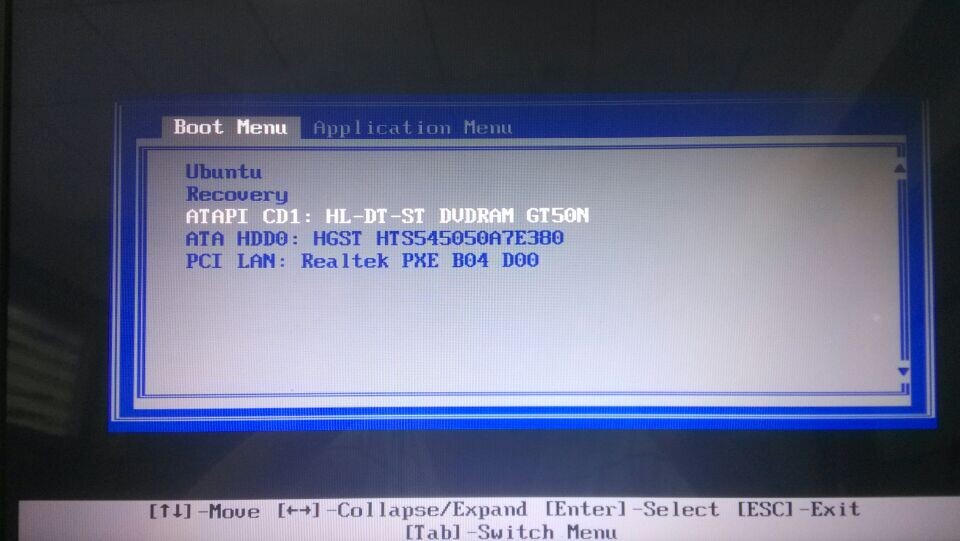
笔记本重装系统教程图1
光盘重装笔记本电脑系统步骤:
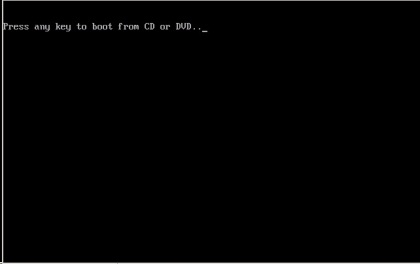
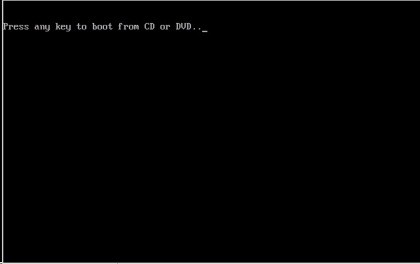
1、设置好第一启动为光驱启动后,把光盘放入光驱。重启电脑,此时会出现带有"press any key to boot from CD..."字样的界面,这时随便按下键盘上的某个键即可。
笔记本重装系统教程
笔记本重装系统教程图2
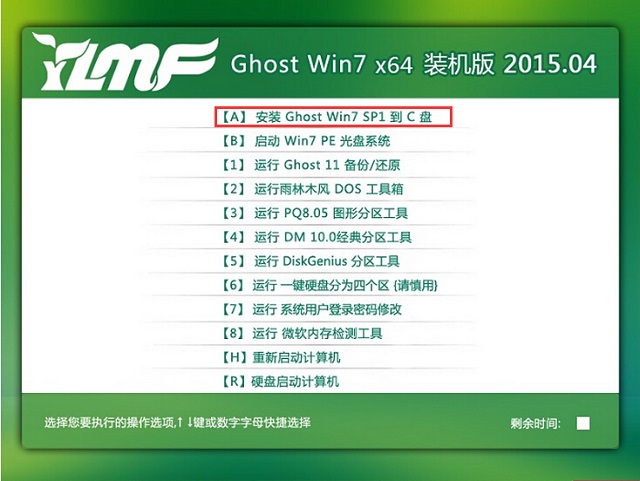
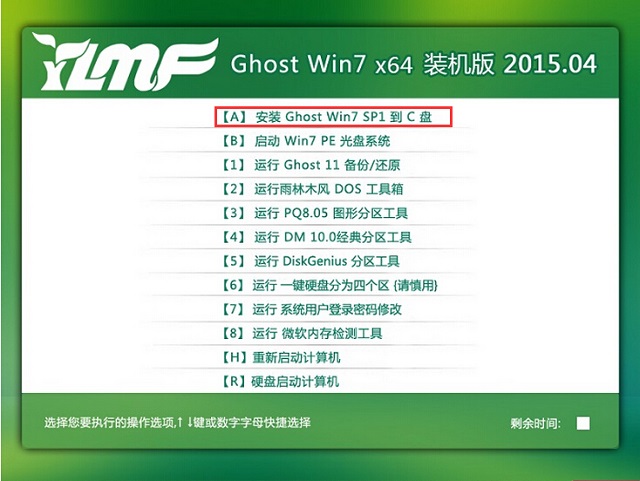
2、稍等片刻之后,则是会出现雨林木风win7 64位系统安装界面,大家此时选择“安装Win7系统到C盘”。(如果你的是新电脑,则需要对电脑分区以后才是安装系统。)
笔记本重装系统教程
笔记本重装系统教程图3
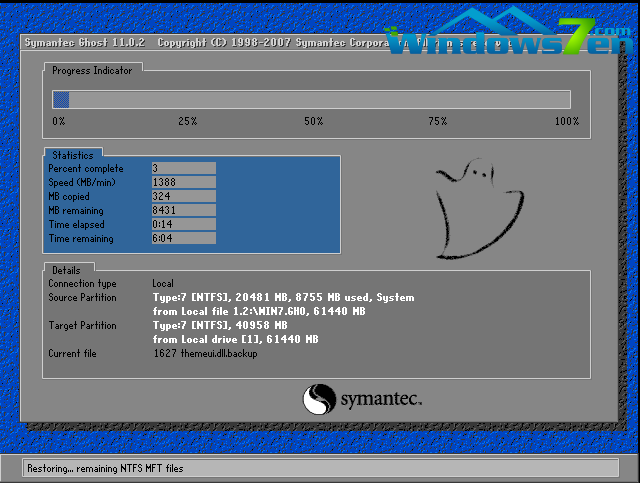
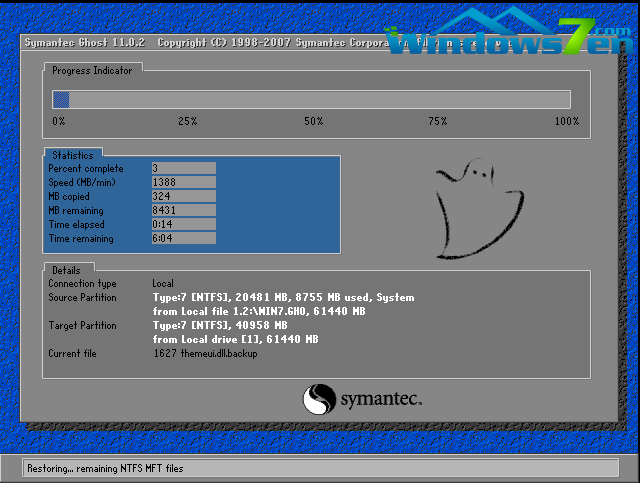
3、选择好后,则是会进入的是系统还原进度界面,在这里可以看到还原进度。
笔记本重装系统教程
笔记本重装系统教程图4
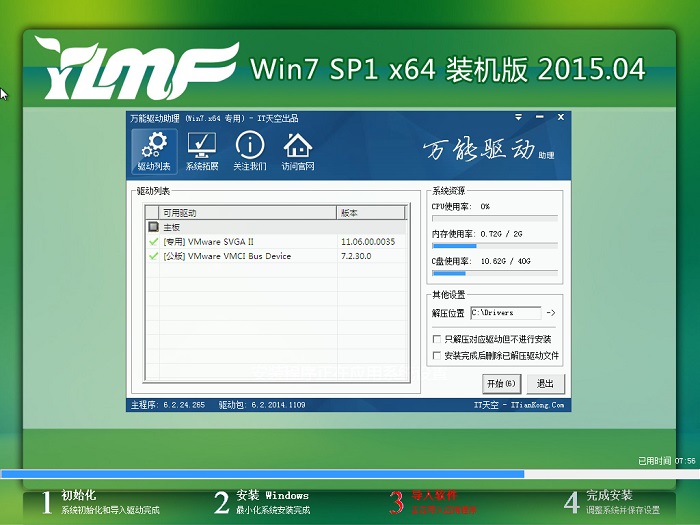
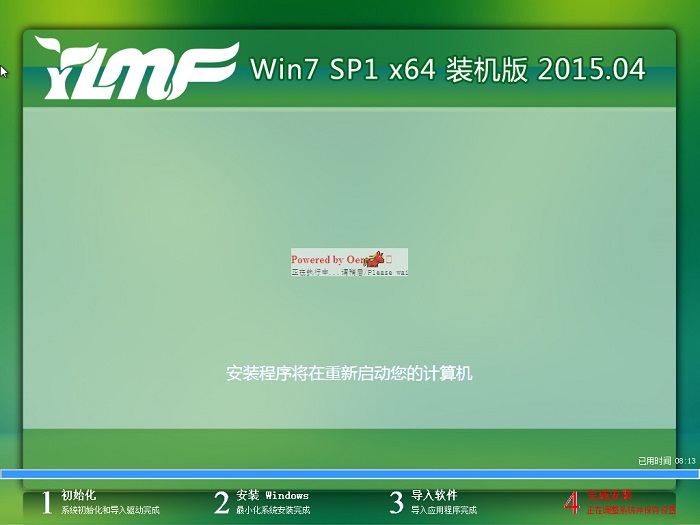
4、接下来是系统的自动安装过程了,雨林木风ghost系统安装过程会自动识别安装硬件驱动以及激活win7系统。以下为安装界面:
笔记本重装系统教程
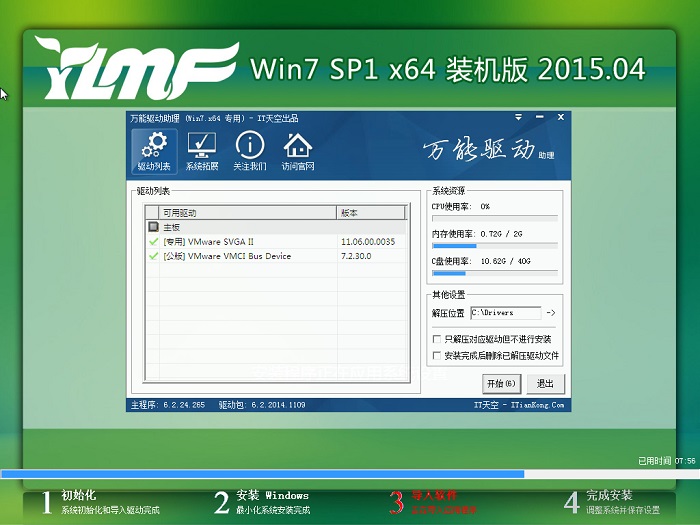
笔记本重装系统教程图5
笔记本重装系统教程
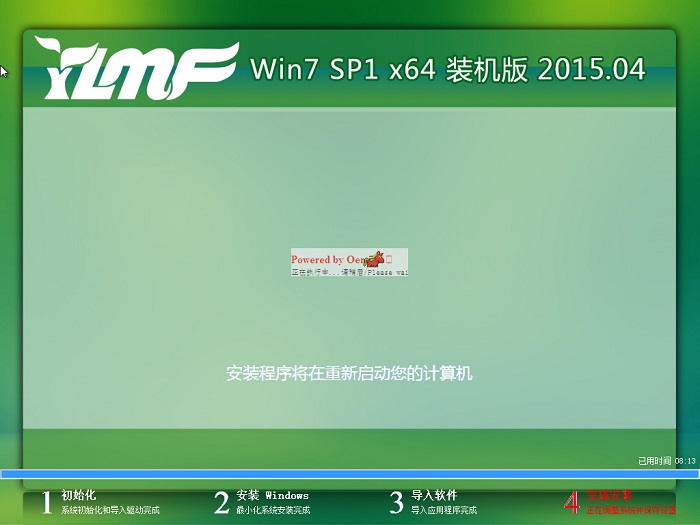
笔记本重装系统教程图6
5、喝口茶或化个妆的功夫,雨林木风win7 64位系统重做好了,安装好之后的画面如下:
笔记本重装系统教程
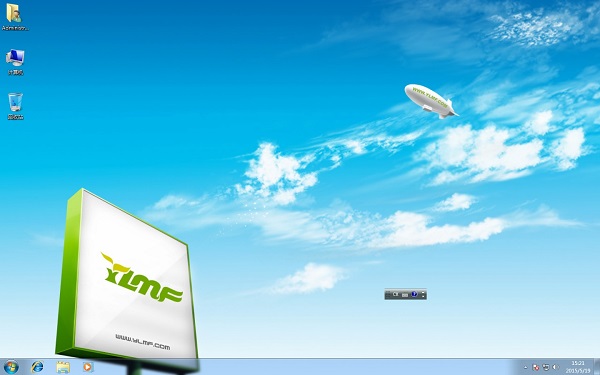
笔记本重装系统教程图7
以上就是小编给你们介绍的笔记本重装系统教程,供大家伙参考收藏,定期重装笔记本电脑系统就可以免去整理C盘碎片的麻烦,清理C盘多余的垃圾文件,清理注册表中过多的临时键值或残留键值,可以修复一些使用过程中损坏的dll文件等。




 发表于 2023-2-10 06:31:48

 提升卡
提升卡 置顶卡
置顶卡 沉默卡
沉默卡 喧嚣卡
喧嚣卡 变色卡
变色卡 千斤顶
千斤顶 照妖镜
照妖镜
