win7系统一键安装教程?win7系统拥有很好的稳定性与兼容,所以即使停止了更新服务,还有很多用户在使用,那么想要安装的话,要怎么样才最快最方便呢?借用系统之家装机工具可以很快捷的实现,一起来看下具体的教程吧。
电脑重装系统教程:
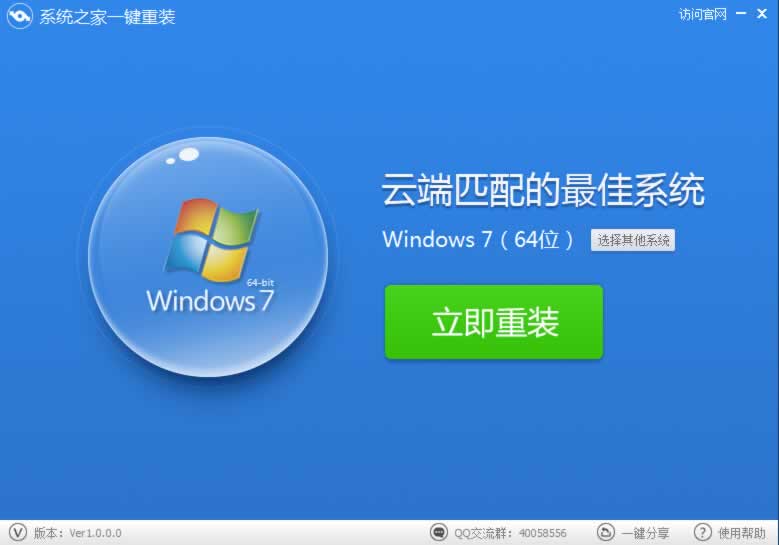
1、下载打开系统之家一键重装系统工具,进入软件主界面、选择你要重装的win764位系统下载,点击“立即重装”,进入第二步
一键装机win764系统教程
一键装机win764系统教程图1
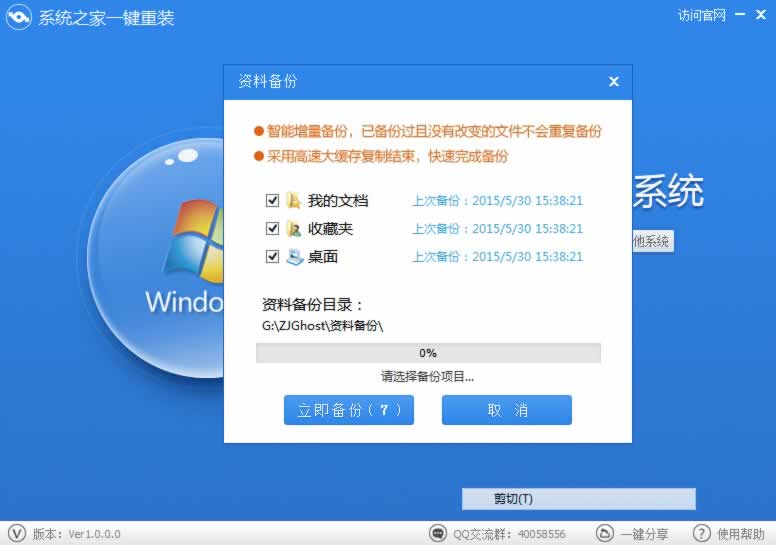
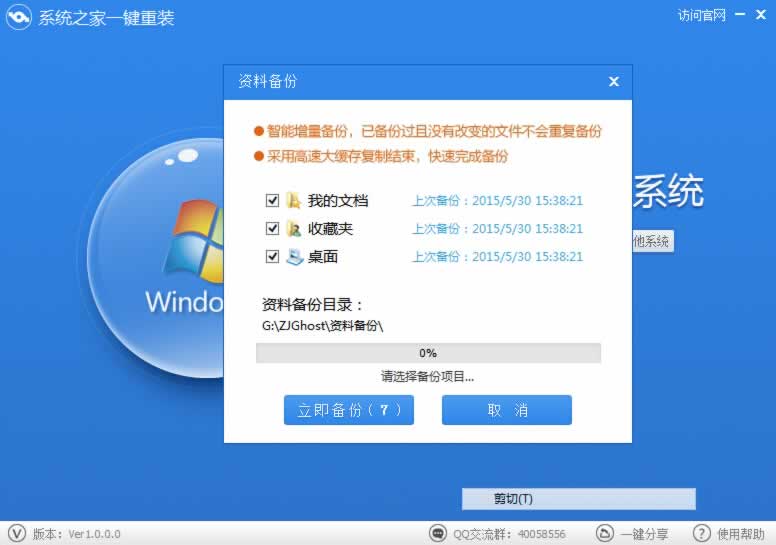
2、系统之家一键重装系统增加数据备份功能在这里根据自身情况选择备份,提供桌面文件,收藏夹,我的文档三个备份选项,重装系统只删除系统盘(C盘)数据,其他盘文件不影响。
一键装机win764系统教程
一键装机win764系统教程图2
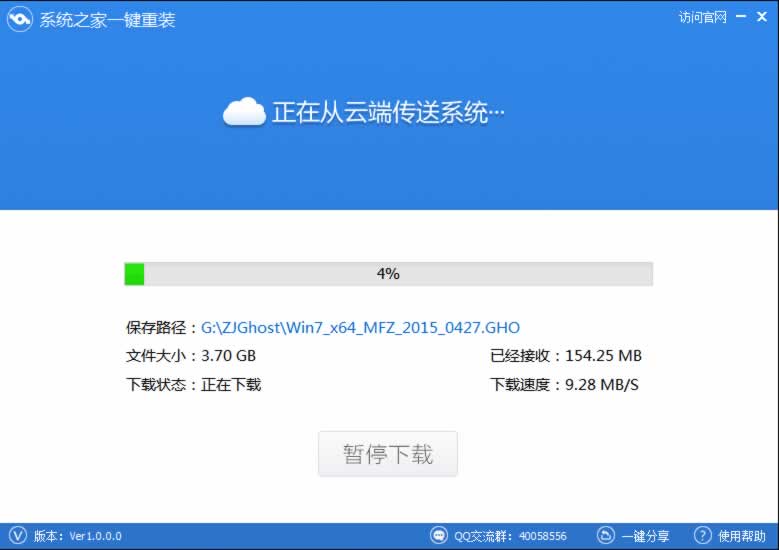
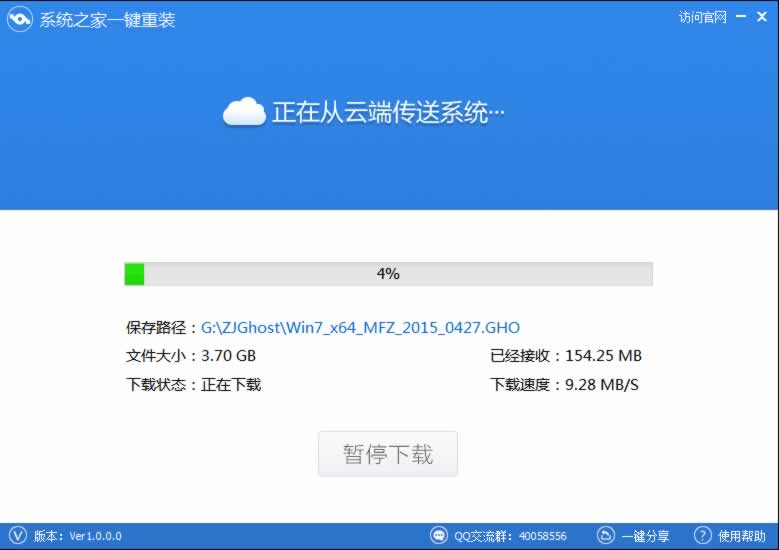
3、备份完后系统之家重装大师会自动进行系统下载,您只需慢慢等待即可。windows7系统安装是完全自动的过程,你不需要做任何的操作。
一键装机win764系统教程
一键装机win764系统教程图3
4、windows7 64位系统下载完毕后,会出现一个提示框,提醒您软件即将重启计算机自动完成系统安装,您只需点击立刻重启即可。完美的系统重装软件。
综上所述,这就是一键装机win764系统教程了,通过上面系统之家一键系统重装大师的操作过程,你们是不是觉得这个软件傻瓜式的操作,流水线的安装流程,所以值得你们使用,不过小编还推荐一个软件给你,那就是小白一键重装系统软件哦,谢谢大家阅读。




 发表于 2023-2-10 06:31:51
 提升卡
提升卡 置顶卡
置顶卡 沉默卡
沉默卡 喧嚣卡
喧嚣卡 变色卡
变色卡 千斤顶
千斤顶 照妖镜
照妖镜
