r51笔记本怎么重装系统?有小伙伴反映自己的电脑经常性出现卡顿,想使用重装系统来解决问题,接下来就来看看r51重装系统操作教程方法,快来看看吧。
win7重装系统:
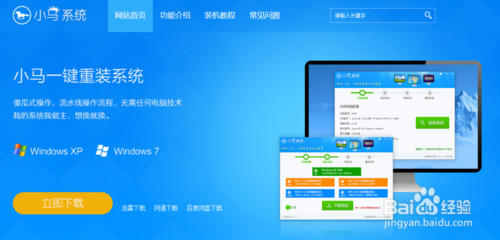
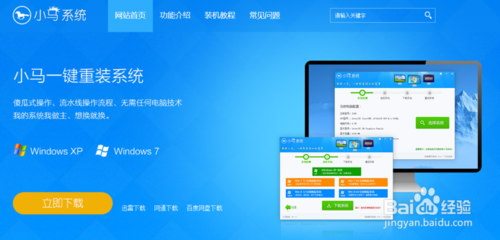
1、首先进入小马系统的官网进行下载小马一键重装系统,下载后进行安装即可按照步骤进行重装了,傻瓜式操作只要看着步骤就能够清楚了解自己应该如何进行选择和进行下一步。
r51重装系统方法
r51重装系统方法图1
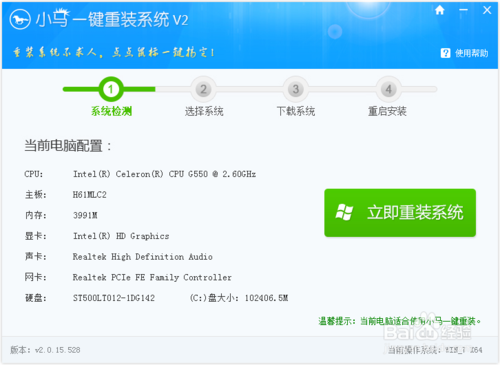
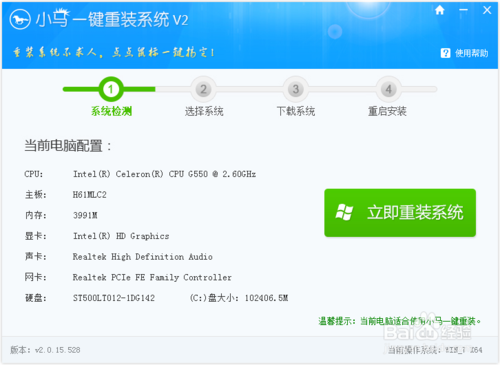
2、第一步我们打开小马系统对电脑进行系统检测,然后选择“立即重装系统”。
r51重装系统方法
r51重装系统方法图2
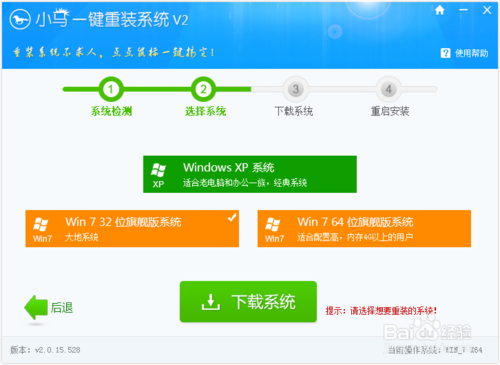
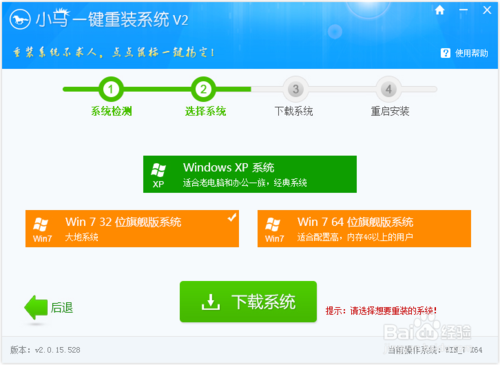
3、第二步选择系统,根据您的个人喜好以及电脑的配置选择需要系统,然后点击“选择系统”,并选择所需的系统类型,一般情况下单核处理器选择XP,双核和四核选择win7,小于2G内存选择32位,反之选择64位!
r51重装系统方法
r51重装系统方法图3
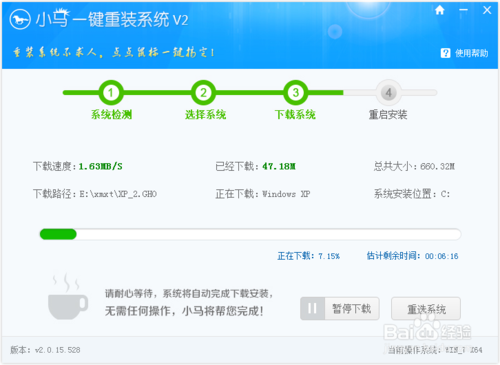
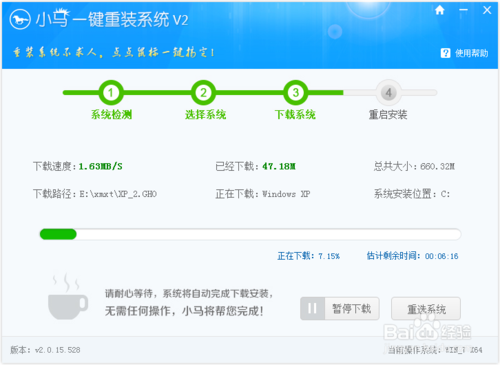
4、第三步下载安装,当选择好系统以后,通过点击“下载系统”后就可以进入了系统镜像下载窗口,这时候大家只需要等待下载完成就可以了,系统下载完成后会自动安装系统的,小马一键重装系统支持断点下载,也可以暂停下载!
r51重装系统方法
r51重装系统方法图4
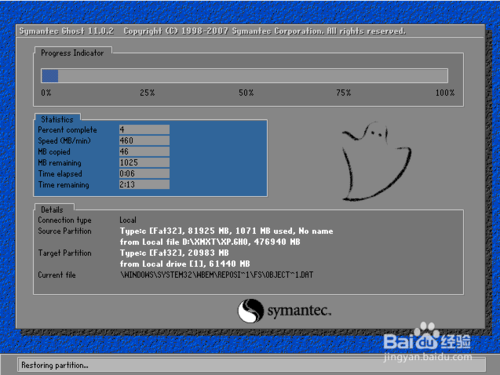
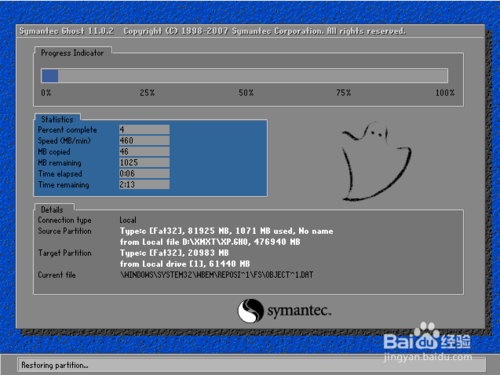
5、系统下载成功后,小马重装系统将自动为我们进行重启电脑进行重装过程了。
r51重装系统方法
r51重装系统方法图5
综上所述,这就是小编给你们提供的r51重装系统方法了,r51系统重装就使用小马一键重装系统软件,重装系统就可以免去整理C盘碎片的麻烦,清理C盘多余的垃圾文件,清理注册表中过多的临时键值或残留键值,可以修复一些使用过程中损坏的dll文件等;希望这篇文章对你们的r51系统重装带来帮助。




 发表于 2023-2-10 06:32:00
 提升卡
提升卡 置顶卡
置顶卡 沉默卡
沉默卡 喧嚣卡
喧嚣卡 变色卡
变色卡 千斤顶
千斤顶 照妖镜
照妖镜
