Win7系统怎么重装系统?最近有用户询问这个问题,不知道怎么解决,很多用户都在使用Win7系统,当电脑遇到问题后就可以通过系统重装来解决,那么具体怎么操作呢?针对这一问题,本篇带来了详细的Win7系统重装系统的教程,分享给大家,一起看看吧。
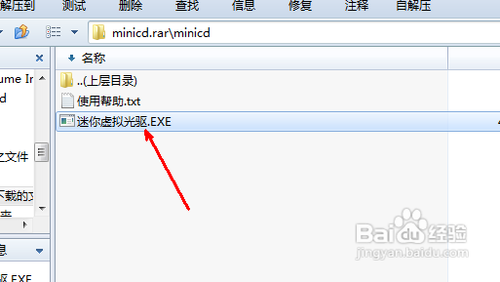
首先下载 一个虚拟光驱,可以随便下载一个,这类软件在网络上有的是,下载之后先打开。
win7重做系统图文教程
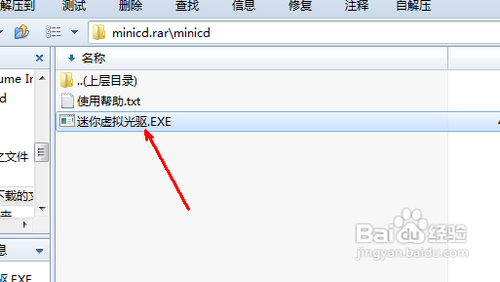
win7重做系统图文教程图1
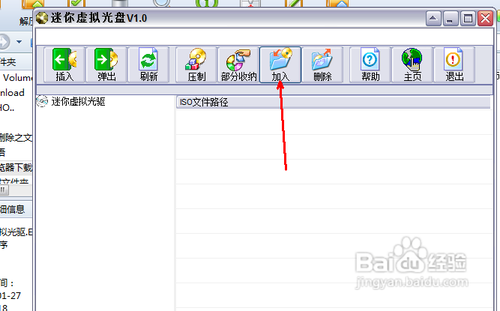
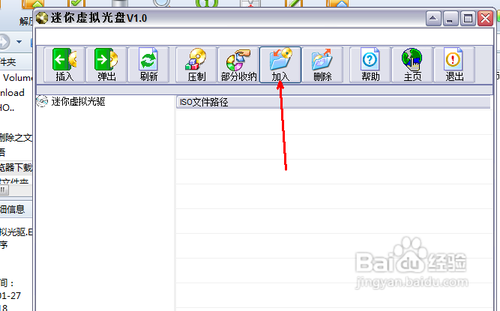
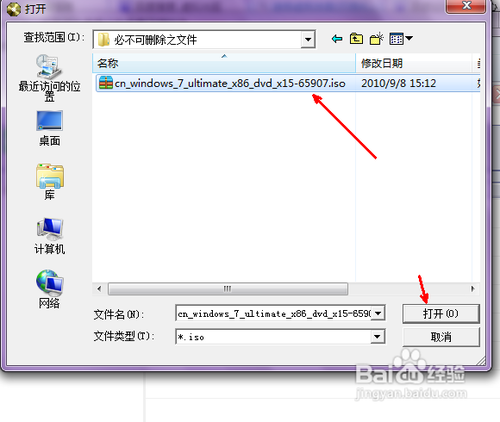
打开虚拟光驱软件之后,点击上面的加入按钮,加入一个系统镜像,然后加载。
win7重做系统图文教程
win7重做系统图文教程图2
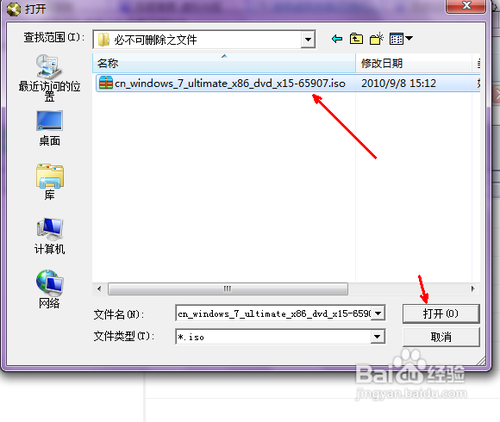
在资源管理器中找到一个镜像文件,也就是win7的镜像文件,是iso格式的,需要预先下载一个。
win7重做系统图文教程
win7重做系统图文教程图3
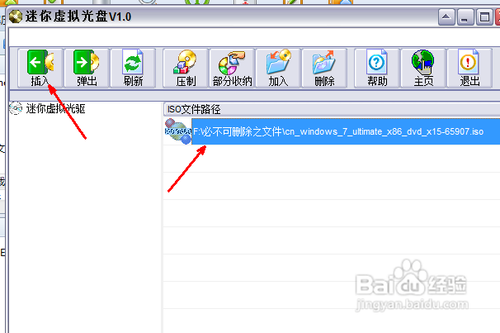
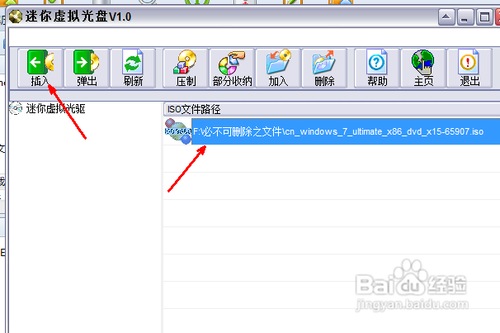
然后回到软件当中,我们可以看到这个镜像文件已经被加载到软件中了,现在就点击左上角的插入按钮,开始模拟光驱加载。
win7重做系统图文教程
win7重做系统图文教程图4
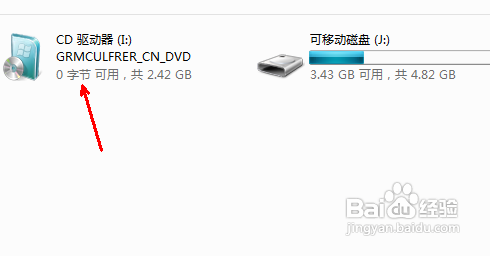
现在我们来到计算机的首页,即各个磁盘状态的那个页面,我们可以发现多出了一个可移动设备,即光驱,当然是虚拟的,但是却跟真实的操作一样。双击这个磁盘。
win7重做系统图文教程
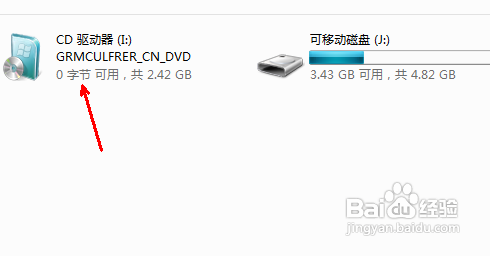
win7重做系统图文教程图5
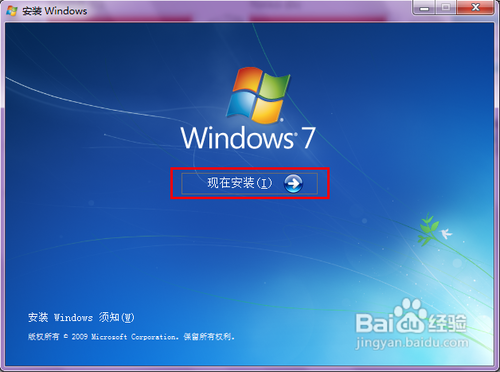
然后就会出现一个安装系统的程序了,可以直接点击开始安装这个按钮来安装系统,不再赘述。
win7重做系统图文教程
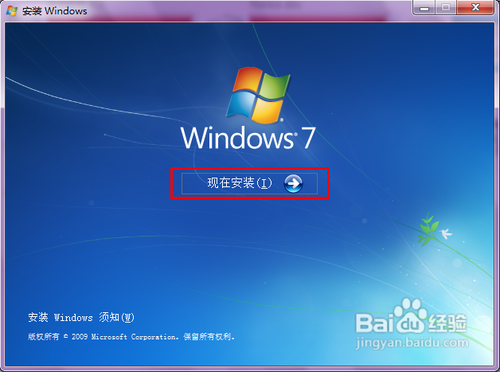
win7重做系统图文教程图6
以上就是win7重装系统图文教程了,不知道大家看完之后有没有更加了解重装win7系统的方法呢?但是小编还是建议大家在重装系统之前先备份一下原本系统里的重要文件或者数据,这样子就不用重装系统之后再火急火燎去寻找恢复数据的方法了。




 发表于 2023-2-10 06:32:01
 提升卡
提升卡 置顶卡
置顶卡 沉默卡
沉默卡 喧嚣卡
喧嚣卡 变色卡
变色卡 千斤顶
千斤顶 照妖镜
照妖镜
