有的用户想要安装繁体的Win7系统,但是由于网上查到的都是简体的系统,于是不知道要怎么安装繁体的系统,下面教给大家详细的安装方法,如果还不知道怎么安装的用户可以尝试下方的操作方法进行操作即可。
怎样重装win7系统
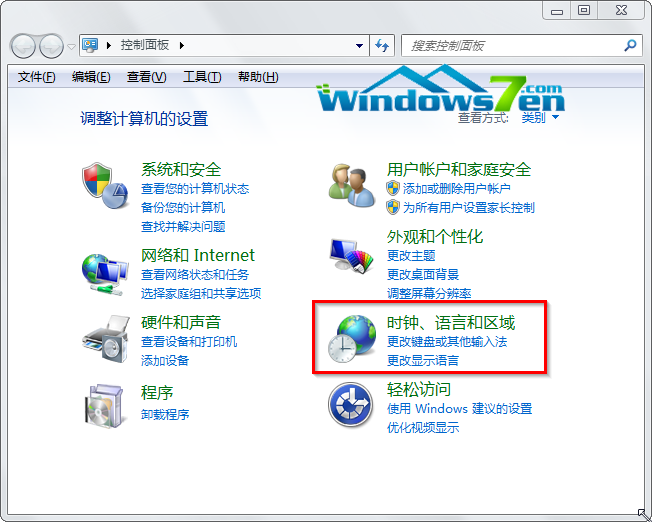
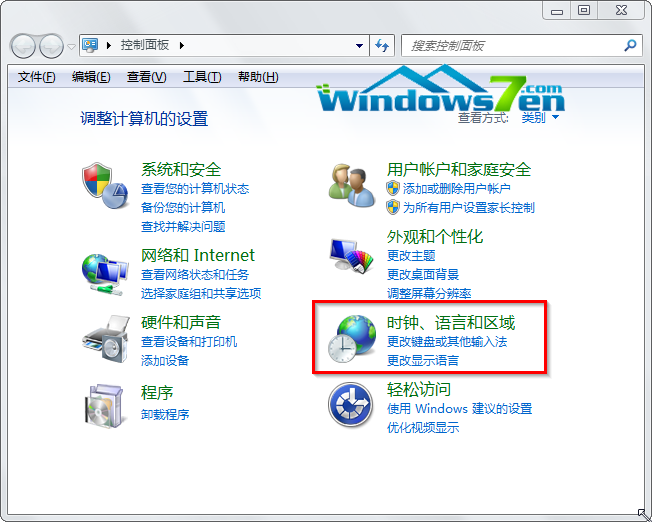
1、打开“控制面板”,选择‘时钟,语言和区域’(需要注意,右上角的查看方式为<类别>) 。如图1所示
windows7繁体旗舰版安装教程
windows7繁体旗舰版安装教程图1
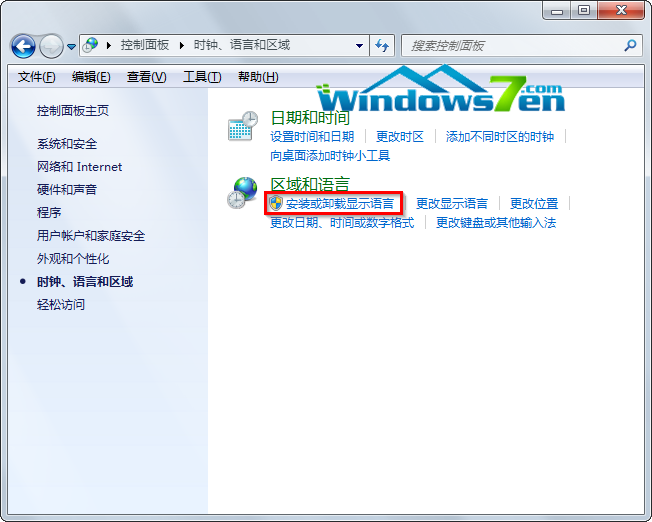
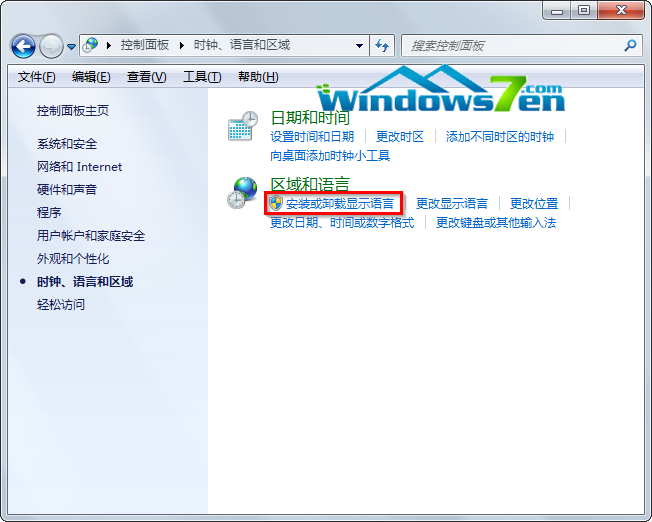
2、在当前窗口选择“安装或卸载显示语言”。如图2所示
windows7繁体旗舰版安装教程
windows7繁体旗舰版安装教程图2
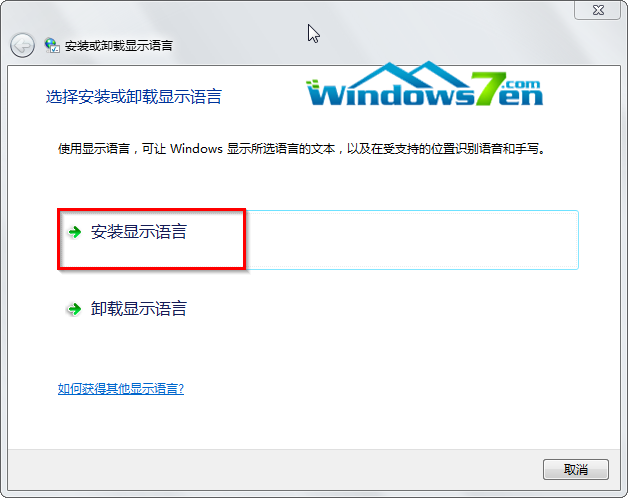
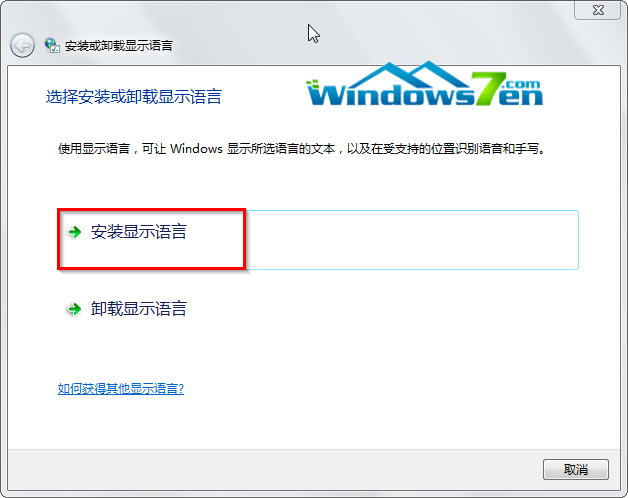
3、在“安装或卸载显示语言”选择“安装显示语言”。如图3所示
windows7繁体旗舰版安装教程
windows7繁体旗舰版安装教程图3
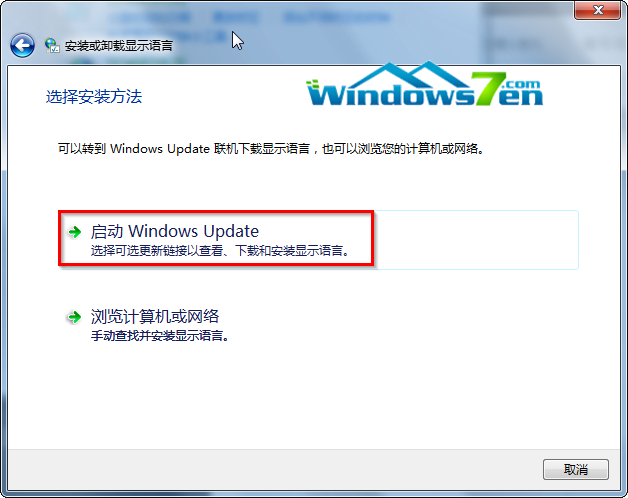
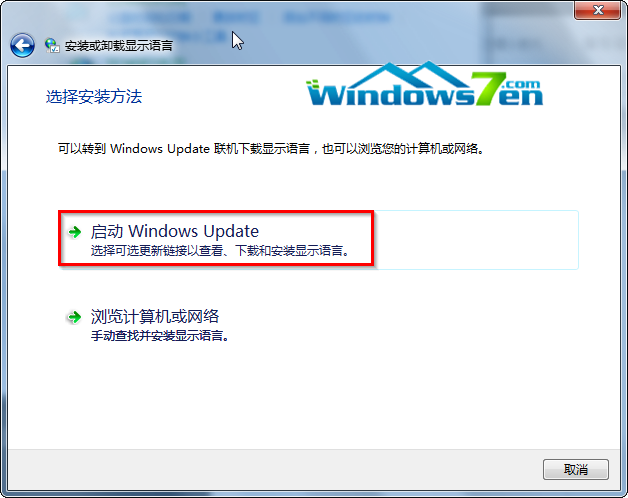
4、在这里,有两种安装方法可供选择,分别是启动Windows Update及浏览计算机或网络,我们比较推荐使用前者。如图4所示
windows7繁体旗舰版安装教程
windows7繁体旗舰版安装教程图4
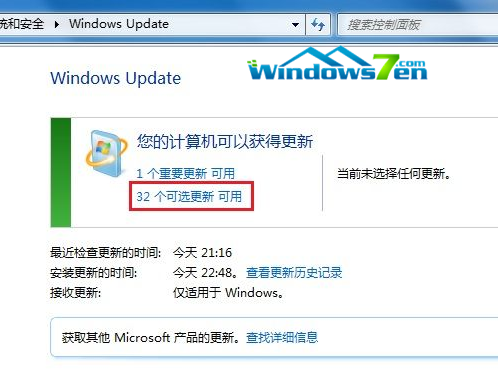
5、选择Windows Update后,点击“可选更新”。如图5所示
windows7繁体旗舰版安装教程
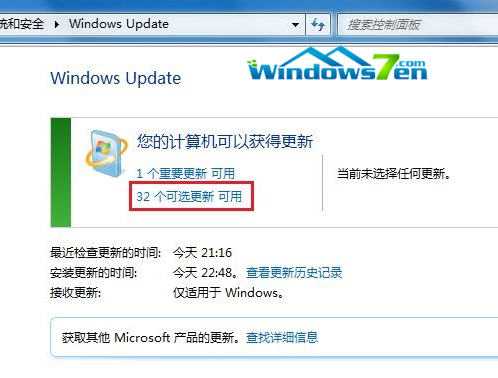
windows7繁体旗舰版安装教程图5
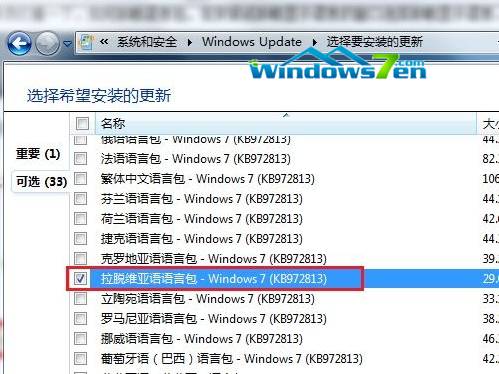
6、根据所需,选择对应的语言包,我们以拉脱维亚语语言包为例。如图6所示
windows7繁体旗舰版安装教程
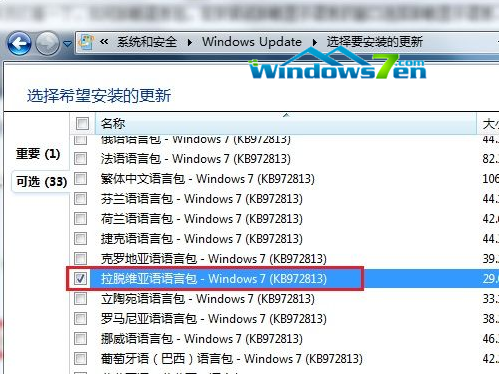
windows7繁体旗舰版安装教程图6
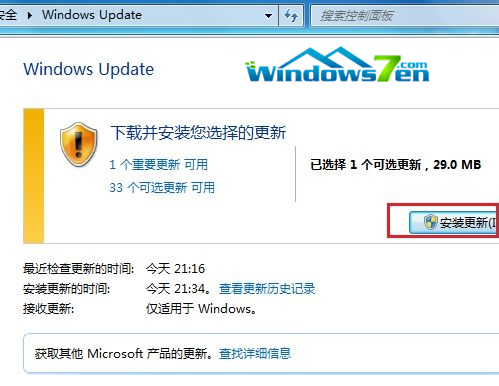
7、确定后出现当前窗口,选择“安装更新”。如图7所示
windows7繁体旗舰版安装教程
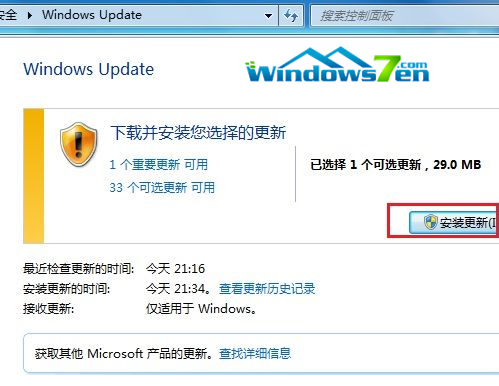
windows7繁体旗舰版安装教程图7
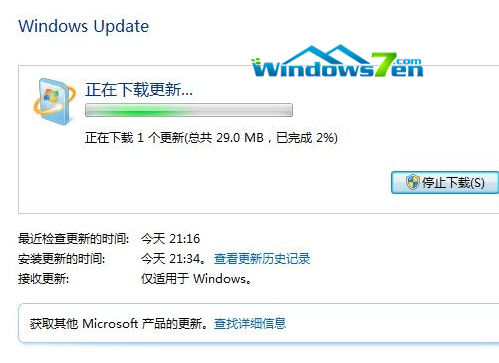
8、在联网的状态下,系统将自动下载更新并执行安装。如图8所示
windows7繁体旗舰版安装教程
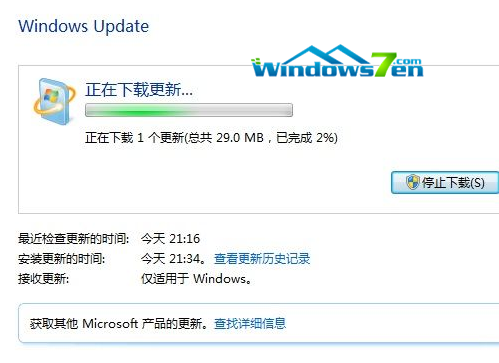
windows7繁体旗舰版安装教程图8
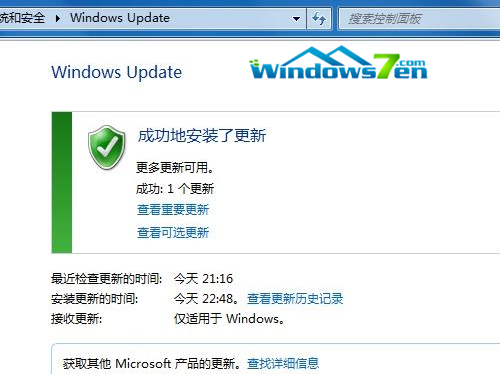
9、安装更新完成。如图9所示
windows7繁体旗舰版安装教程
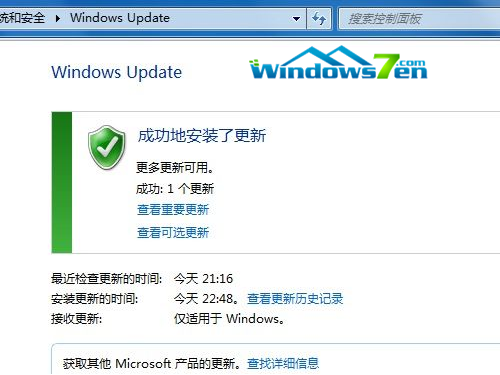
windows7繁体旗舰版安装教程图9
综上所述,这就是小编给你们介绍的windows7繁体旗舰版安装教程了,安装windows7的繁体旗舰版就是这样,你们这些聪明的网友,早已经学会了安装win7繁体旗舰版,现在估计都已经使用上了这款系统了,希望这篇文章对你们带来帮助!




 发表于 2023-2-10 06:32:12
 提升卡
提升卡 置顶卡
置顶卡 沉默卡
沉默卡 喧嚣卡
喧嚣卡 变色卡
变色卡 千斤顶
千斤顶 照妖镜
照妖镜
