小白一键重装系统怎么用呢?很多不清楚的小伙伴都是有这个疑问,下载完之后一脸疑惑,那么今天小编就给大家带来关于最简单的方法使用小白一键重装系统。
在这篇图文教程里,小编给大家带来小白一键重装系统的方法。
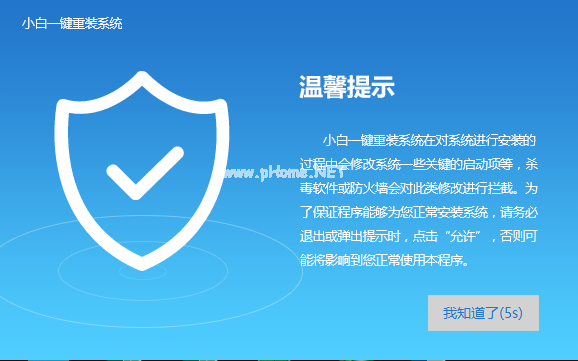
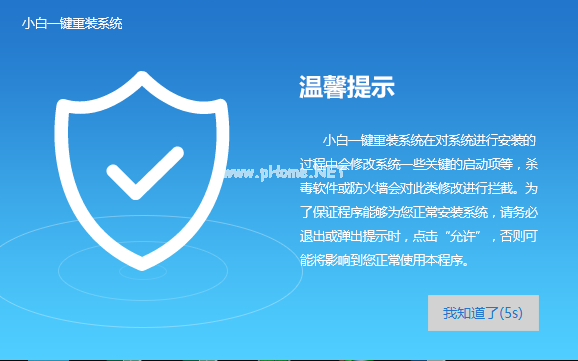
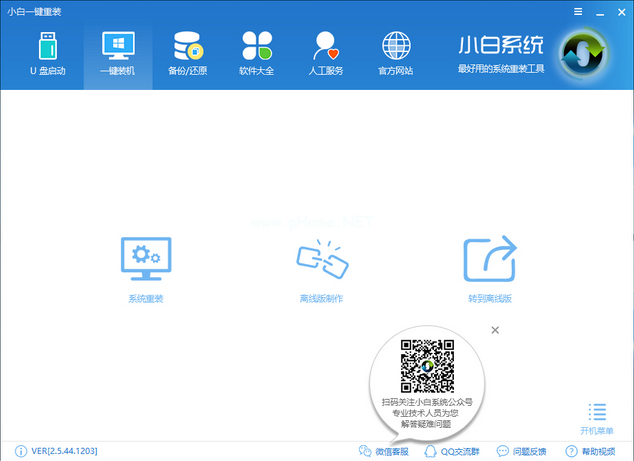
首先,下载小白一键重装系统,退出杀毒软件再打开。
小编教你小白一键重装系统
如何使用小白一键重装系统(图1)
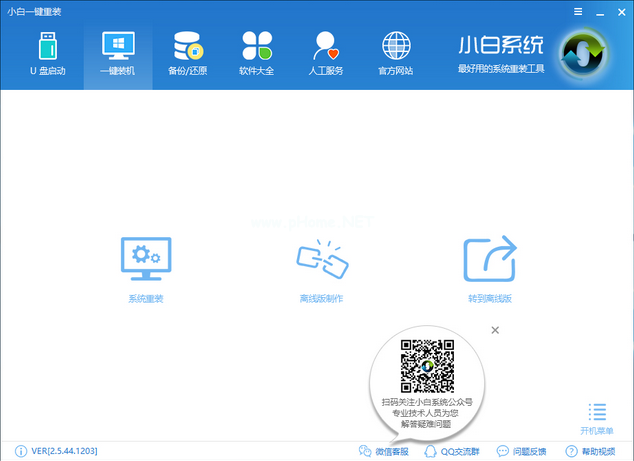
点击【一键装机】,选择【系统新装】
小编教你小白一键重装系统
如何使用小白一键重装系统(图2)
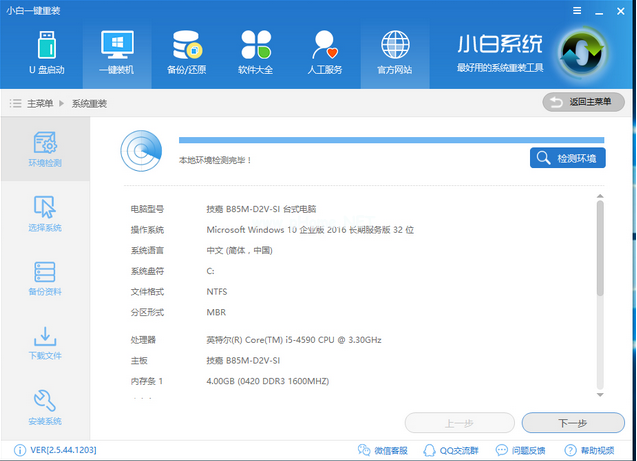
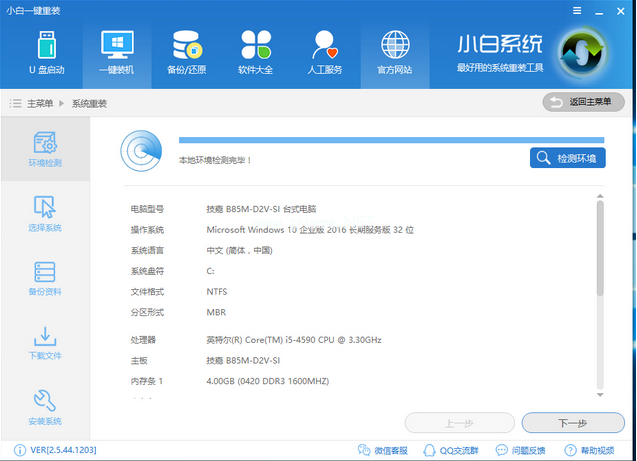
检测环境是否符合装机条件。
小编教你小白一键重装系统
如何使用小白一键重装系统(图3)
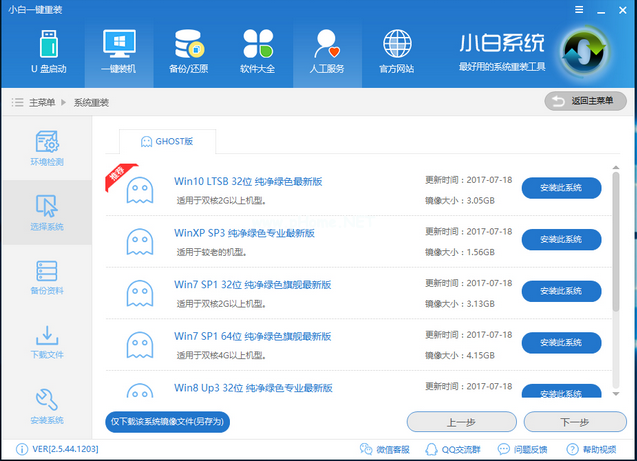
进入了【选择系统】画面,选择想要安装的系统版本,点击【安装系统】
小编教你小白一键重装系统
如何使用小白一键重装系统(图4)
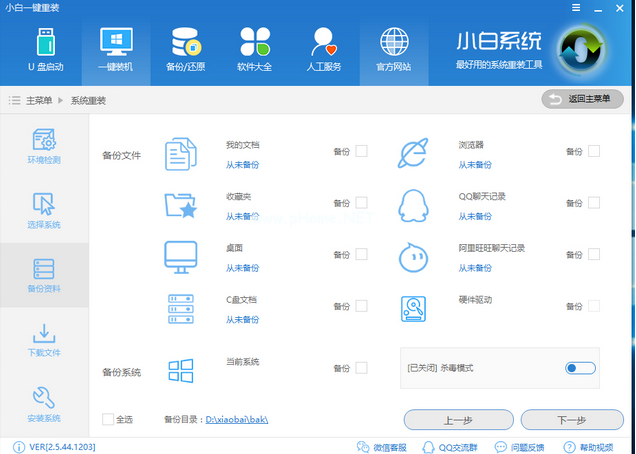
根据自己实际需求进行选择,完成后点击下一步。
小编教你小白一键重装系统
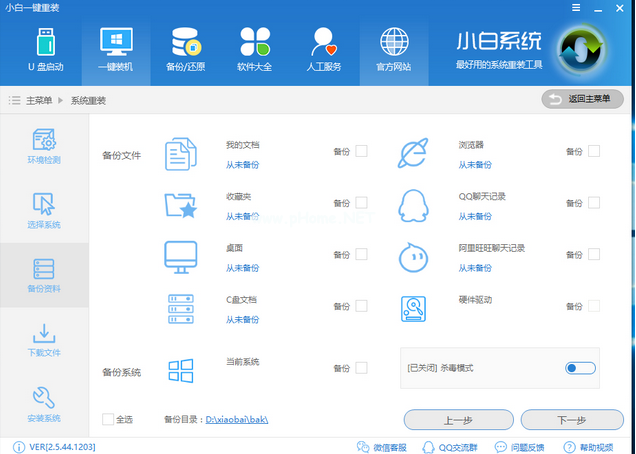
如何使用小白一键重装系统(图5)
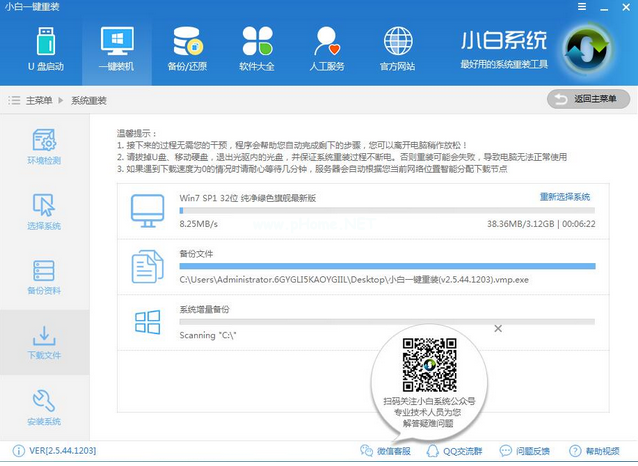
下载系统并对相应的资料进行备份
小编教你小白一键重装系统
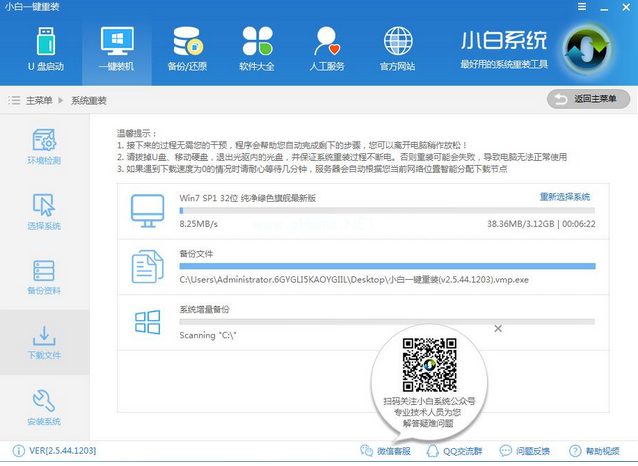
如何使用小白一键重装系统(图6)
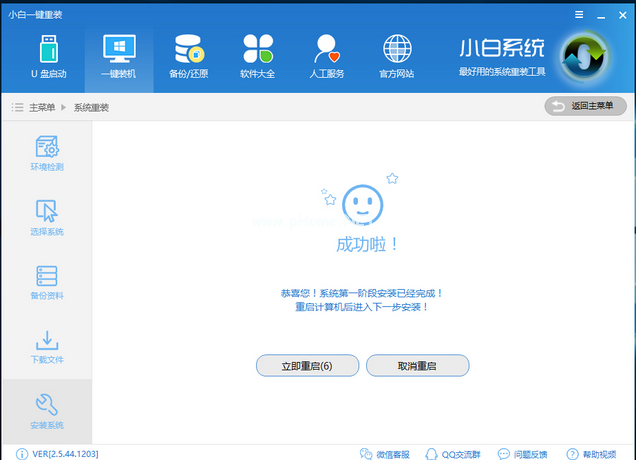
系统下载完成,自动重启进行系统重装。
小编教你小白一键重装系统
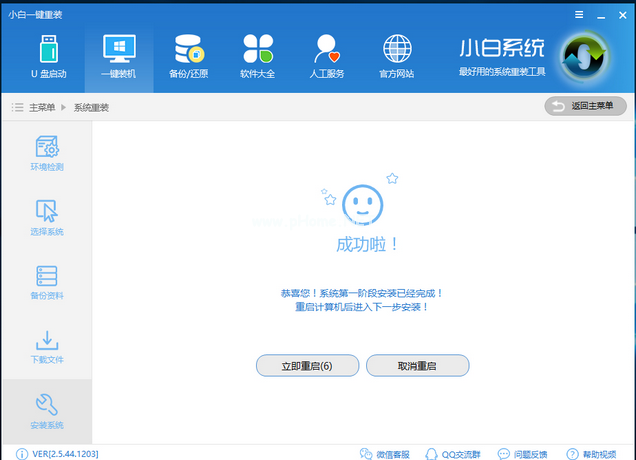
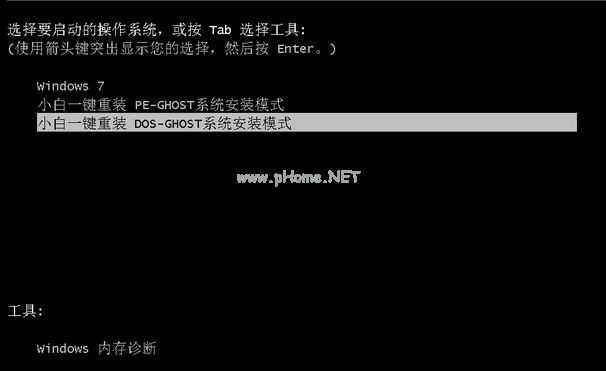
如何使用小白一键重装系统(图7)
重启点击“小白DOS-GHOST系统安装模式”即进入安装.
小编教你小白一键重装系统
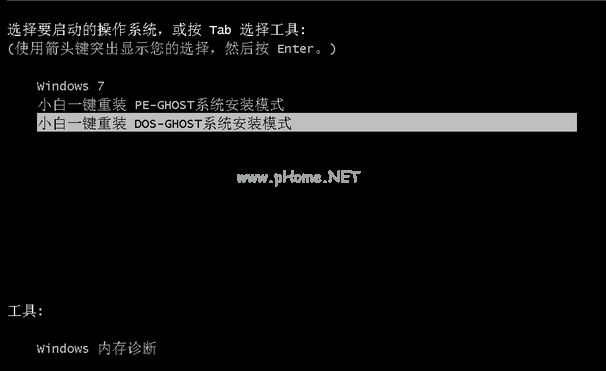
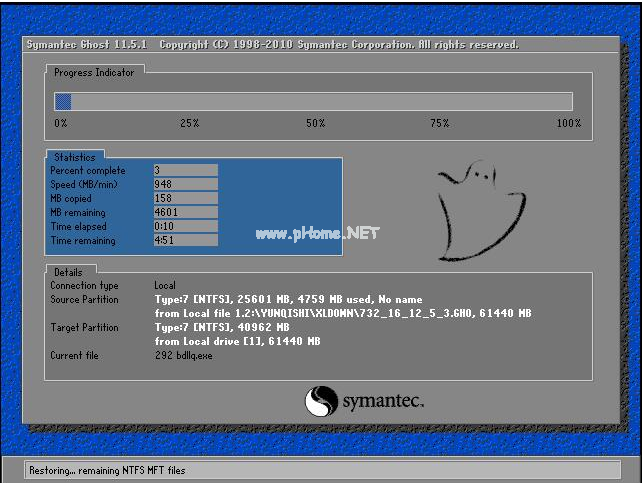
如何使用小白一键重装系统(图8)
安装中,等待。
小编教你小白一键重装系统
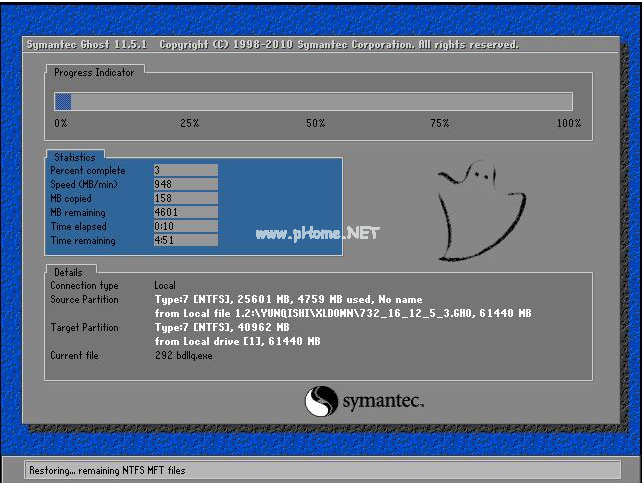
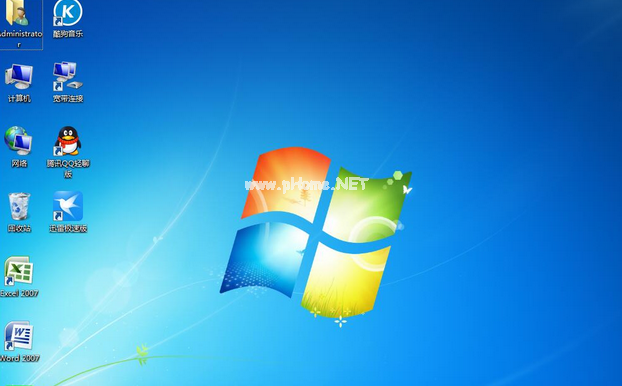
如何使用小白一键重装系统(图9)
安装完成
小编教你小白一键重装系统
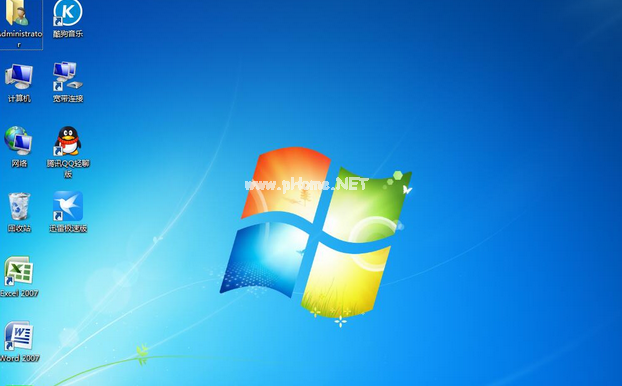
如何使用小白一键重装系统(图10)
以上就是小编给大家带来的操作步骤,行动起来吧




 发表于 2023-2-10 06:32:15

 提升卡
提升卡 置顶卡
置顶卡 沉默卡
沉默卡 喧嚣卡
喧嚣卡 变色卡
变色卡 千斤顶
千斤顶 照妖镜
照妖镜
