很多朋友在重装系统后对新的系统很满意,想要将其备份起来,有备无患,就是不知道如何操作,这里给大家推荐使用Windows一键还原这款软件,安装以后可以快速地进行一键备份,想要还原的时候开机按一下启动热键,就可以马上进行还原系统的操作。下面是详细的教程。
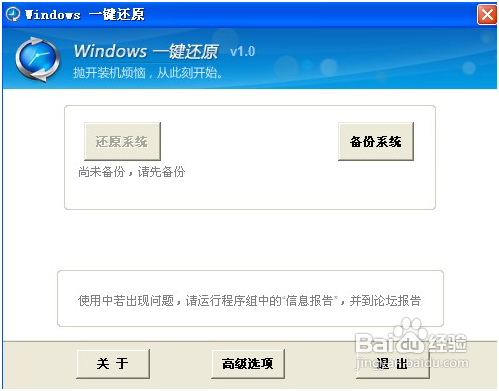
首先,打开软件主界面,点击备份系统,整个系统就备份起来了,很方便。
点击“高级选项”按钮进入设置向导,进行一些必要的设置。
重装系统后一键还原系统方法
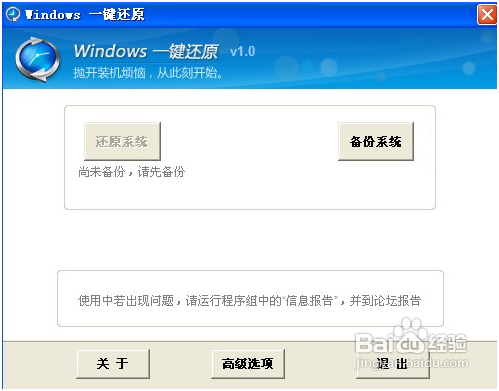
重装系统后一键还原系统方法图一
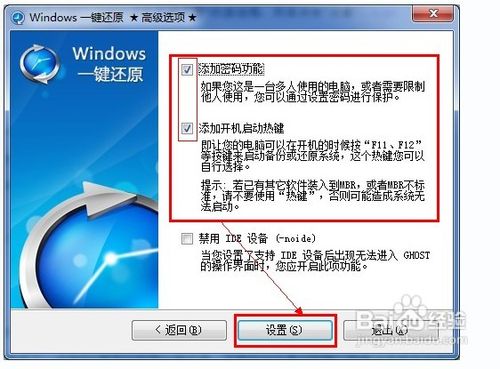
此时,配置向导将进入“高级选项”界面,勾选“添加密码功能”和“添加开机热键设置”两个复选框,然后点击“设置”按钮:
重装系统后一键还原系统方法
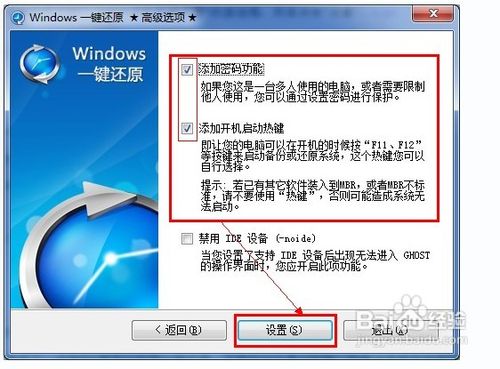
重装系统后一键还原系统方法图二
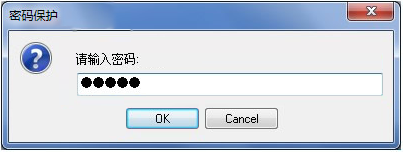
由于刚才我们选择了“使用密码功能”,所以单击“设置”按钮后会弹出要求输入密码的提示框:
重装系统后一键还原系统方法
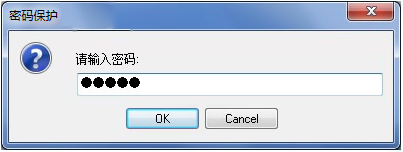
重装系统后一键还原系统方法图三
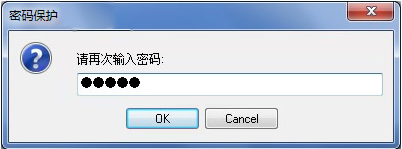
在输入密码后单击“OK”按钮,将再次弹出确认密码的提示框:
重装系统后一键还原系统方法
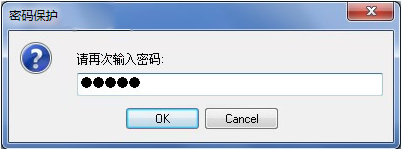
重装系统后一键还原系统方法图四
再次输入相同的密码确认后单击“OK”按钮;
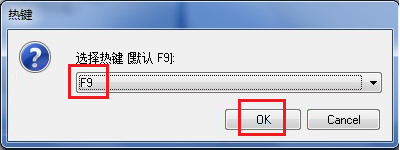
同样的,由于上面我们勾选了“添加开机热键”,所以此时会弹出选择热键的对话框:
重装系统后一键还原系统方法
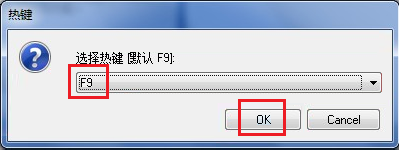
重装系统后一键还原系统方法图五
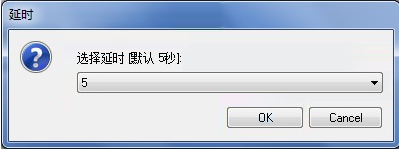
一般我们用默认的即可,单击“OK”按钮,弹出设置开机延时的对话框:
重装系统后一键还原系统方法
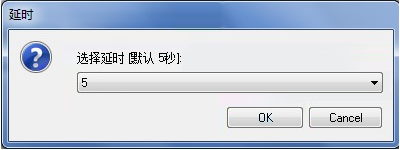
重装系统后一键还原系统方法图六
8同样,一般我们就默认的延时即可,单击“OK”按钮弹出“热键设置结束”的对话框完成设置。
以上的全部内容就是小编为网友们带来的重装系统后一键备份系统的方法。大家也可以使用系统之家一键重装系统软件的功能去一键备份和还原。




 发表于 2023-2-10 06:32:18
 提升卡
提升卡 置顶卡
置顶卡 沉默卡
沉默卡 喧嚣卡
喧嚣卡 变色卡
变色卡 千斤顶
千斤顶 照妖镜
照妖镜
