大番薯装机重装安装win7系统教程?大番薯装机工具能够辅助用户轻松进行系统的安装重装,即使是新手也可以使用,这里小编以重装win7系统为例,一起来看下大番薯装机工具的具体使用过程吧。
准备工作:
①制作一个大番薯u盘启动盘,具体方法可参考:“大番薯u盘启动盘制作教程”;
②网络上下载ghost win7系统安装包并将其放入u盘启动盘中;
③将开机启动设置为u盘启动,具体操作可参考:“如何设置开机u盘启动”。
具体操作:
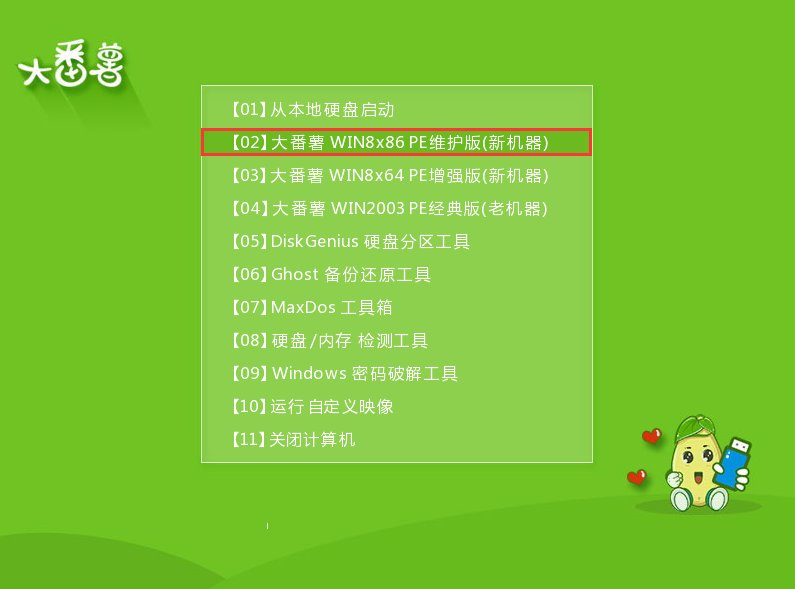
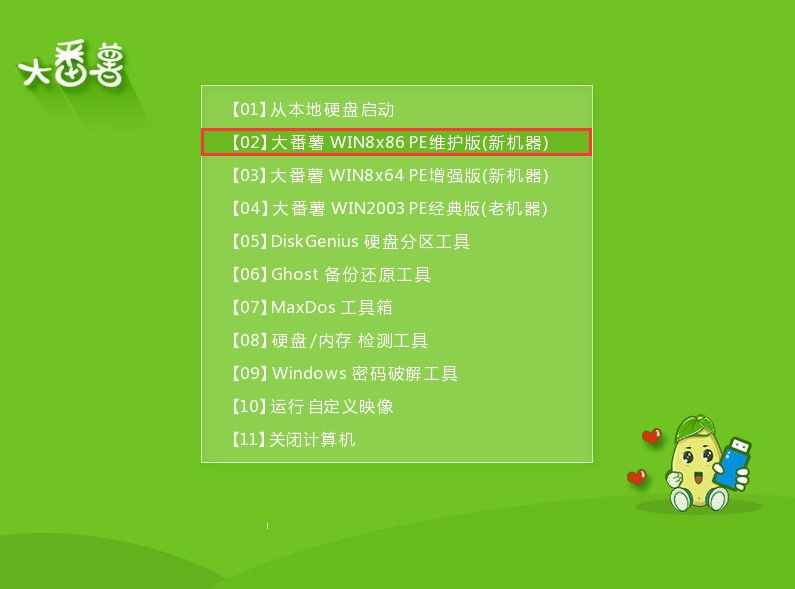
1、将大番薯u盘启动盘插入usb接口,重启电脑后进入大番薯菜单页面,在菜单页面中选择“【02】大番薯 WIN8×86 PE维护版(新机器)”,按“enter”进入,如图所示:
大番薯U盘启动盘安装win7系统教程
大番薯U盘启动盘教程图1
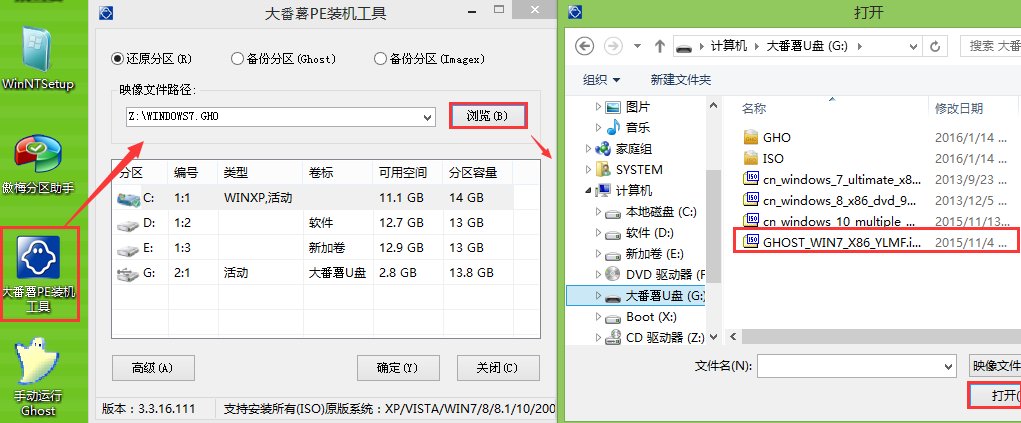
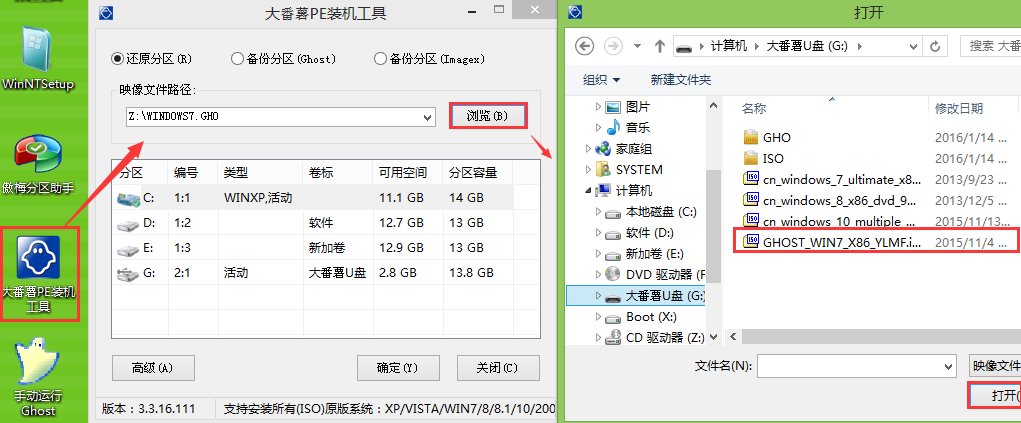
2、进入大番薯win8 pe界面后,系统会自启大番薯pe装机工具(若没有,双击桌面上对应的图标即可)。我们点击“浏览”,选择在u盘启动盘内的ghost win7系统安装包单击“打开”,如图所示:
大番薯U盘启动盘安装win7系统教程
大番薯U盘启动盘教程图2
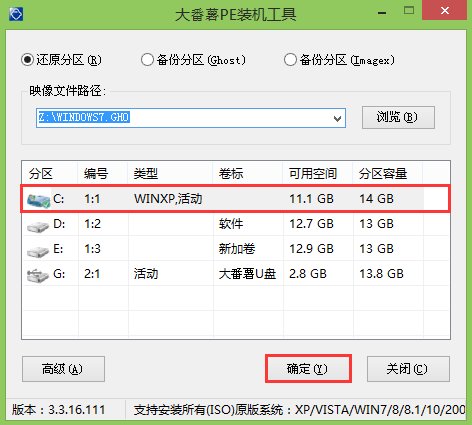
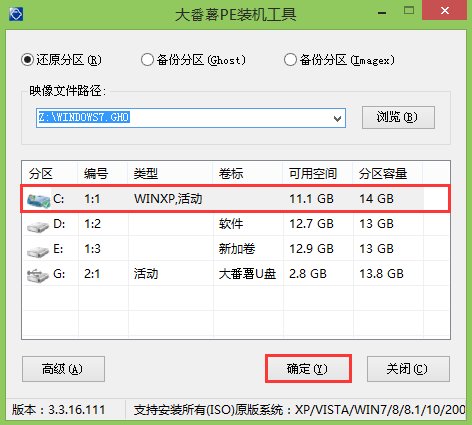
3、添加完系统安装包后,在工具磁盘列表中点击系统盘替换掉原先系统,然后点击“确定”,如图所示:
大番薯U盘启动盘安装win7系统教程
大番薯U盘启动盘教程图3
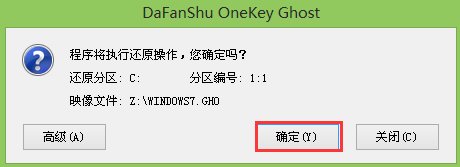
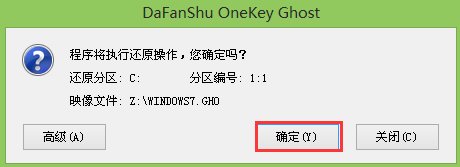
4、随后会弹出询问是否执行还原操作,单击“确定”执行还原操作,如图所示:
大番薯U盘启动盘安装win7系统教程
大番薯U盘启动盘教程图4
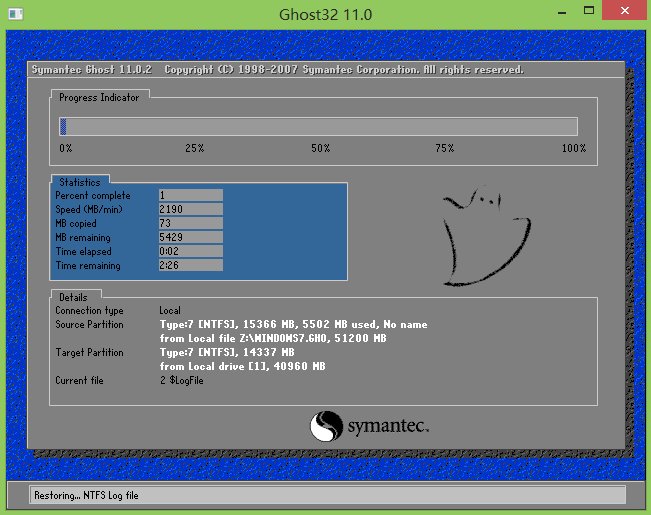
5、之后大番薯pe装机工具便会自动执行,只需等待完成释放即可。如图所示:
大番薯U盘启动盘安装win7系统教程
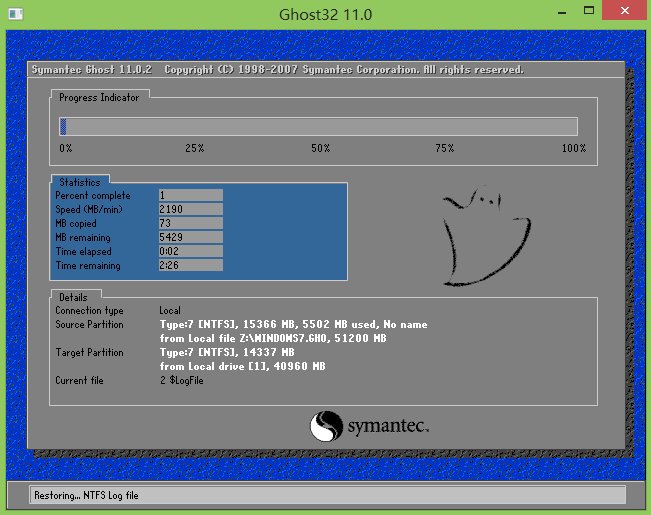
大番薯U盘启动盘教程图5
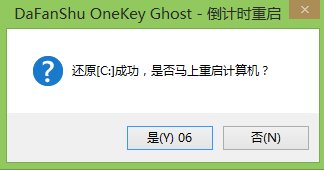
6、安装完成会询问是否重启计算机,点击“确定”等待开机后就能看到win7系统安装完成正在初始化,如图所示:
大番薯U盘启动盘安装win7系统教程
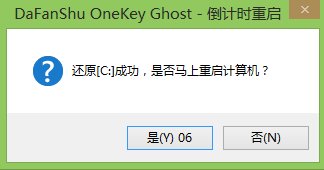
大番薯U盘启动盘教程图6
大番薯U盘启动盘安装win7系统教程

大番薯U盘启动盘教程图7
以上便是大番薯U盘启动盘安装win7系统教程,不知道大家有没有发现,大番薯U盘启动盘教程比起其他U盘安装系统的教程要来的更简单、方便一些,需要经常装系统的朋友可以试一试哦!




 发表于 2023-2-10 06:32:23

 提升卡
提升卡 置顶卡
置顶卡 沉默卡
沉默卡 喧嚣卡
喧嚣卡 变色卡
变色卡 千斤顶
千斤顶 照妖镜
照妖镜
