电脑系统用久了总是会出现一些问题,当毛病越来越多,最好的解决方法就是重装系统,有不少喜欢win7系统的朋友来询问如何重装系统,那么下面就让当客网小编给大家带来一键重装电脑系统win7简单教程,为什么说简单呢,因为是借助软件来进行重装系统的方法。
没有系统盘怎么重装系统
1.下载系统之家一键重装系统大师!
2.运行下载好的一键重装工具,在软件主界面选择windows7系统32位或64位(小于2G内存选择32位,反之选择64位)
一键重装电脑系统win7教程
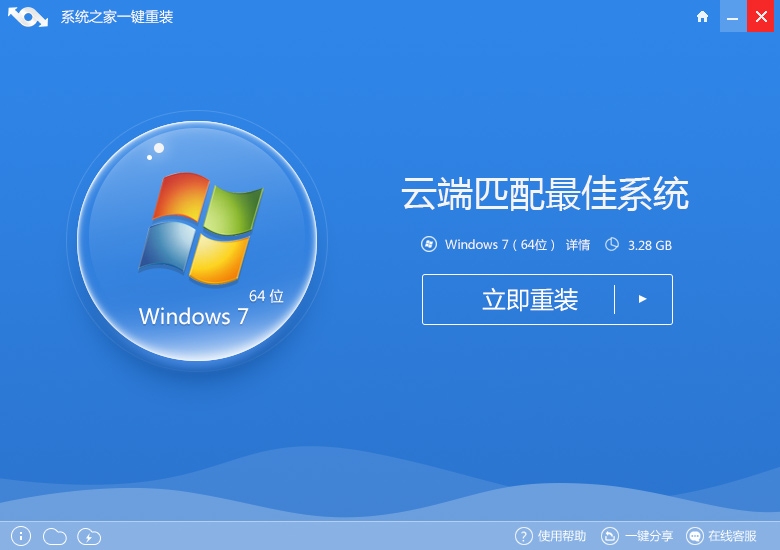
一键重装电脑系统win7教程图1
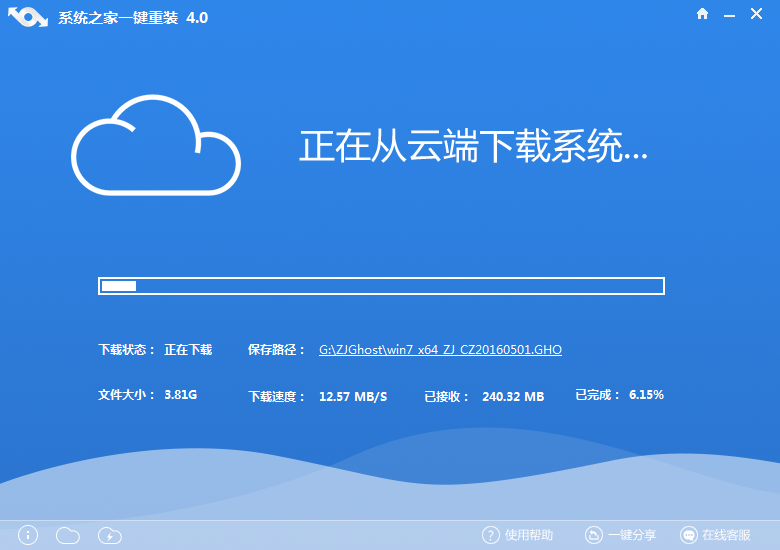
3.选择好系统后点击立即重装,软件会下载系统文件
一键重装电脑系统win7教程
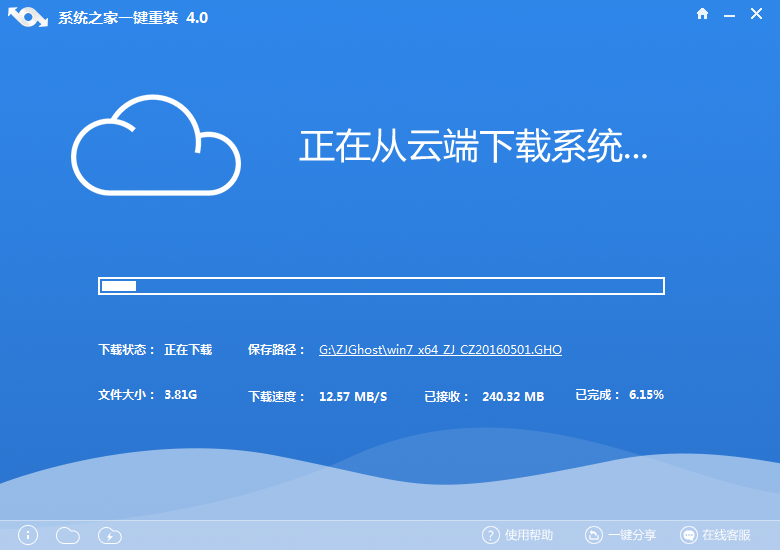
一键重装电脑系统win7教程图2
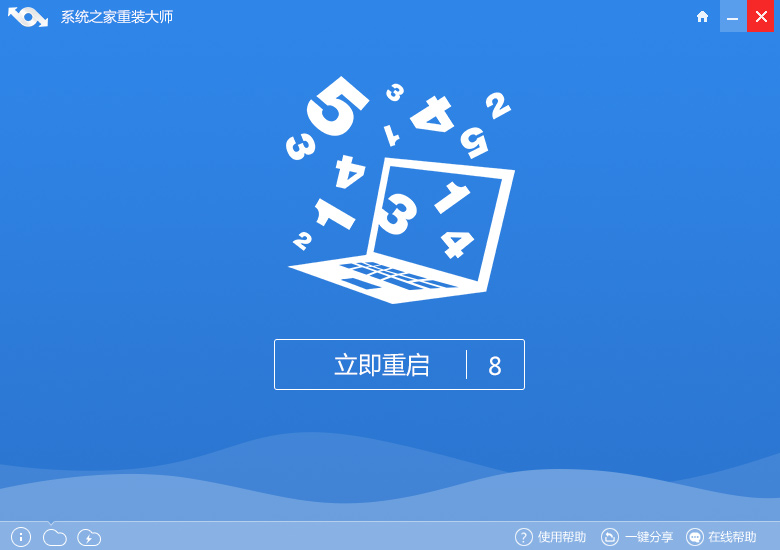
4.下载完系统文件后,点击立即重启即可进入一键重装windows7系统工作,之后的过程不需要用户进行任何操作,只需耐心等待重装完成即可。
一键重装电脑系统win7教程
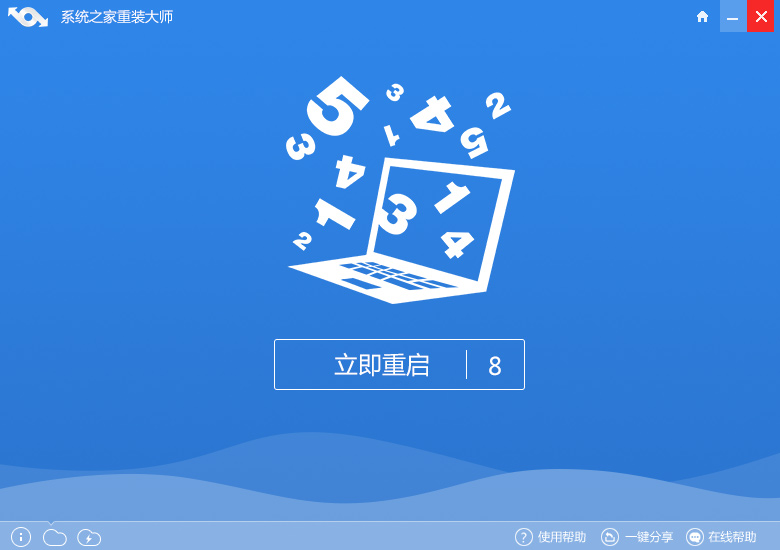
一键重装电脑系统win7教程图3
关于一键重装电脑系统win7教程的文章讲到这里就全部结束了,一键重装win7系统当然是选择系统之家重装软件,系统之家致力于打造简单、快速、安全、稳定的系统一键重装软件,本软件为绿色免安装版本,双击软件即可运行软件,无需光驱、U盘就可以实现重装电脑系统。




 发表于 2023-2-10 06:32:56
 提升卡
提升卡 置顶卡
置顶卡 沉默卡
沉默卡 喧嚣卡
喧嚣卡 变色卡
变色卡 千斤顶
千斤顶 照妖镜
照妖镜
