如何重装系统xp?现在几乎人人都会重装电脑系统的年代无论是使用复杂的 U 盘重装还是使用简单的一键重装我们都可以快速的通过各种方式来完成系统重装。今天小编将为大家分享重装系统xp的方法图解,这个步骤教程还是比较简单的,照着做就行啦,感兴趣的小伙伴们快来看看吧。
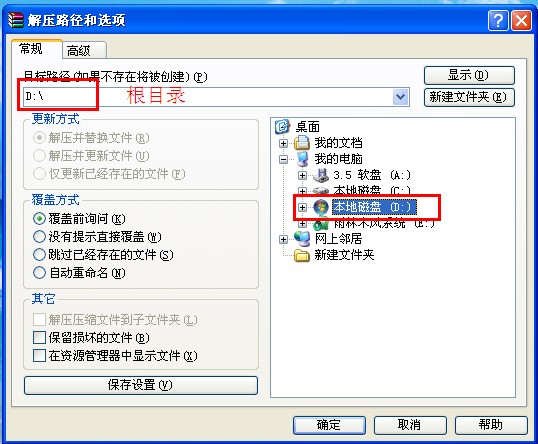
1、将xp系统下载好后xp系统压缩包进行解压,如图一
如何重装系统xp?重装系统xp的方法图解
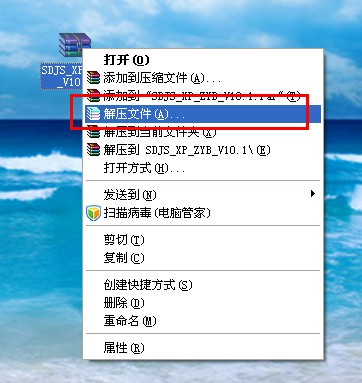
重装系统xp步骤图1
2、选择文件解压的路径,建议最好解压到非系统盘外的任一盘符的根目录。如解压到文件夹内,文件夹不要使用中文名称,防止安装出错或乱码。如图二(u盘怎么装系统)
如何重装系统xp?重装系统xp的方法图解
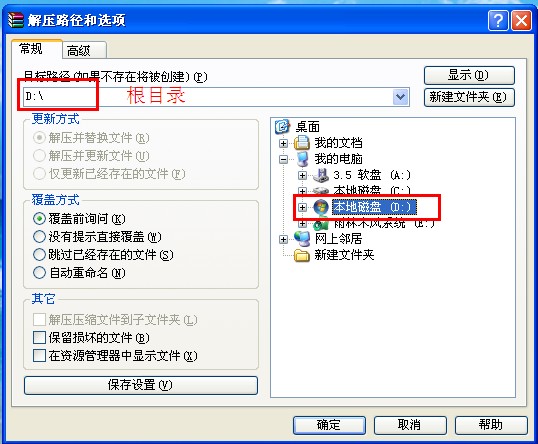
重装系统xp步骤图2
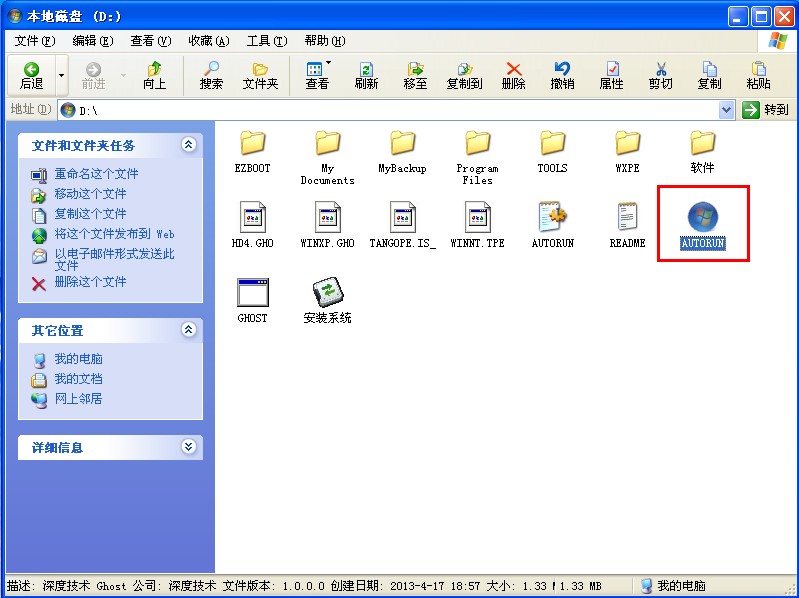
3、进入解压后的文件夹,双击AUTORUN进入安装界面。如图三
如何重装系统xp?重装系统xp的方法图解
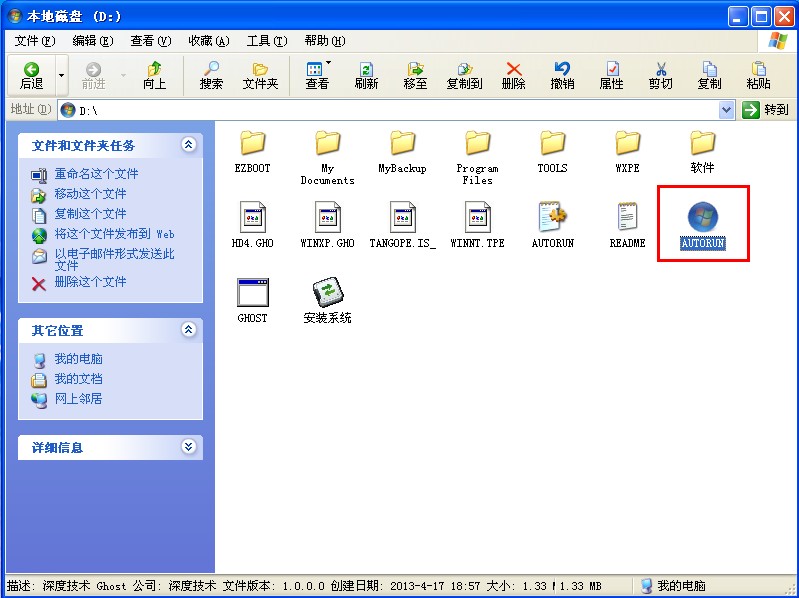
重装系统xp步骤图3
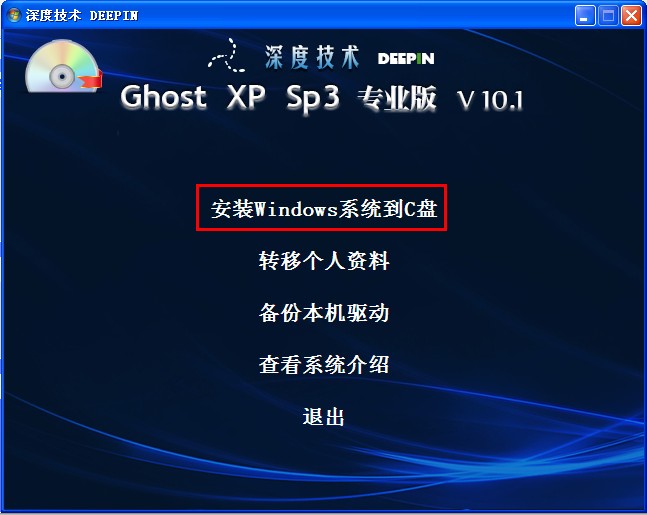
4、进入安装界面后点击“安装windows系统到C盘”,点击后电脑后重启进入Ghost安装环境。如图四
如何重装系统xp?重装系统xp的方法图解
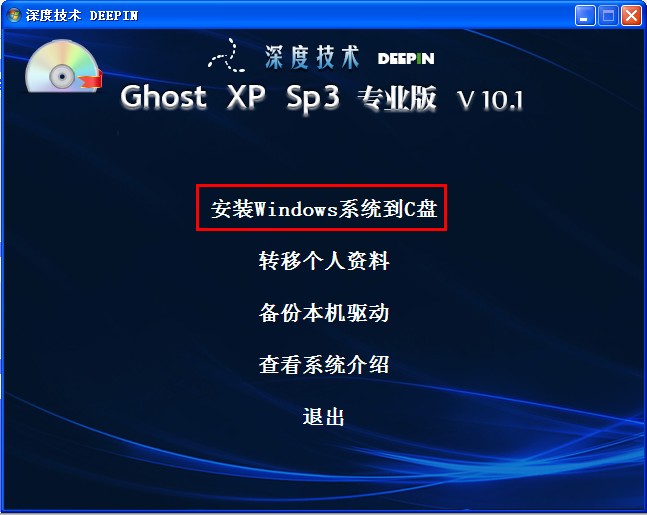
重装系统xp步骤图4
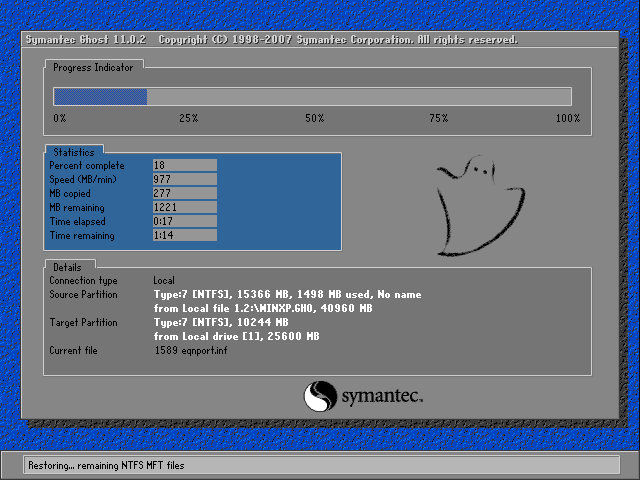
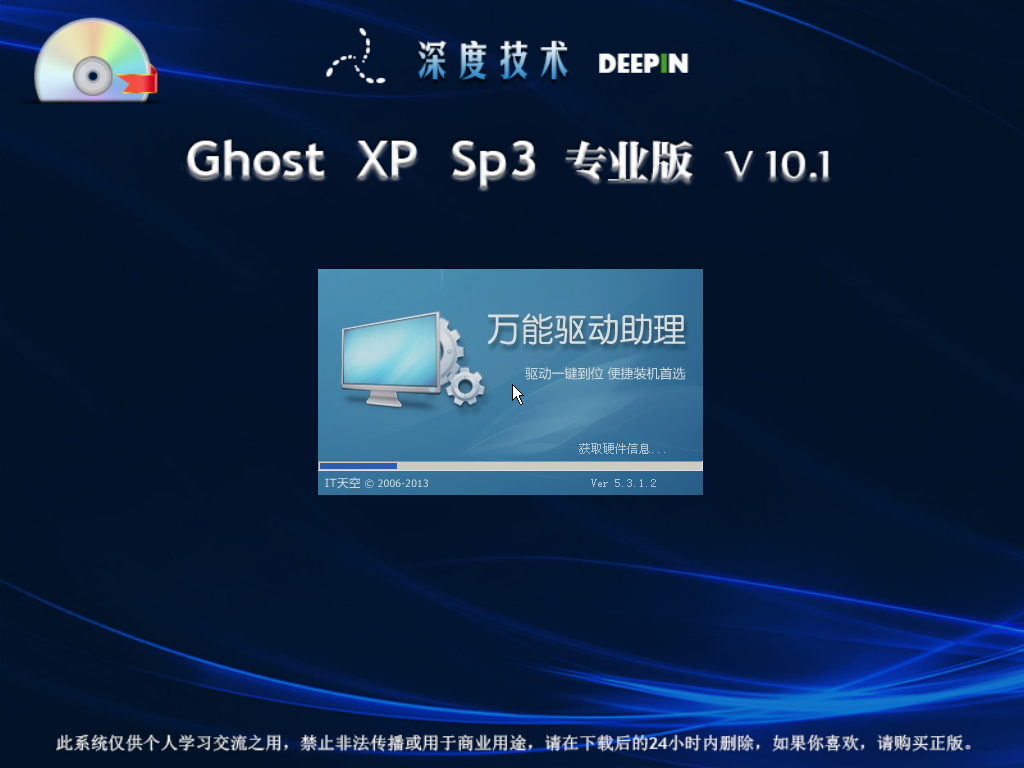
5、正在进行Ghost安装,过程XP系统大致在15分钟左右,Windows7系统大致在半个小时左右。请耐心等待。如图五
如何重装系统xp?重装系统xp的方法图解
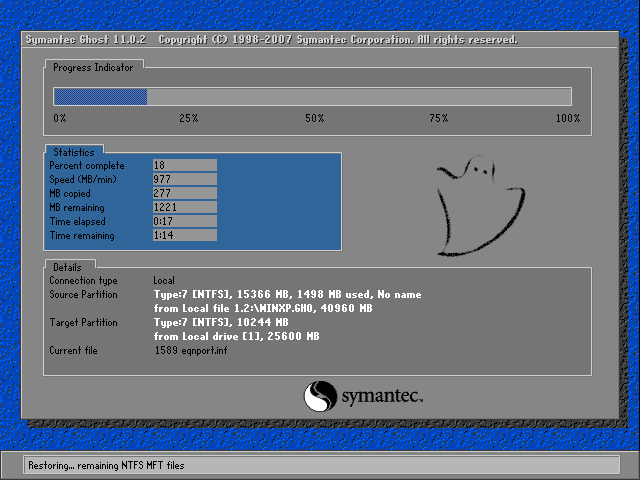
重装系统xp步骤图5
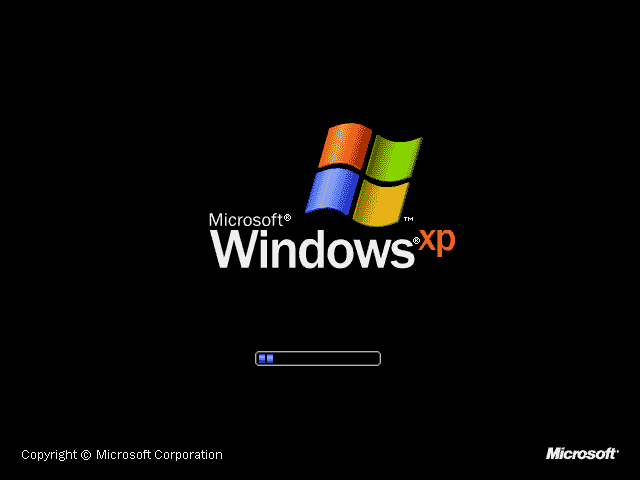
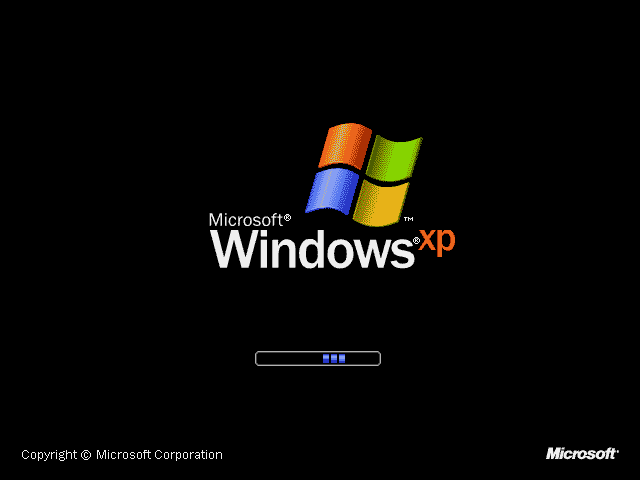
6、进入Windows XP启动界面,即将进行Windows XP驱动安装。如图六
如何重装系统xp?重装系统xp的方法图解
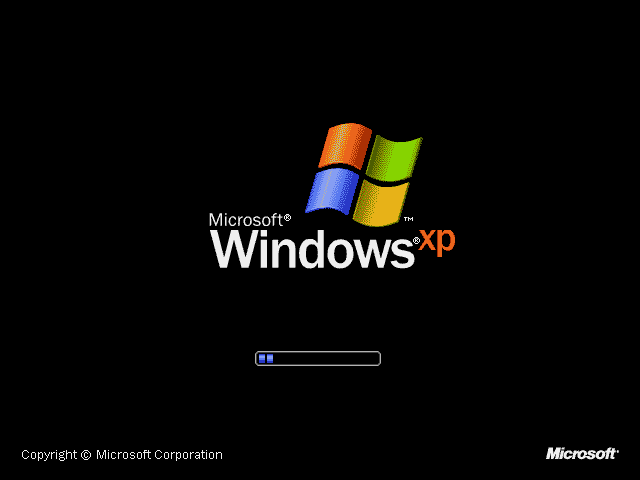
重装系统xp步骤图6
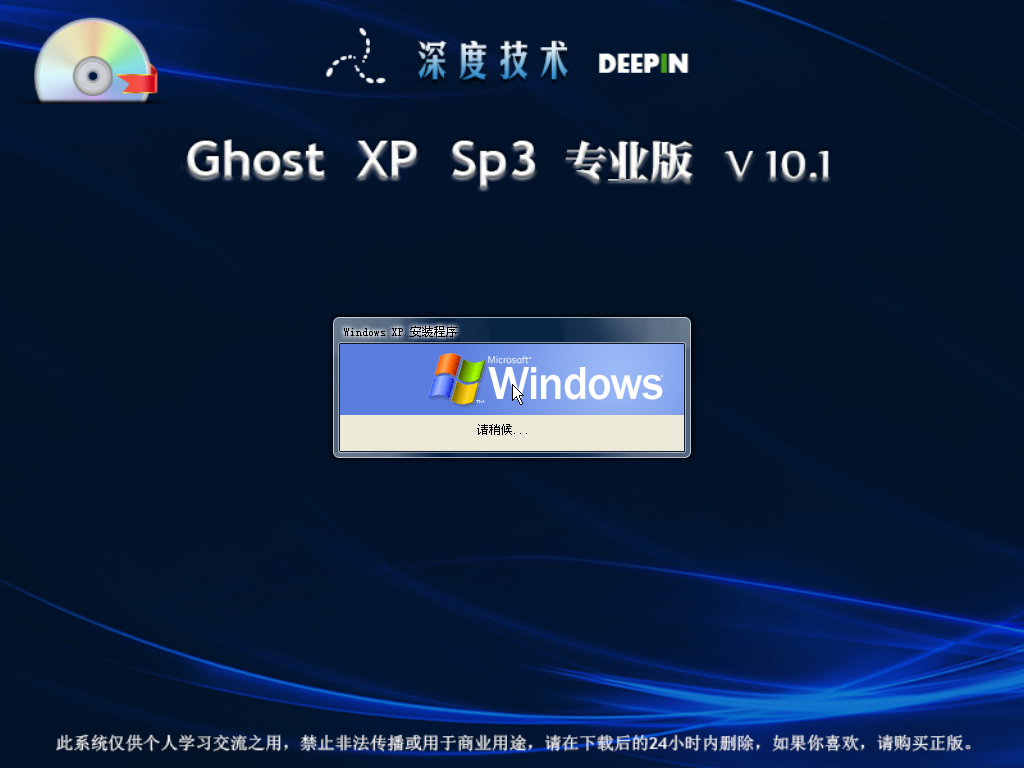
7、正在进行的Windows XP驱动安装,本帖所发XP版本集成了现有最新的驱动,安全稳定,可以放心使用。如图七
如何重装系统xp?重装系统xp的方法图解
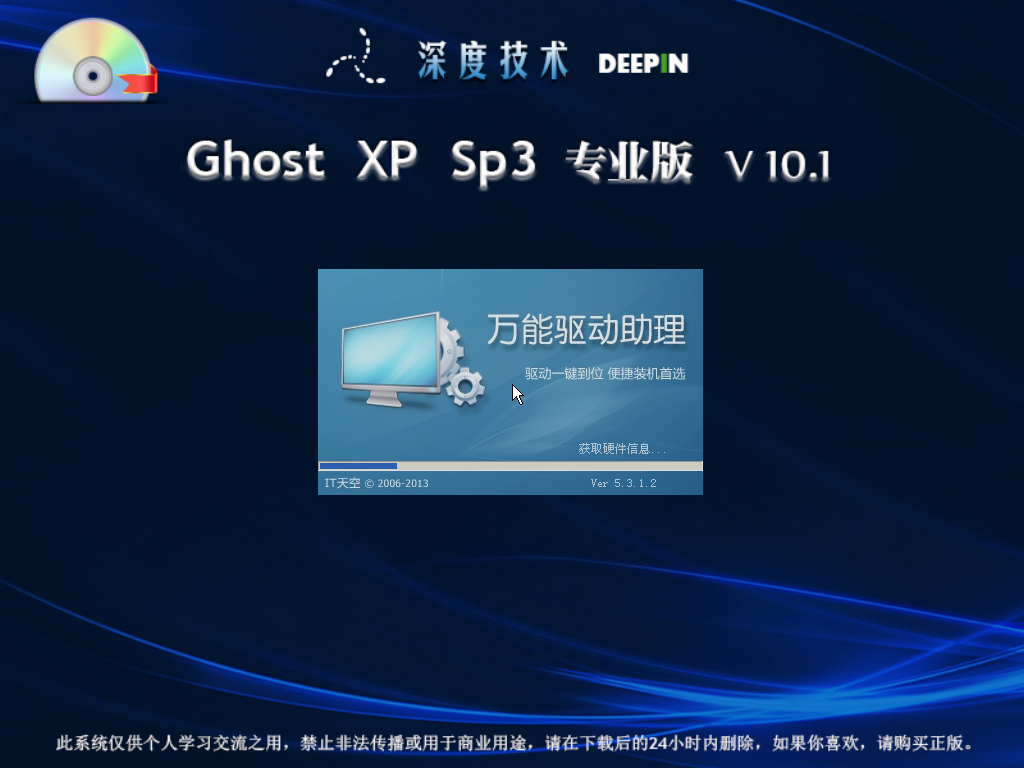
重装系统xp步骤图7
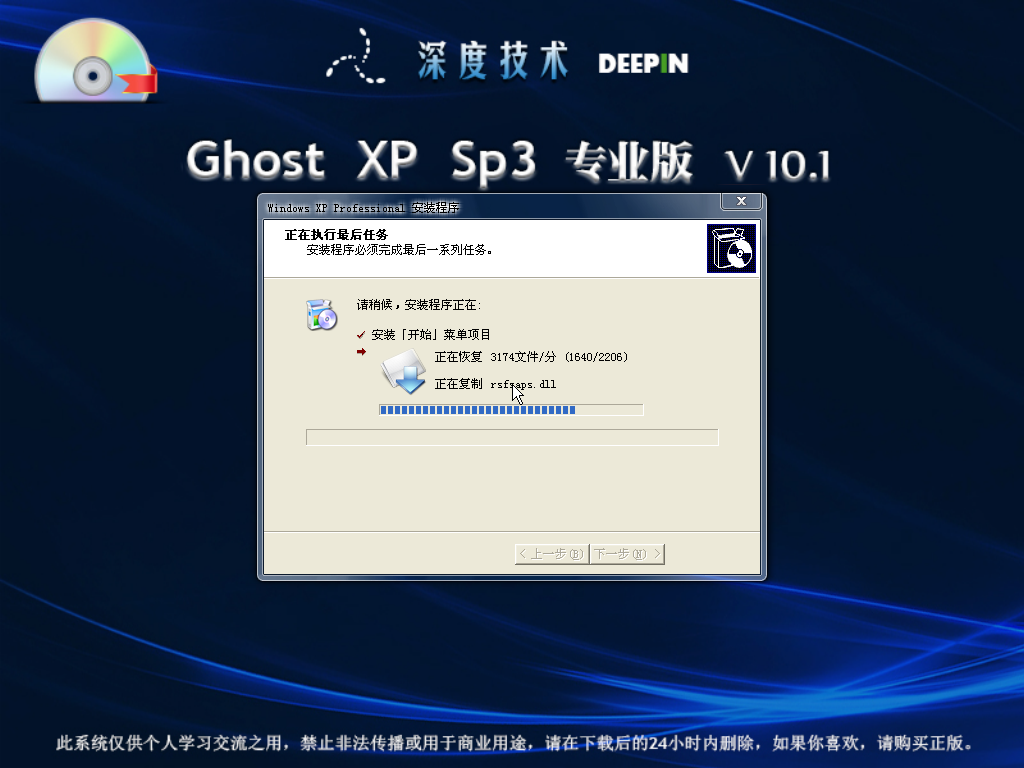
8、正在进行的是系统组件和相关应用程序的安装,如图八,图九
如何重装系统xp?重装系统xp的方法图解
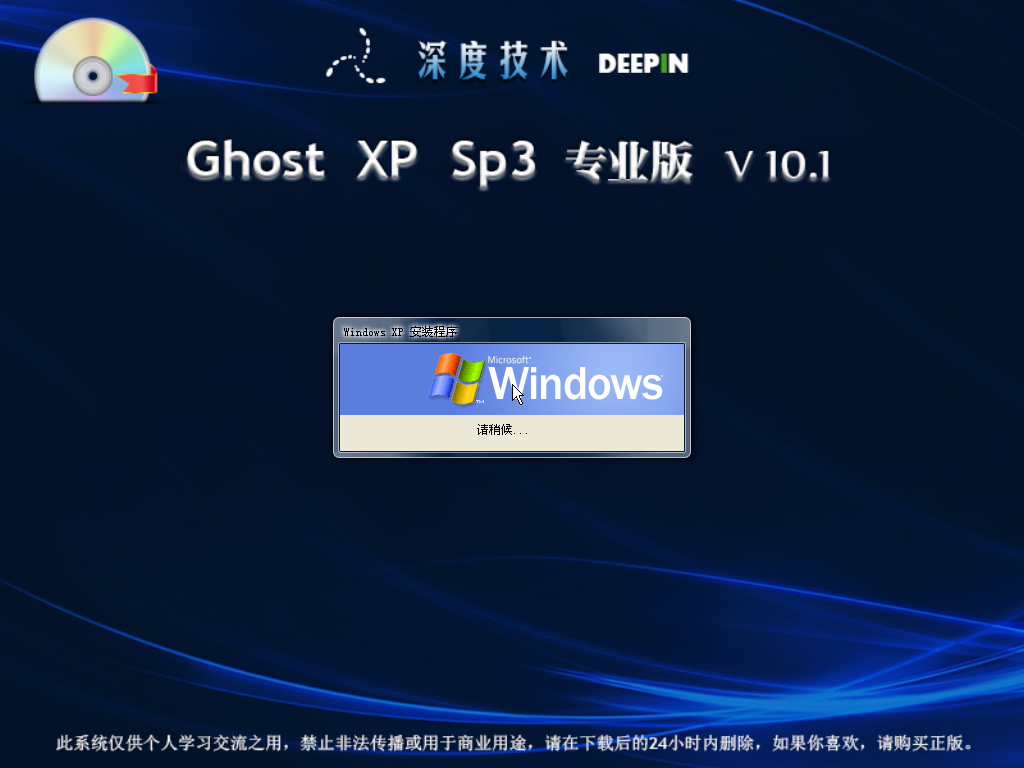
重装系统xp步骤图8
如何重装系统xp?重装系统xp的方法图解
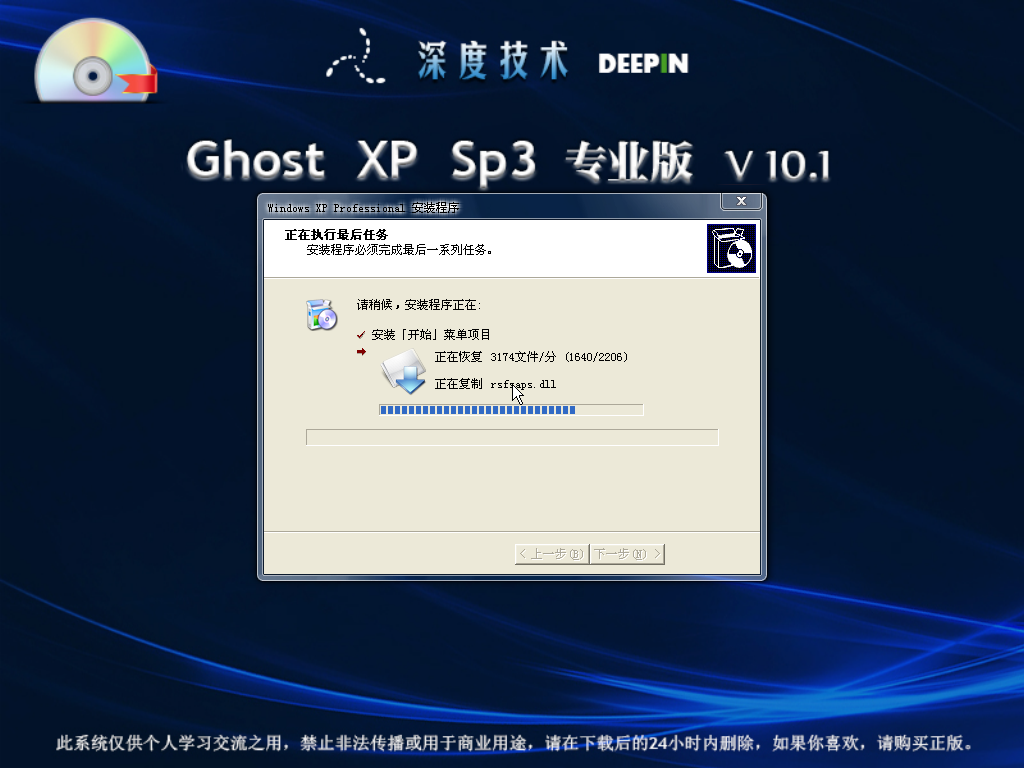
重装系统xp步骤图9
9、系统相关程序安装完成,电脑自动重启进入欢迎页面。系统安装即将完成,是不是很激动?!如图十
如何重装系统xp?重装系统xp的方法图解
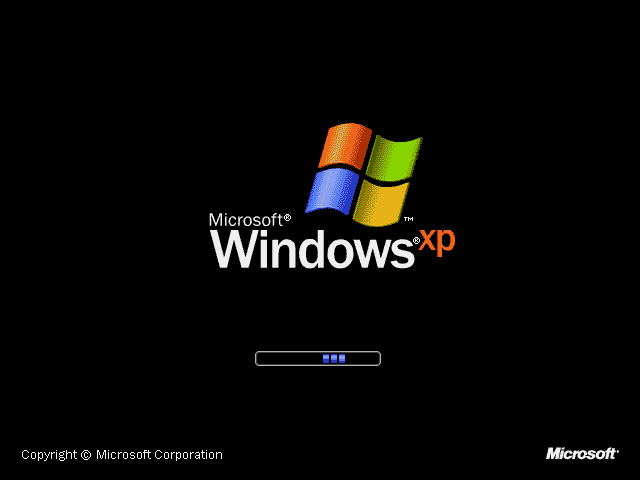
重装系统xp步骤图10
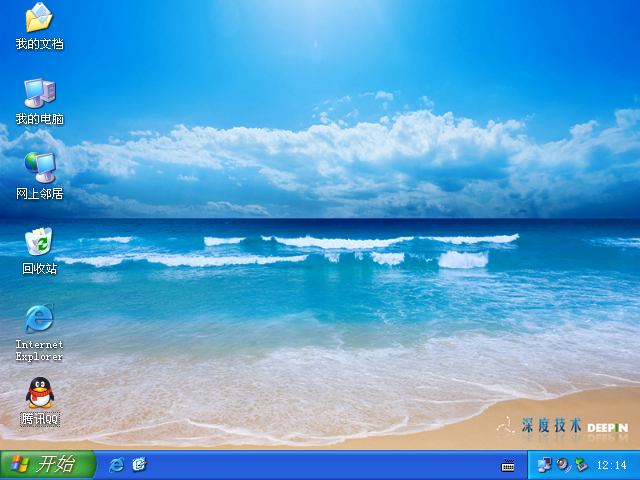
10、系统安装完成,进入系统桌面,干净整洁,是不是很喜欢?赶快体验一番吧!如图十一
如何重装系统xp?重装系统xp的方法图解
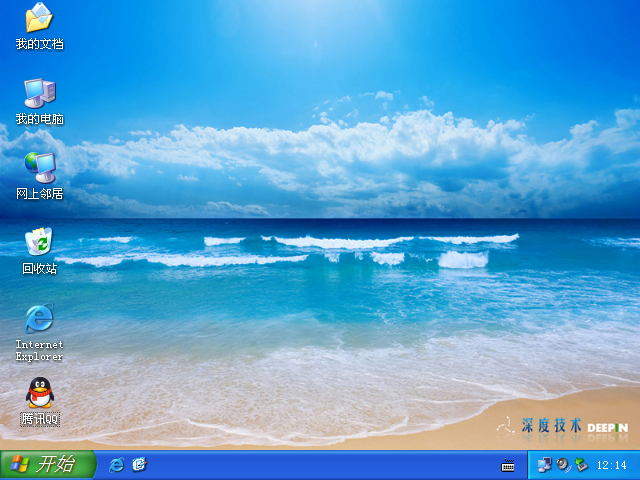
重装系统xp步骤图11
以上就是小编给你们介绍的重装系统xp步骤,重装系统xp可以免去整理C盘碎片的麻烦,清理C盘多余的垃圾文件,清理注册表中过多的临时键值或残留键值,可以修复一些使用过程中损坏的dll文件等。




 发表于 2023-2-10 06:33:07
 提升卡
提升卡 置顶卡
置顶卡 沉默卡
沉默卡 喧嚣卡
喧嚣卡 变色卡
变色卡 千斤顶
千斤顶 照妖镜
照妖镜
