小白一键重装系统具有U盘启动,一键装机,备份还原等功能。可实现任何Windows系统下一键重装Win7/xp/Win8/Win10系统,是当前最简单最快速的系统重装软件。本期教程小编将为大家分享小白一键重装系统工具的使用教程,让我们一起来看看吧。
小白一键重装系统工具的使用教程
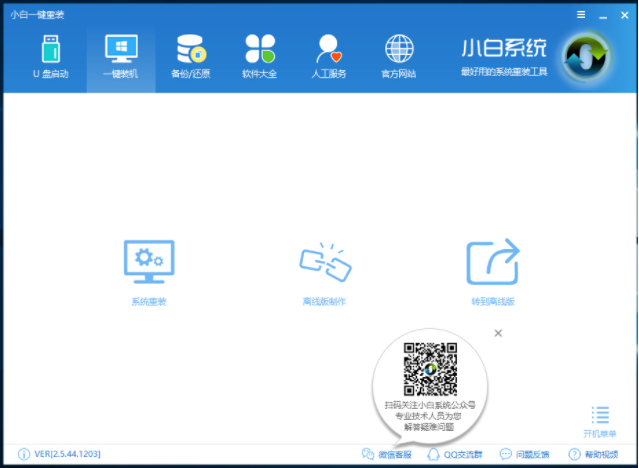
小白一键重装系统使用步骤:
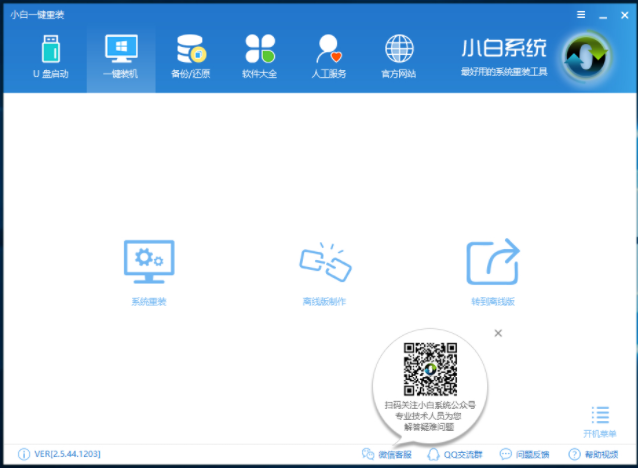
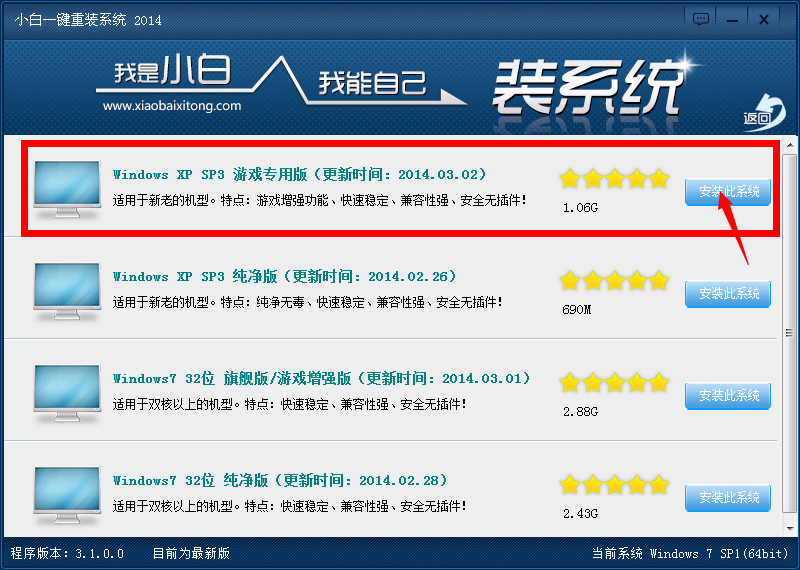
第一步 、登陆当客官网(下载小白一键重装系统工具,双击打开,选择你需要安装的系统版本,内存2G的推荐使用xp,内存4G以上推荐Win7 32位或更高,这里以32位Win XP系统安装过程为例;
小白一键重装系统工具的使用教程
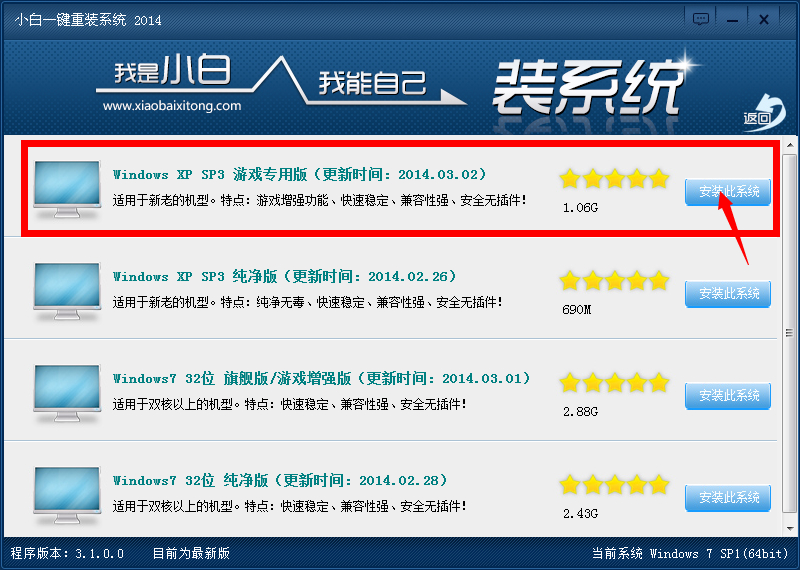
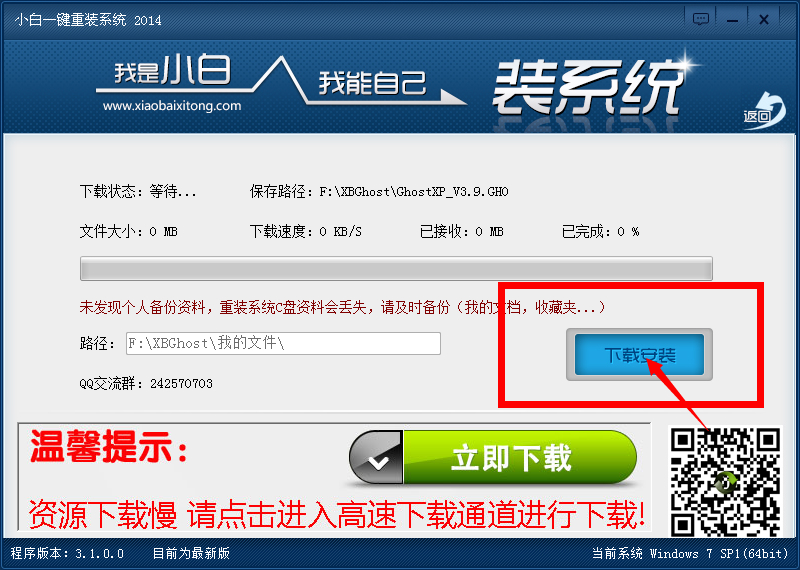
第二步、 进入下载页面,点击图中“下载安装 ”按钮后系统文件将会下载到你电脑上最后一个盘,因此必须确保最后一个盘的剩余容量空间足够系统文件的大小;
小白一键重装系统工具的使用教程
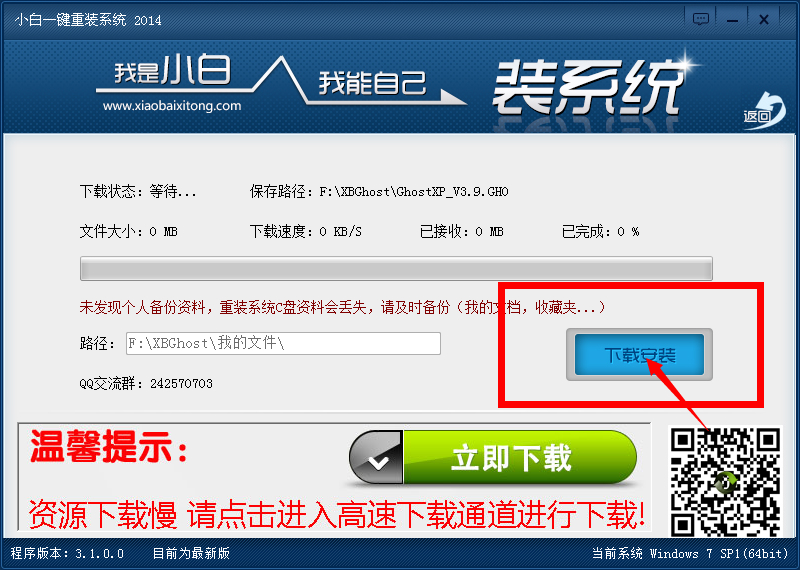
温馨提示:如果软件不能实现下载,一方面排查上述磁盘空间情况,或者点击下方的高速通道进到小白官方的网页下载系统文件到本地的非C盘目录,然后 再通过小白软件的一键还原功能进 行安装!
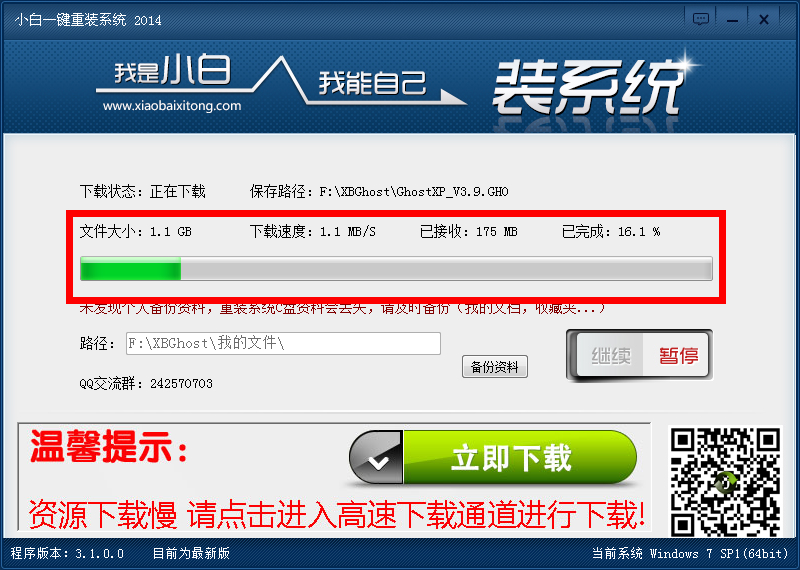
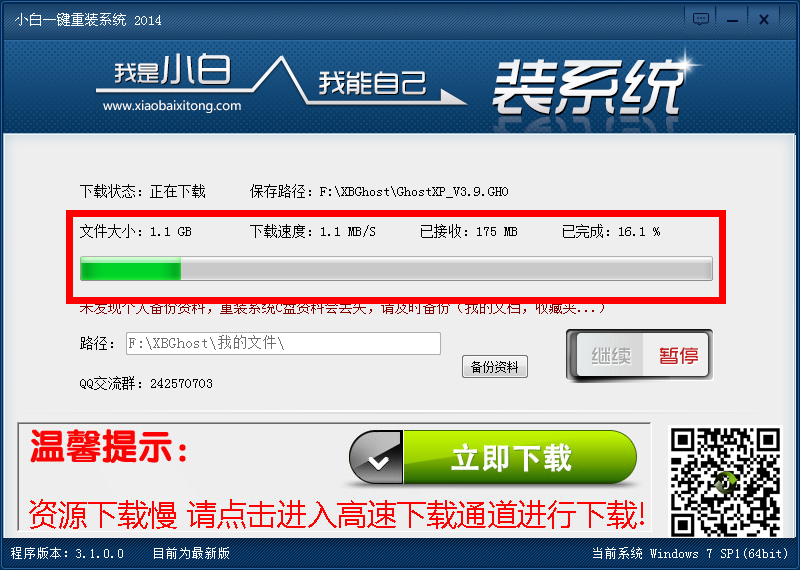
第三步、 软件开始自动下载你所选定的系统版本到本地最后一个磁盘的 XBGhost目录下,建议安装完后不要删除,再次安装系统无需再次下载!小白重装工具默认支持最高2M以上下载速度,具体会根据客户端的网速不同而有差距,请各位用户耐心等待......
小白系统支持断续下载,如果你一次性没有将系统下载完可以关闭软件,下次开机打开软件下载上次版本的系统文件将会从前一次的基础上继续下载,大大提高了效率!
小白一键重装系统工具的使用教程
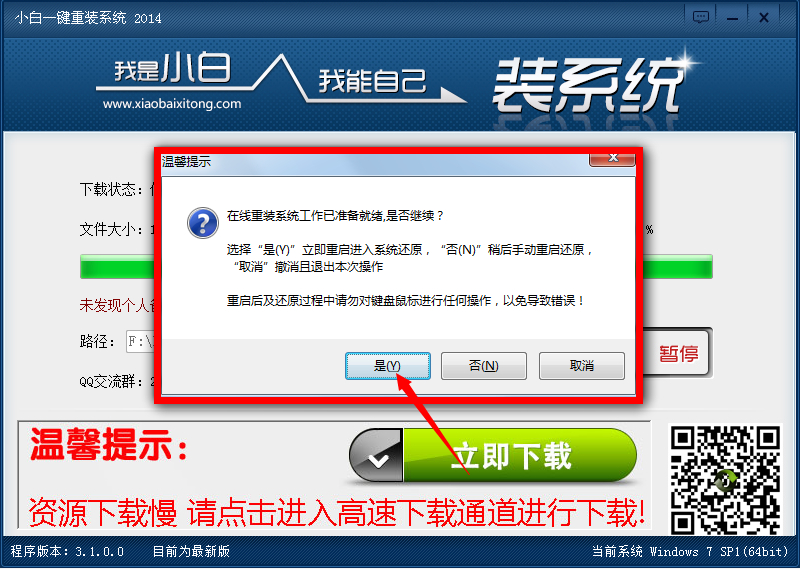
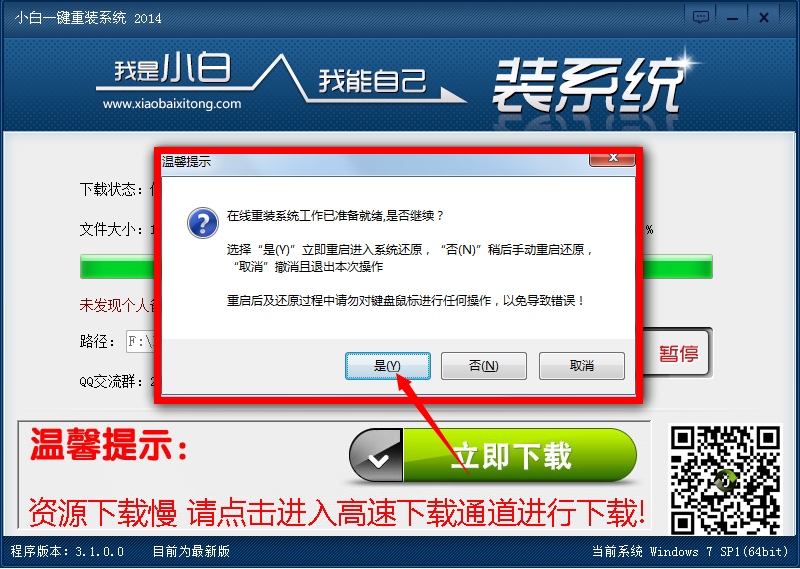
第四步、系统文件下载完成后软件弹出是否重启进行安装的提示框,确认安装则点击“是”,电脑将自动重启进行安装程序;
温馨提示:重装前请确认c盘的重要数据已做好相应备份,以防重装后文件不可还原行丢失 !
小白一键重装系统工具的使用教程
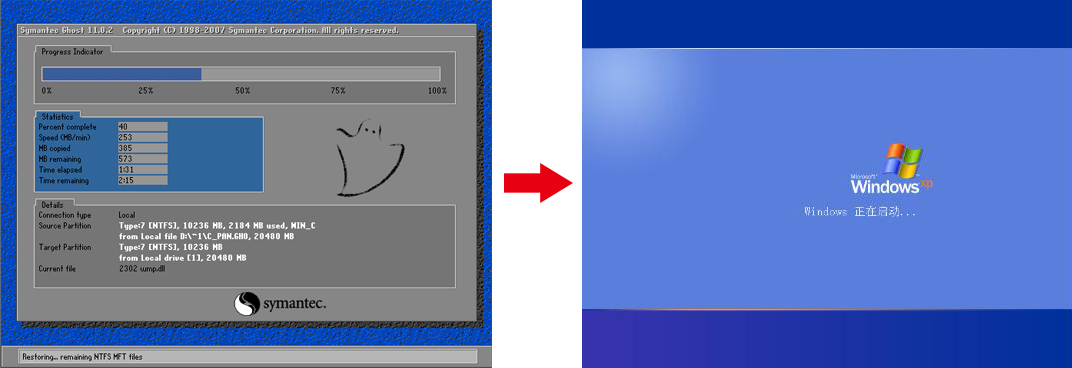
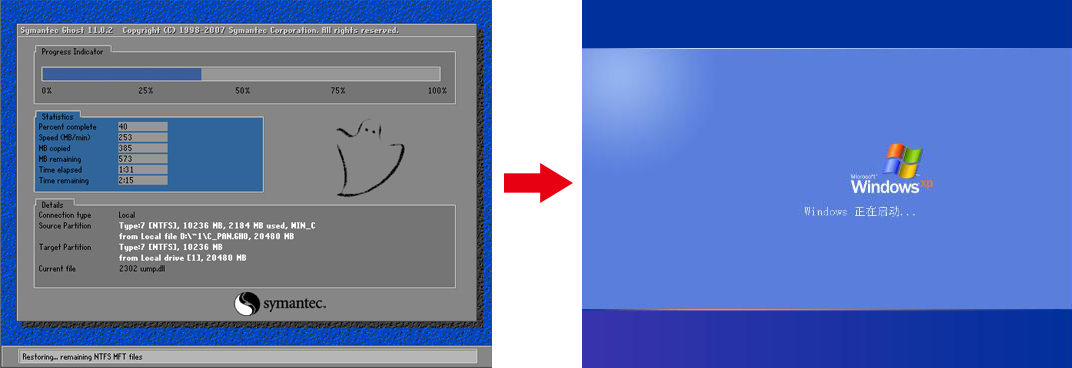
第五步、电脑进去系统安装还原界面,等待即可;一段时间过后系统再次重启则进入系统欢迎界面,系统重装大告功成!
小白一键重装系统工具的使用教程
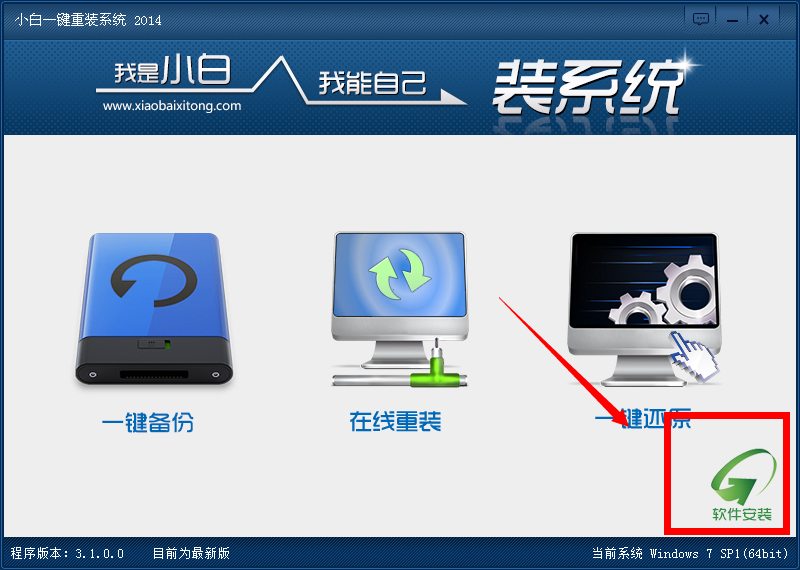
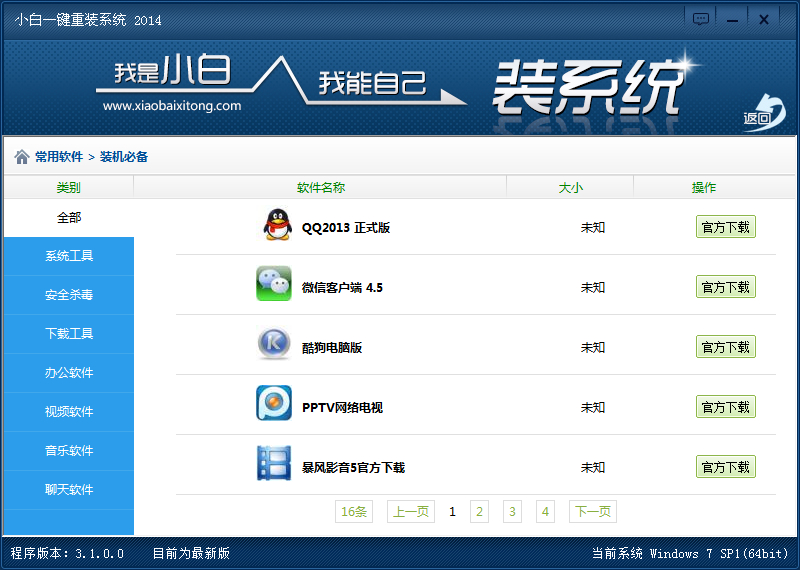
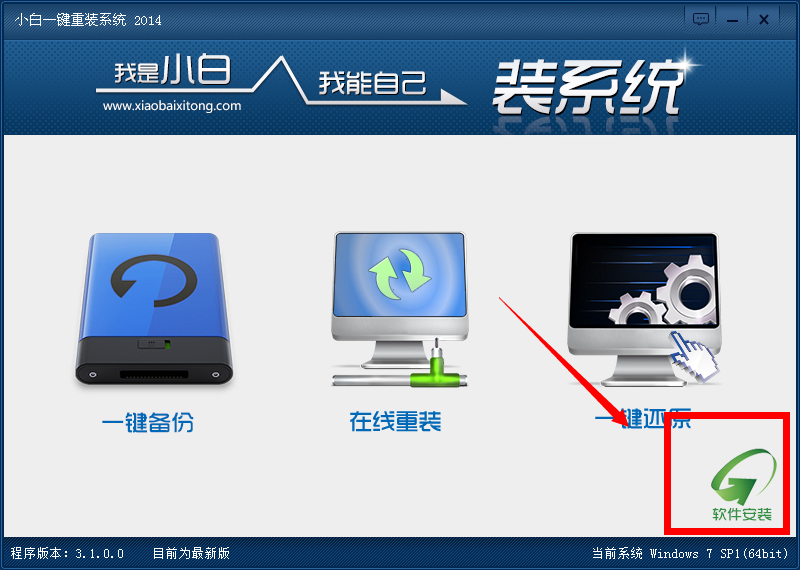
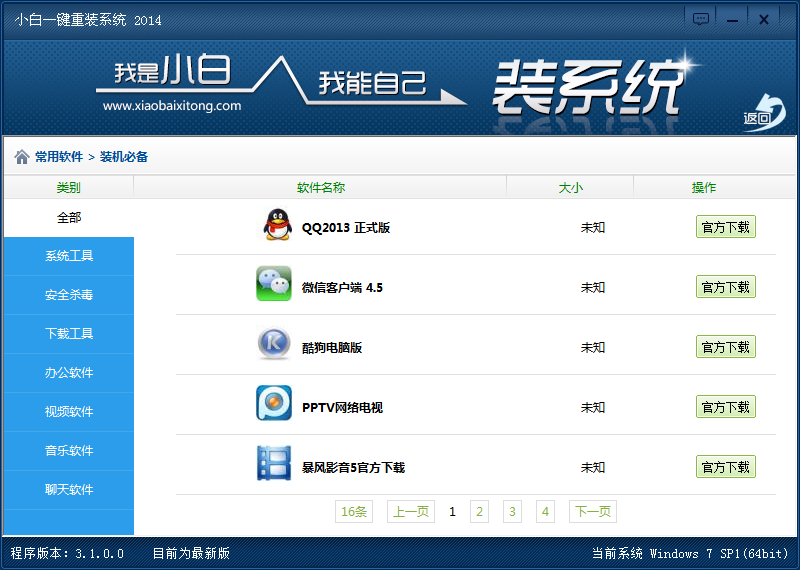
进入安装好的系统后可以再次打开小白一键重装工具点击右下角“软件安装”进入常用软件下载界面,一些你日常所需要的软件在这里都可以立马下载安装,非常方便!
小白一键重装系统工具的使用教程
小白一键重装系统工具的使用教程




 发表于 2023-2-10 06:33:08
 提升卡
提升卡 置顶卡
置顶卡 沉默卡
沉默卡 喧嚣卡
喧嚣卡 变色卡
变色卡 千斤顶
千斤顶 照妖镜
照妖镜
