win7/win8/win10系统office2010怎么激活?最近有用户询问这个问题,相信还有很多用户不知道怎么激活,那么应该怎么操作呢?针对这一问题,本篇带来了详细的win7/win8/win10系统office2010激活教程,操作简单,分享给大家,一起看看吧。
win7/win8/win10系统office2010激活步骤
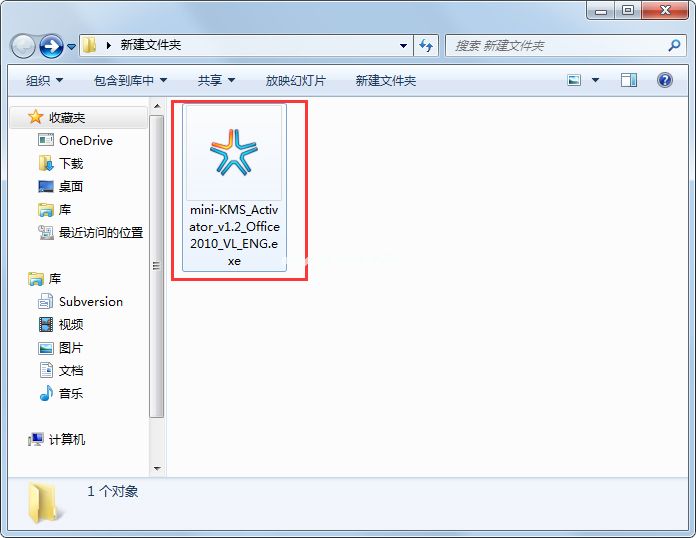
1、关闭防火墙,接着打开下面这个激活工具。
win7/win8/win10系统office2010激活图文教程
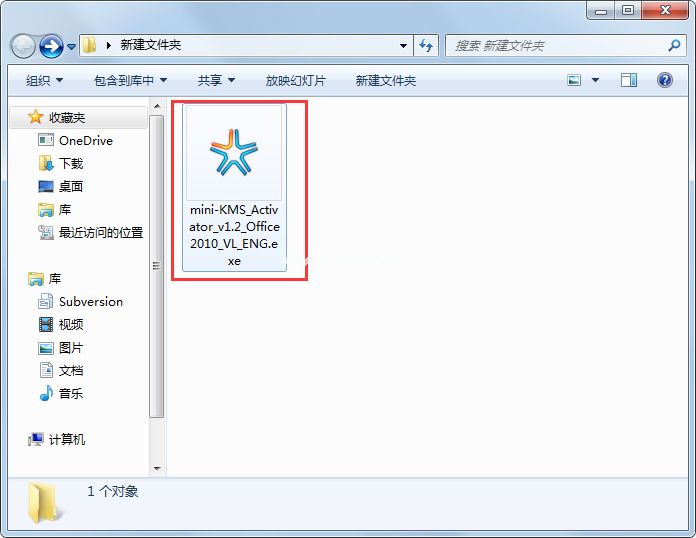
win7系统office2010激活(图1)
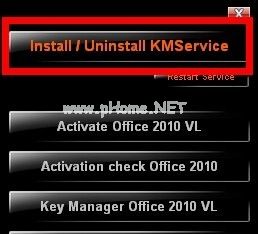
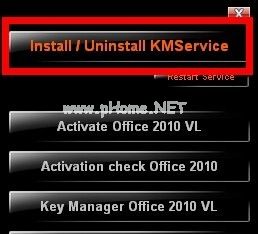
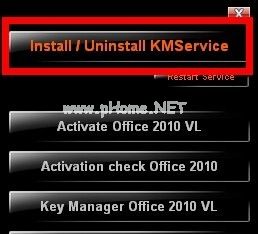
2、左键单击红框中的选项,弹出的对话框输入“y”,如图。
win7/win8/win10系统office2010激活图文教程
win7系统office2010激活(图2)
win7/win8/win10系统office2010激活图文教程
win7系统office2010激活(图3)
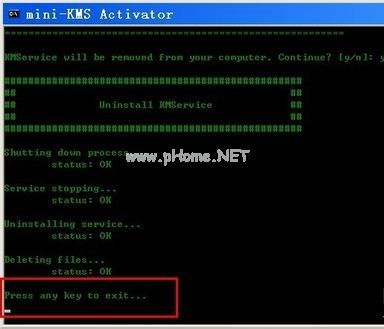
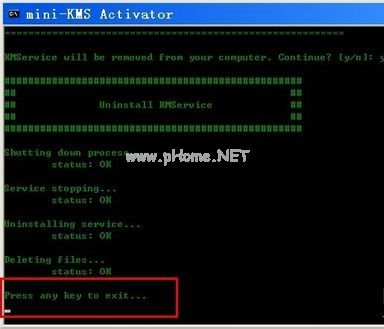
3、输入y后,按回车键,这是我们就可以看到底部出现红框中的字体,这时就可以把当前的对话窗口关闭。
win7/win8/win10系统office2010激活图文教程
win7系统office2010激活(图4)
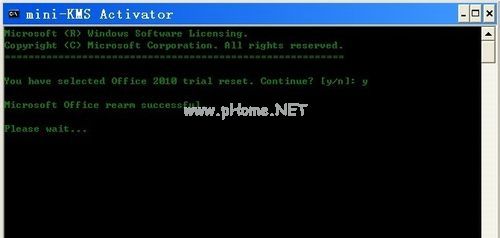
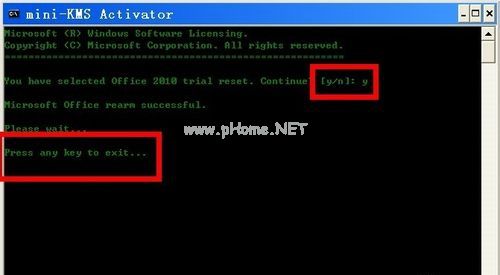
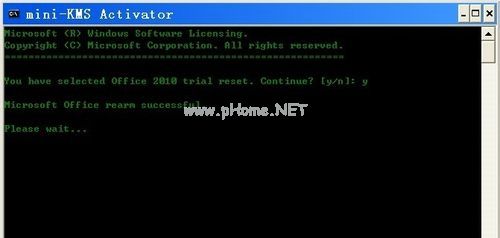
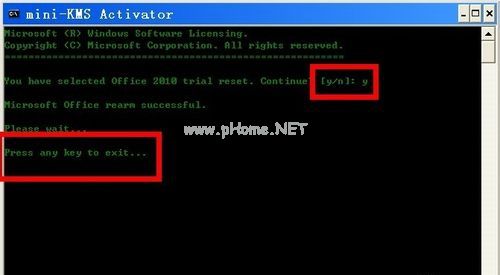
4、点击Rearm Office 2010,输入y,回车
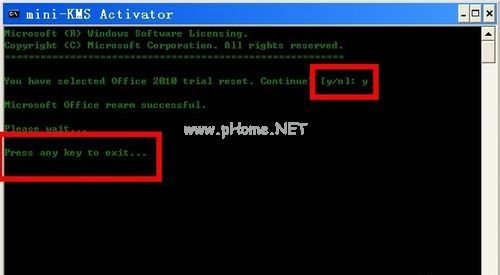
接着出现“Prease any key to exit.。。”,这时就将对话窗口关闭。
win7/win8/win10系统office2010激活图文教程
win7系统office2010激活(图5)
win7/win8/win10系统office2010激活图文教程
win7系统office2010激活(图6)
win7/win8/win10系统office2010激活图文教程
win7系统office2010激活(图7)
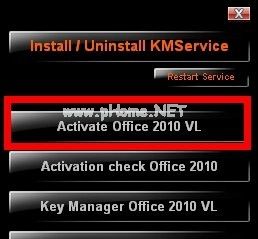
5、接着点击红框中的选项,即可成功激活。
win7/win8/win10系统office2010激活图文教程
win7系统office2010激活(图8)
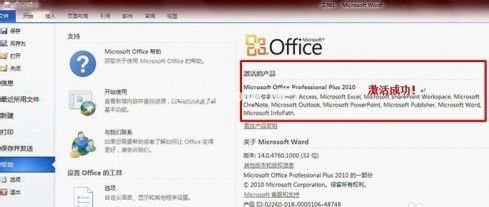
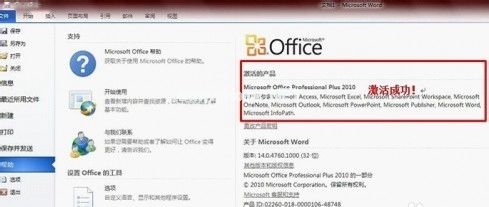
6、打开office文档,查看激活状态。
win7/win8/win10系统office2010激活图文教程
win7系统office2010激活(图9)




 发表于 2023-2-10 06:33:10



 提升卡
提升卡 置顶卡
置顶卡 沉默卡
沉默卡 喧嚣卡
喧嚣卡 变色卡
变色卡 千斤顶
千斤顶 照妖镜
照妖镜
