系统之家重装大师工具是一款好用的系统重装软件,可以帮助用户快速安装系统,操作简单易上手,新手也能快速上手,那么具体应该怎么使用呢?针对这一问题,本篇带来了详细的2017系统之家重装大师工具使用教程,分享给大家,一起看看吧。
2017系统之家重装大师工具教程
首先我们搜索【系统之家重装大师】
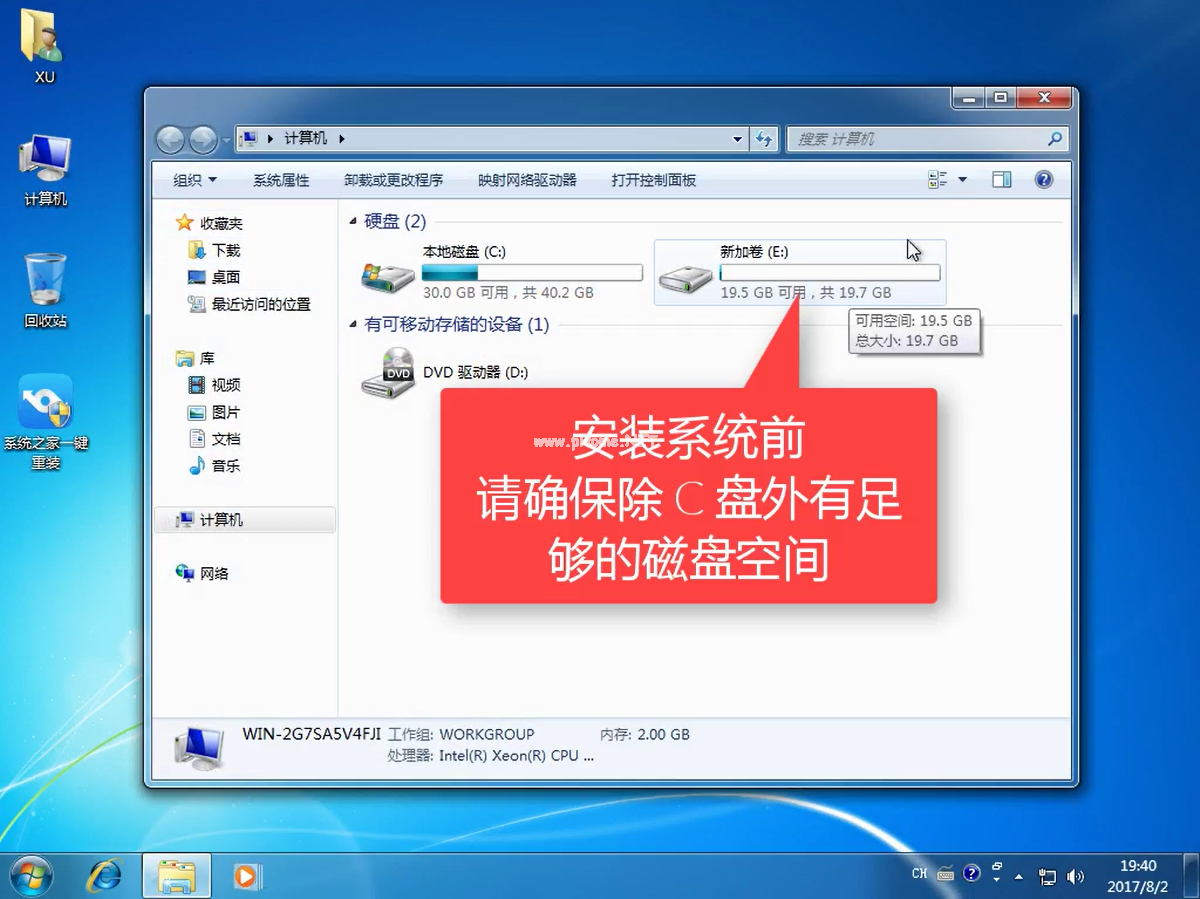
下载并打开软件,打开软件之前建议先检查一下磁盘空间是否充足,
2017系统之家重装大师工具安装方法图解
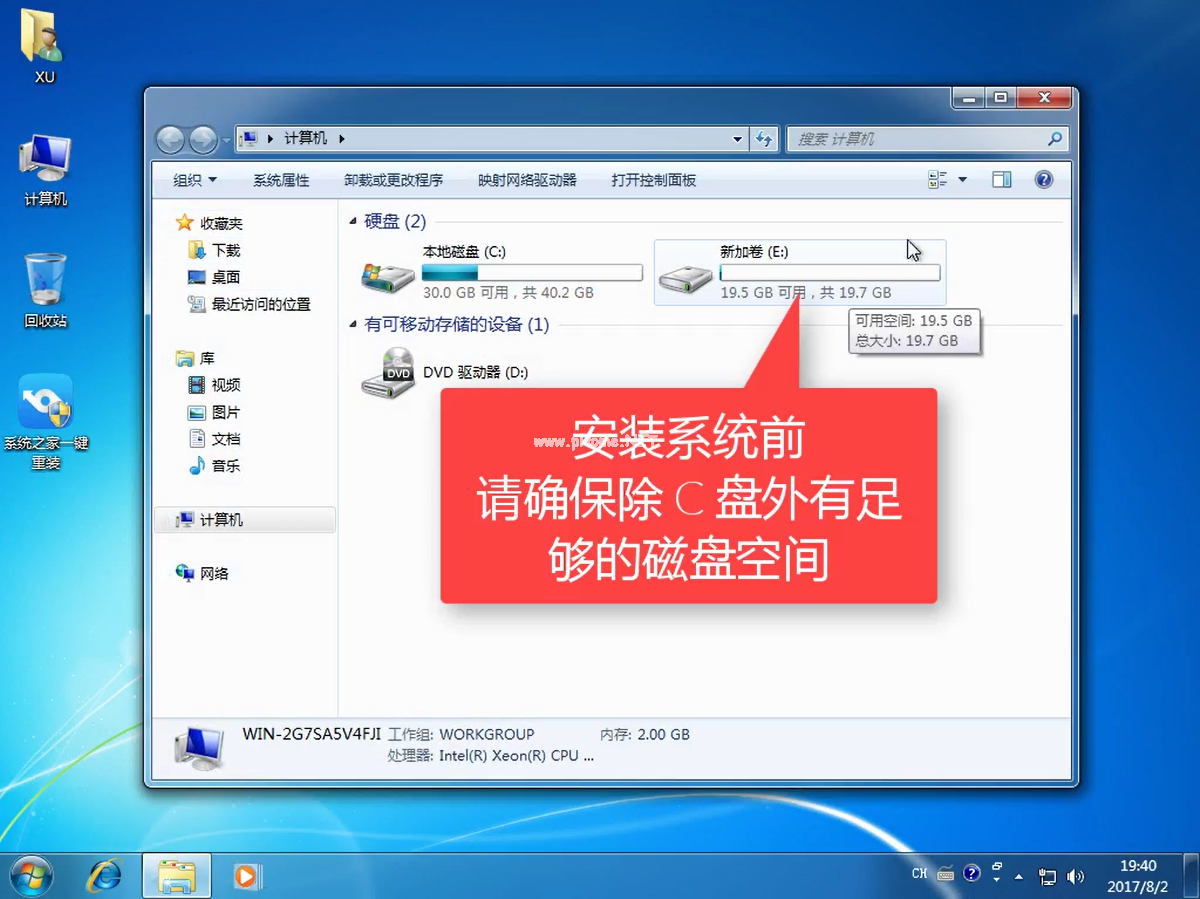
系统之家重装大师(图1)
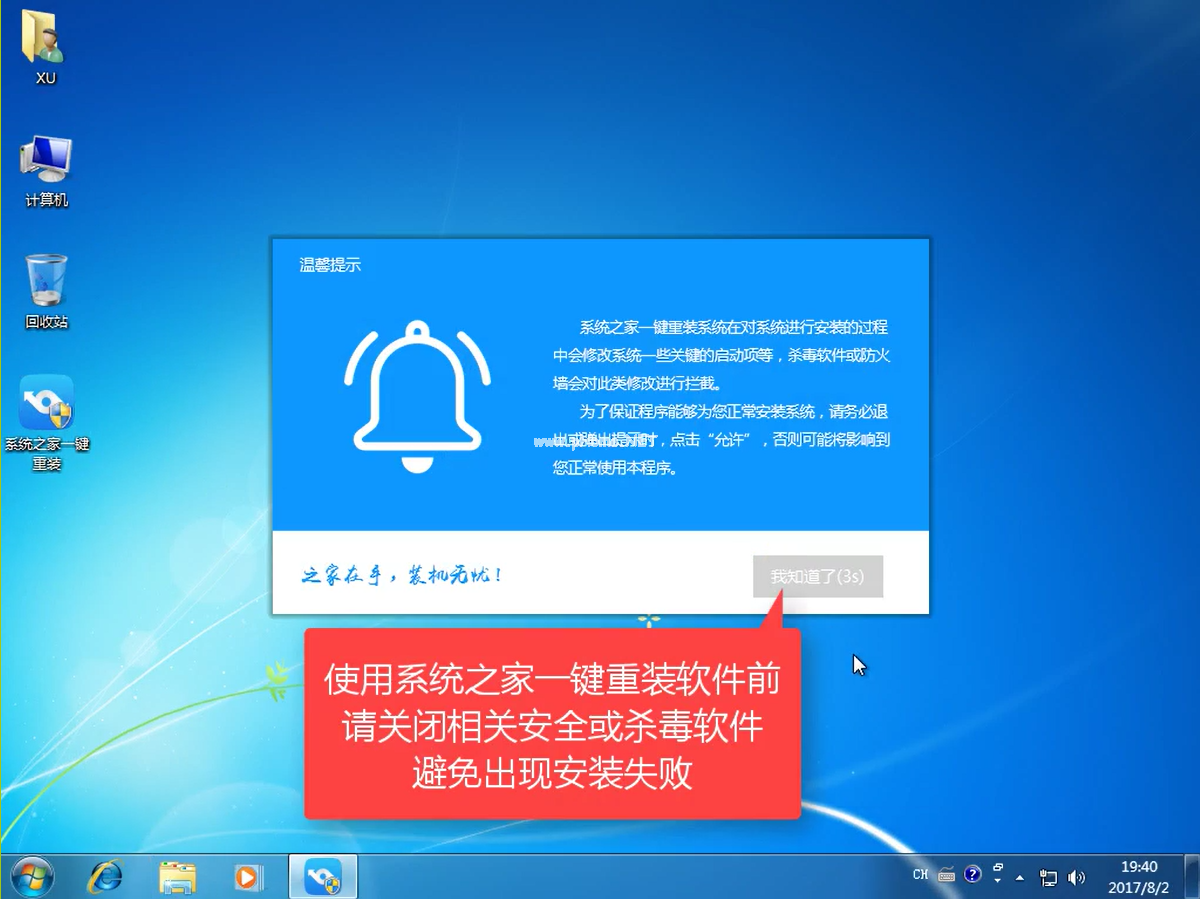
在开始重装系统之前建议把电脑安全软件关掉,以免造成安装失败
2017系统之家重装大师工具安装方法图解
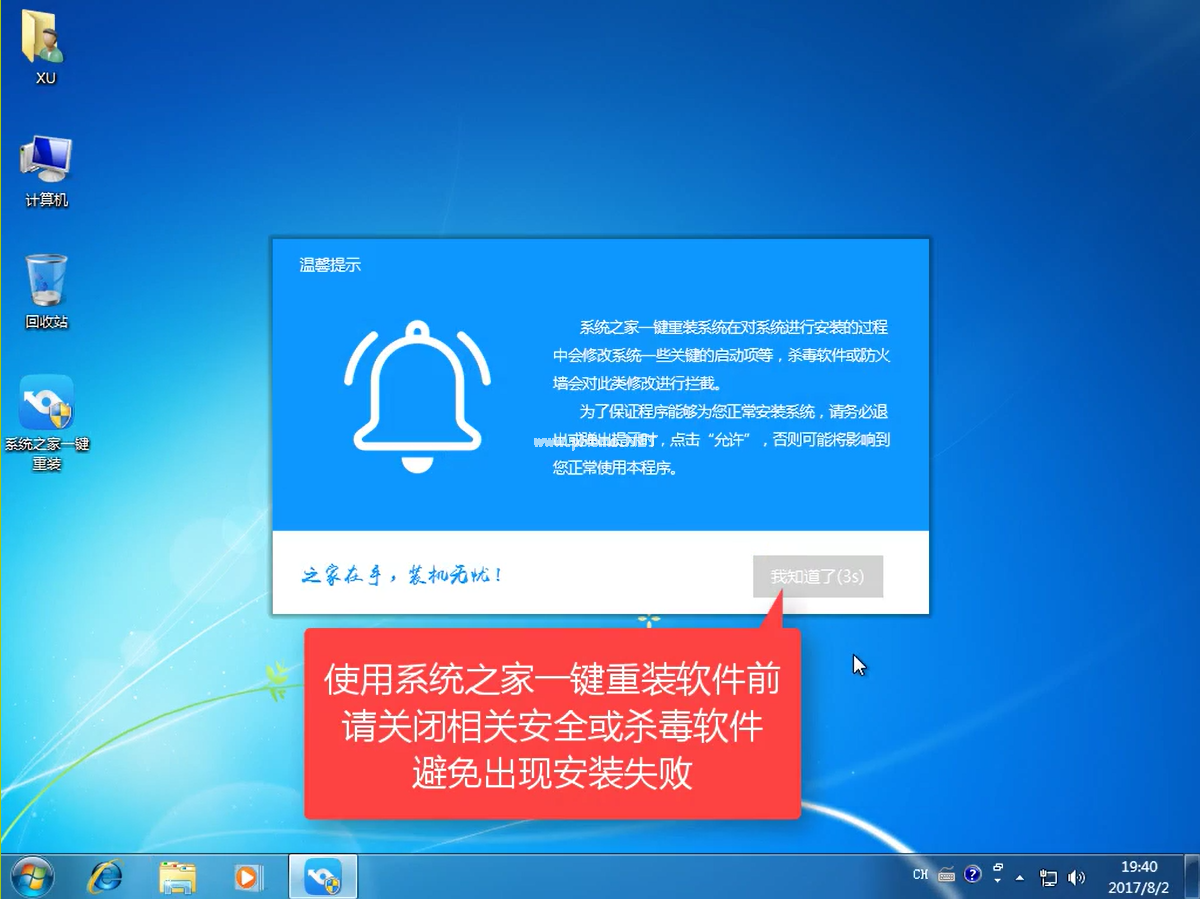
系统之家重装大师(图2)
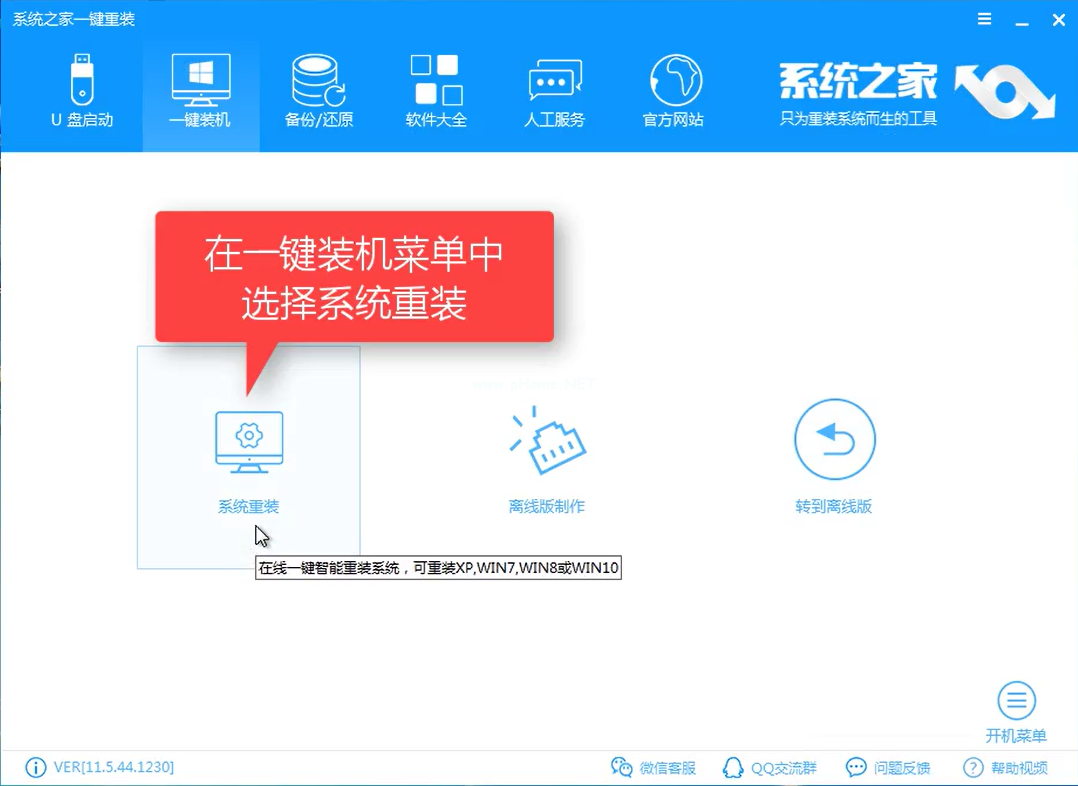
打开软件,选择系统重装
2017系统之家重装大师工具安装方法图解
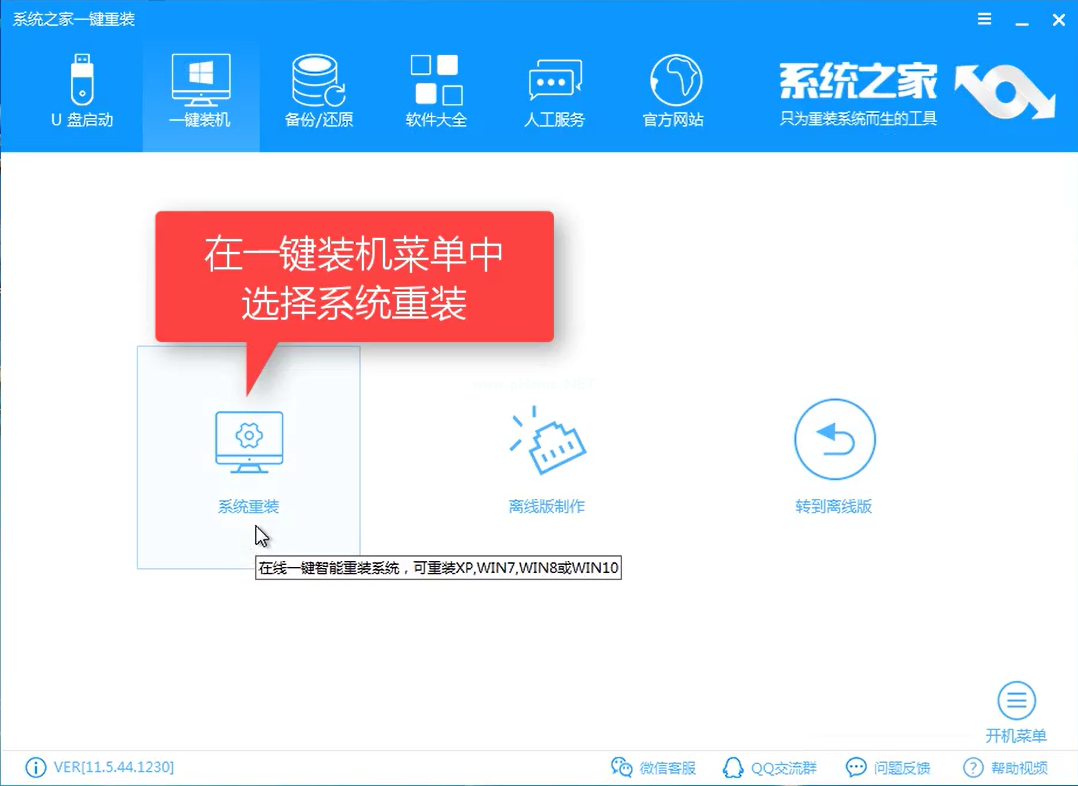
系统之家重装大师(图3)
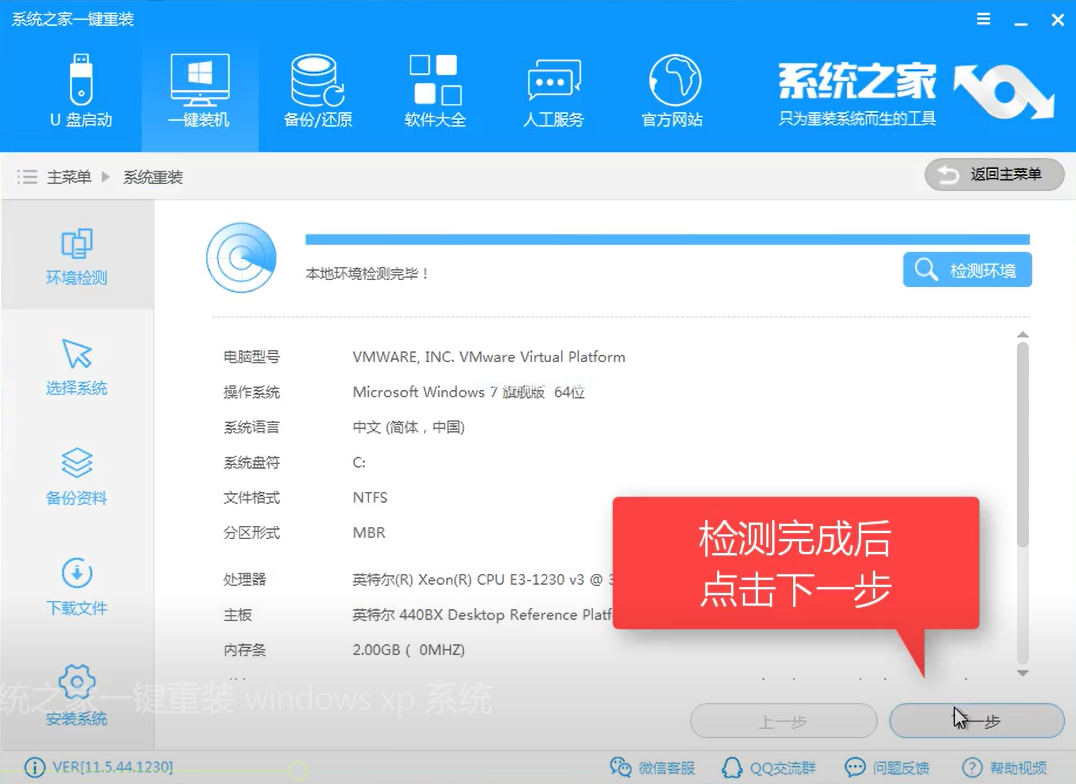
软件自动检测装机环境,待完成后点击下一步
2017系统之家重装大师工具安装方法图解
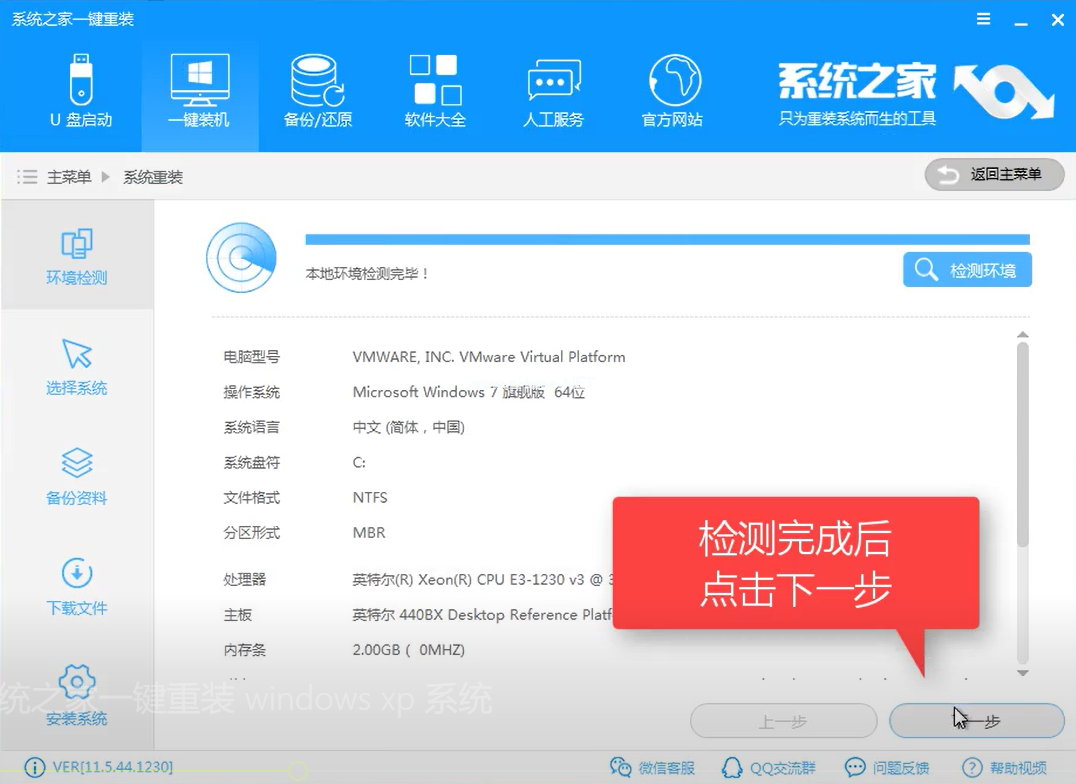
系统之家重装大师(图4)
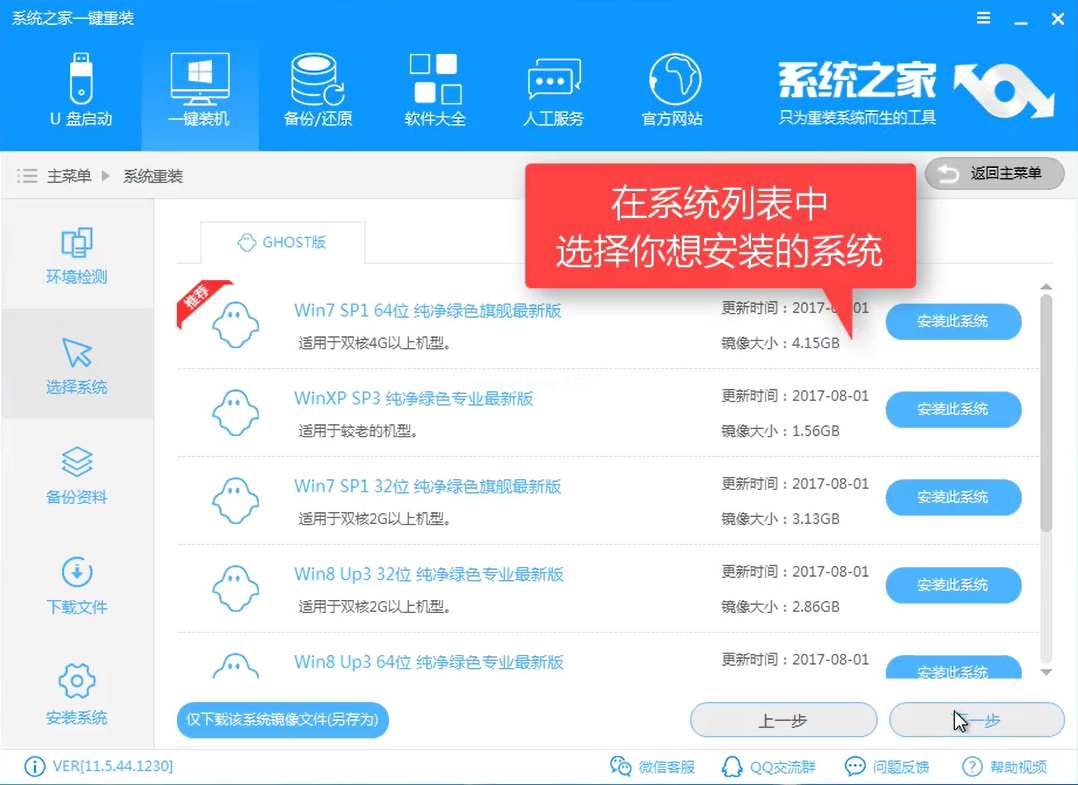
选择所需要的系统版本,不要挑错哦,不兼容就不好了,点击安装此系统
2017系统之家重装大师工具安装方法图解
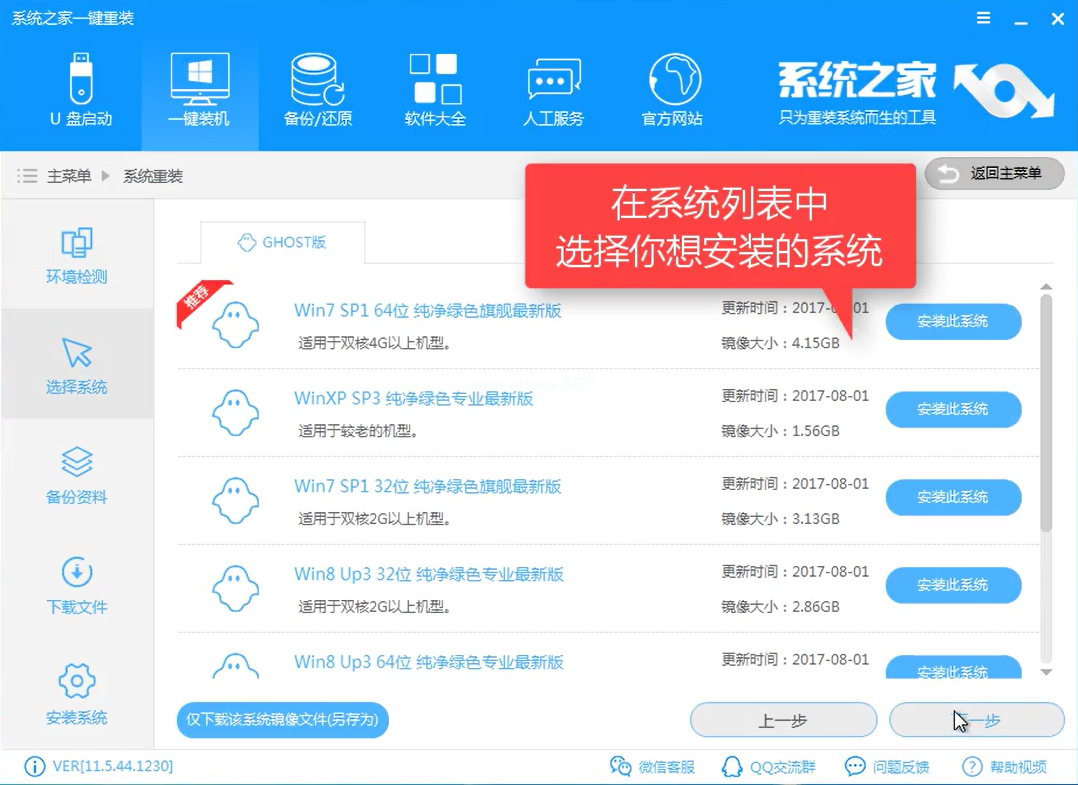
系统之家重装大师(图5)
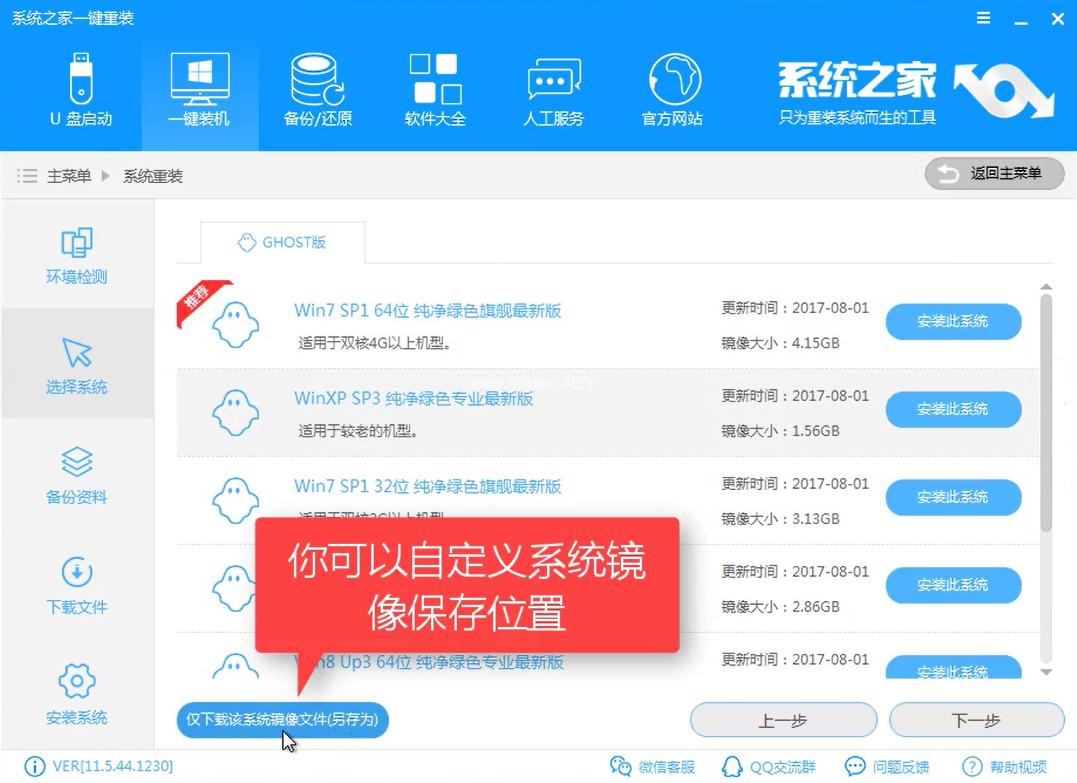
也可自定义系统镜像保存位置,避免C盘空间不足的情况
2017系统之家重装大师工具安装方法图解
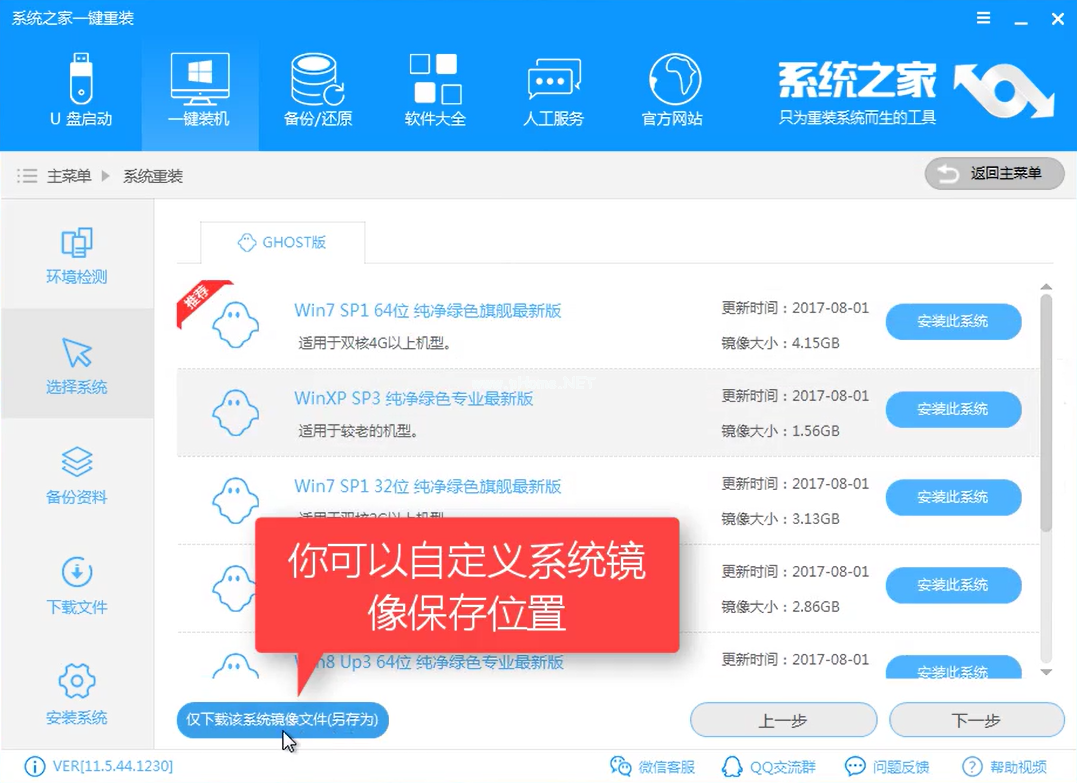
系统之家重装大师(图6)
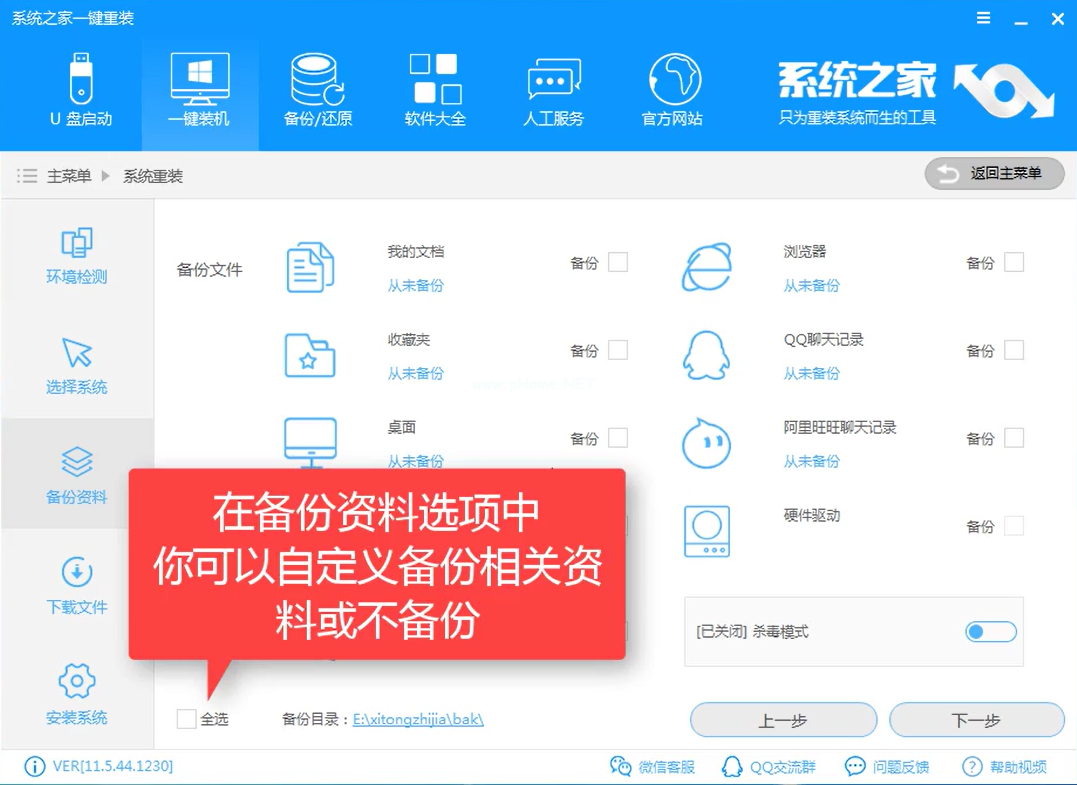
进入下一界面,是否备份按自己需求来,
2017系统之家重装大师工具安装方法图解
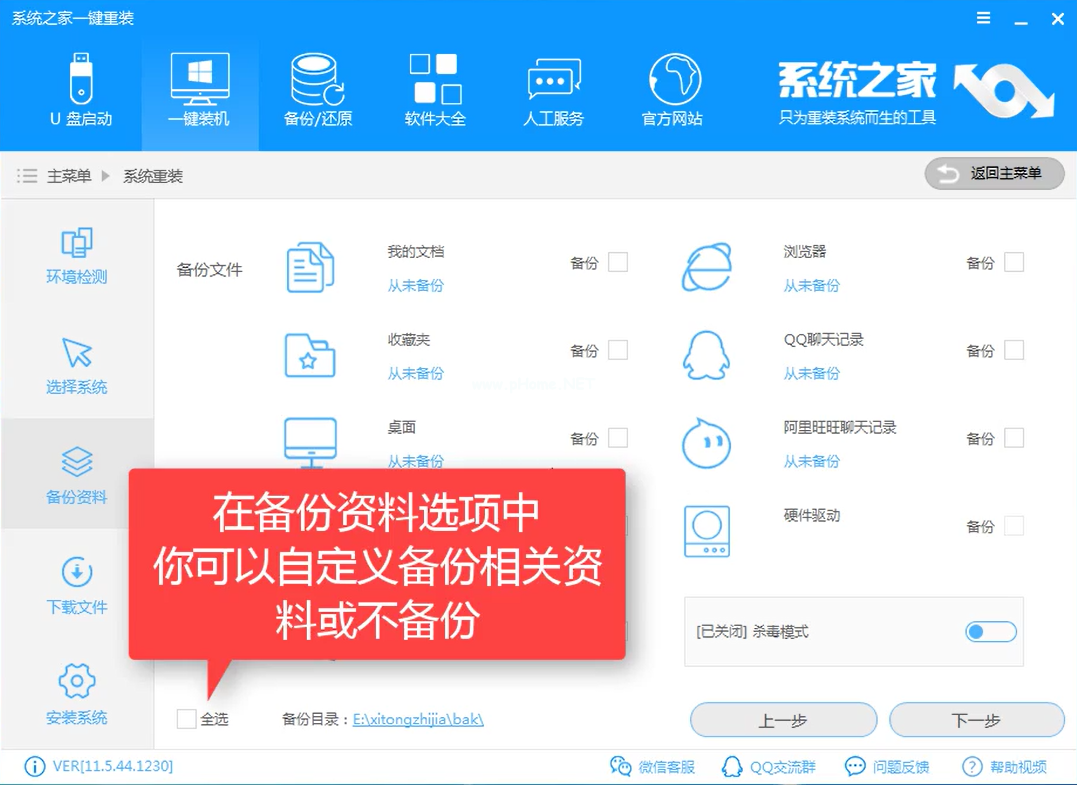
系统之家重装大师(图7)
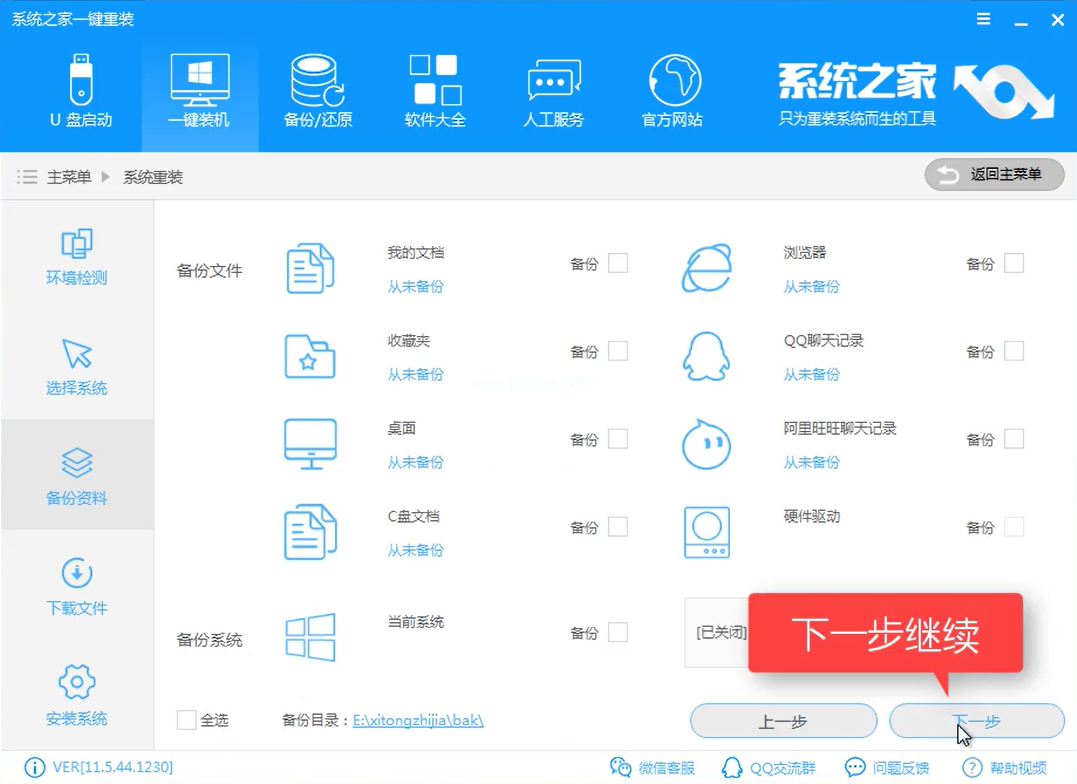
我就没什么要备份的了,直接点击下一步,
2017系统之家重装大师工具安装方法图解
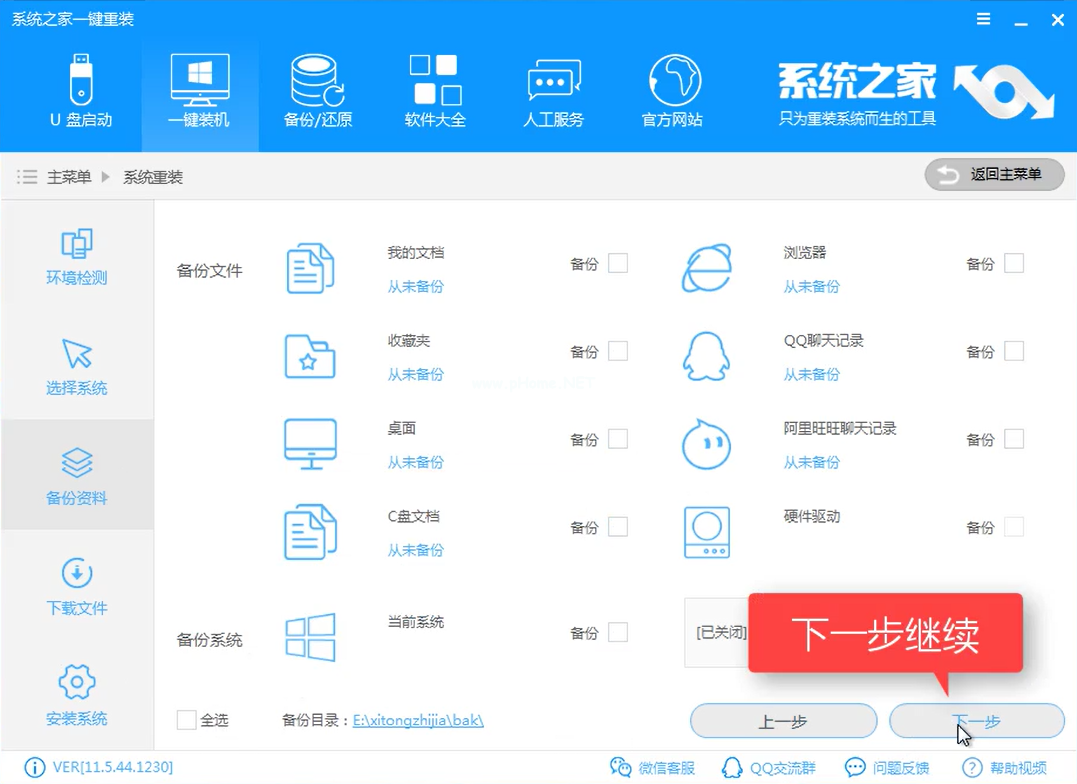
系统之家重装大师(图8)
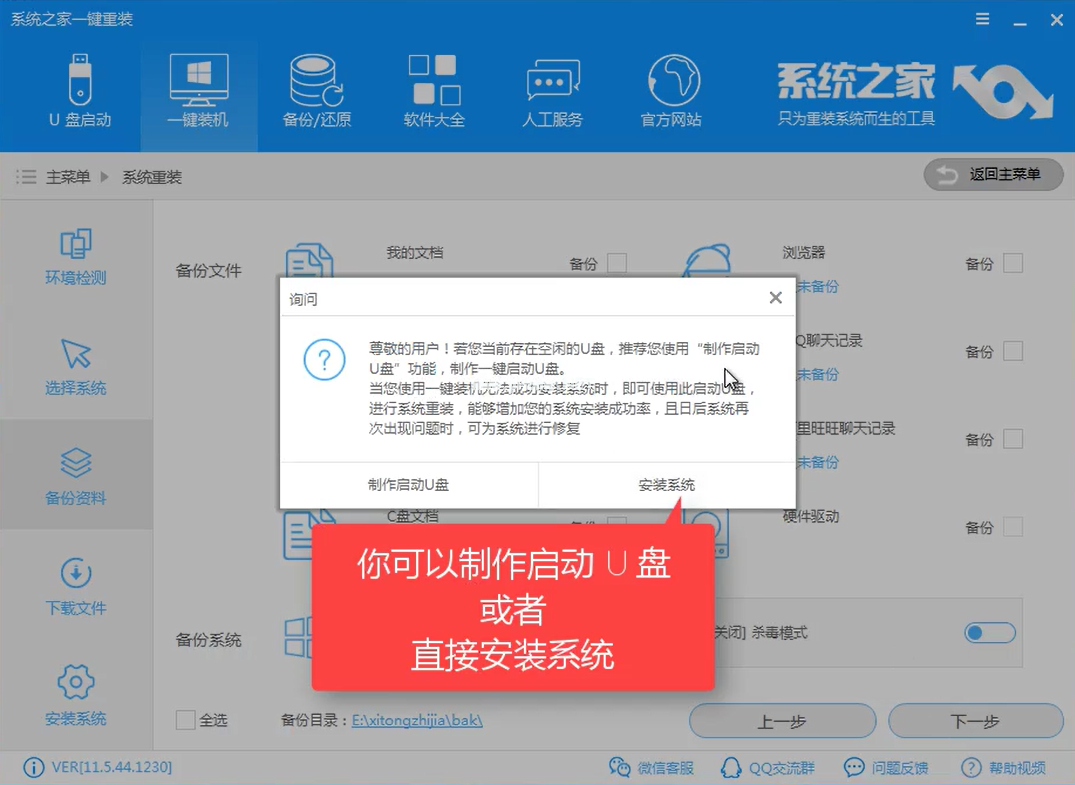
你可以选择制作U盘,或者直接安装系统,我比较懒,就选择直接安装了
2017系统之家重装大师工具安装方法图解
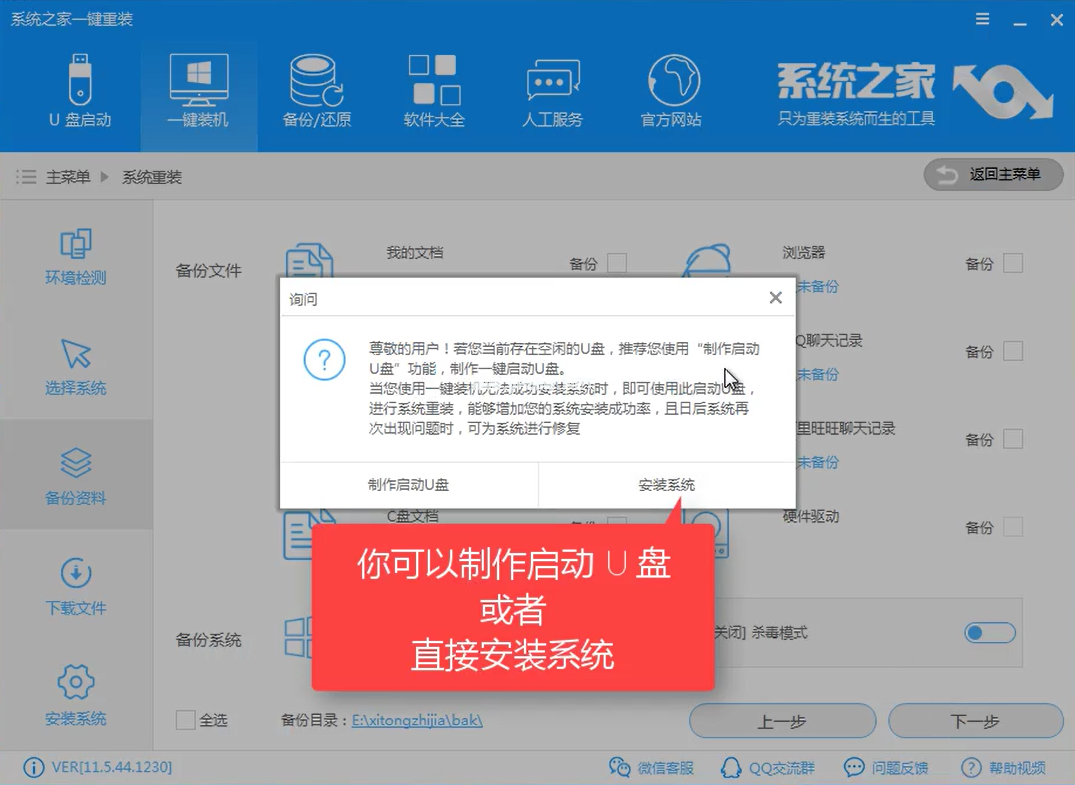
系统之家重装大师(图9)
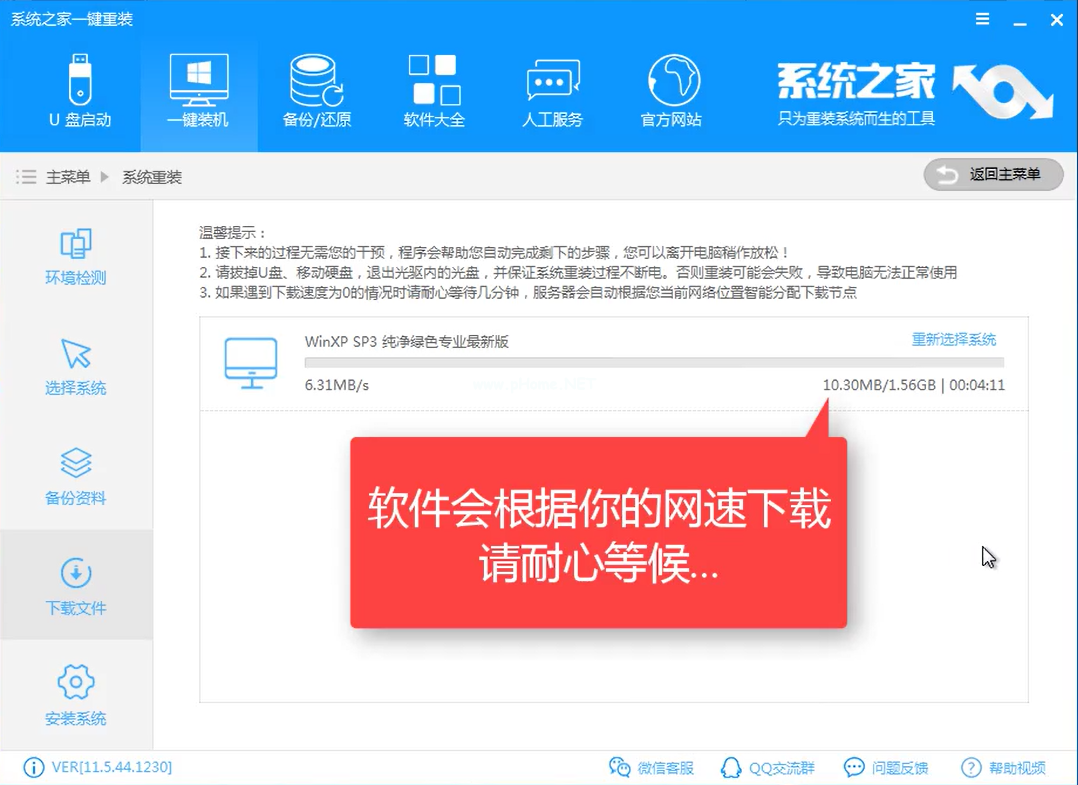
你会发现下载网速非常快,软件丝毫没有要限你速让你充会员什么的,非常良心
2017系统之家重装大师工具安装方法图解
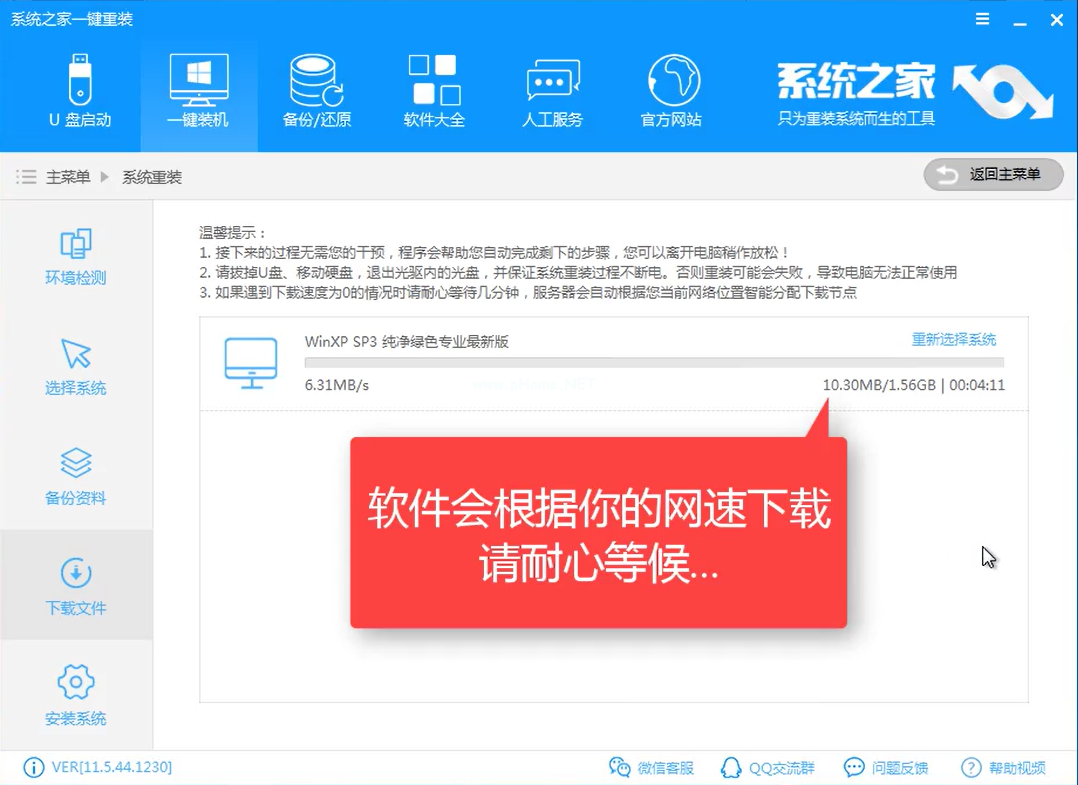
系统之家重装大师(图10)
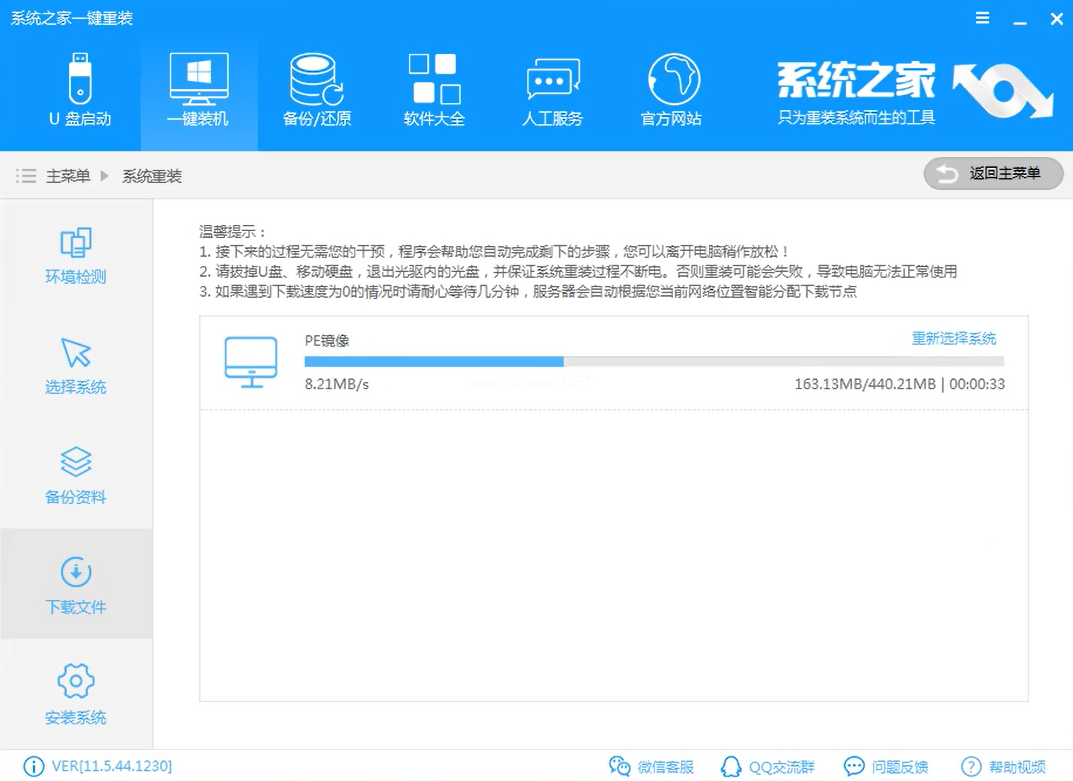
软件下载PE镜像中,稍微的等待就好了
2017系统之家重装大师工具安装方法图解
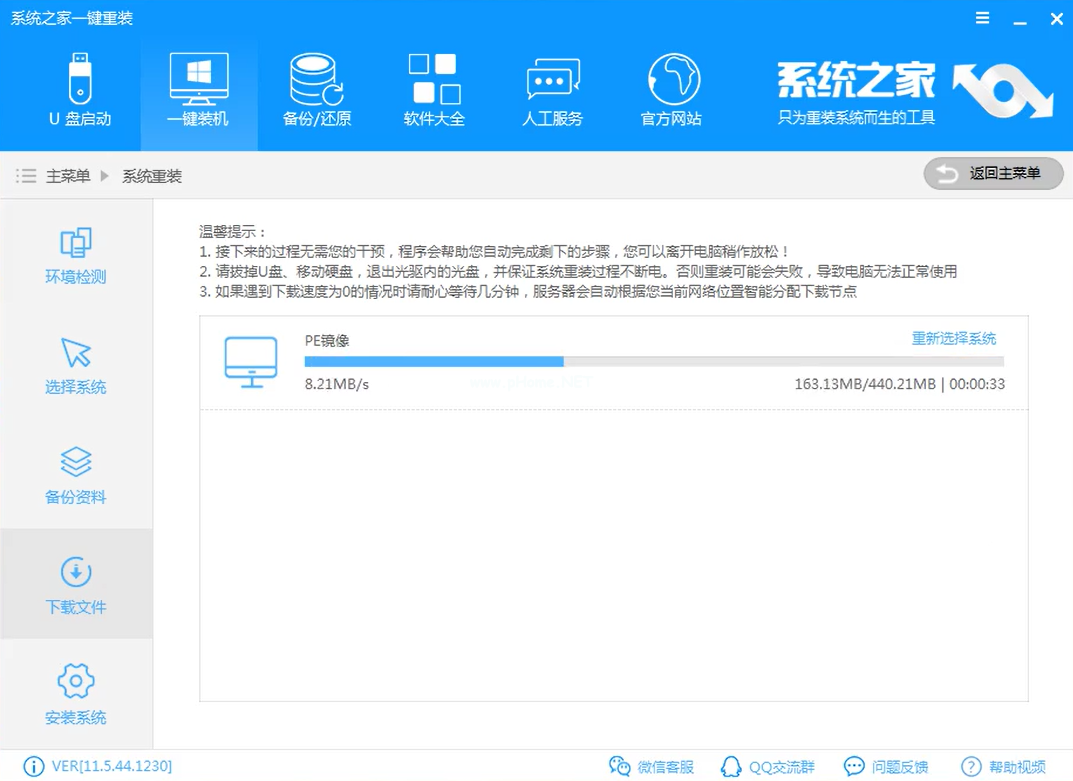
系统之家重装大师(图11)
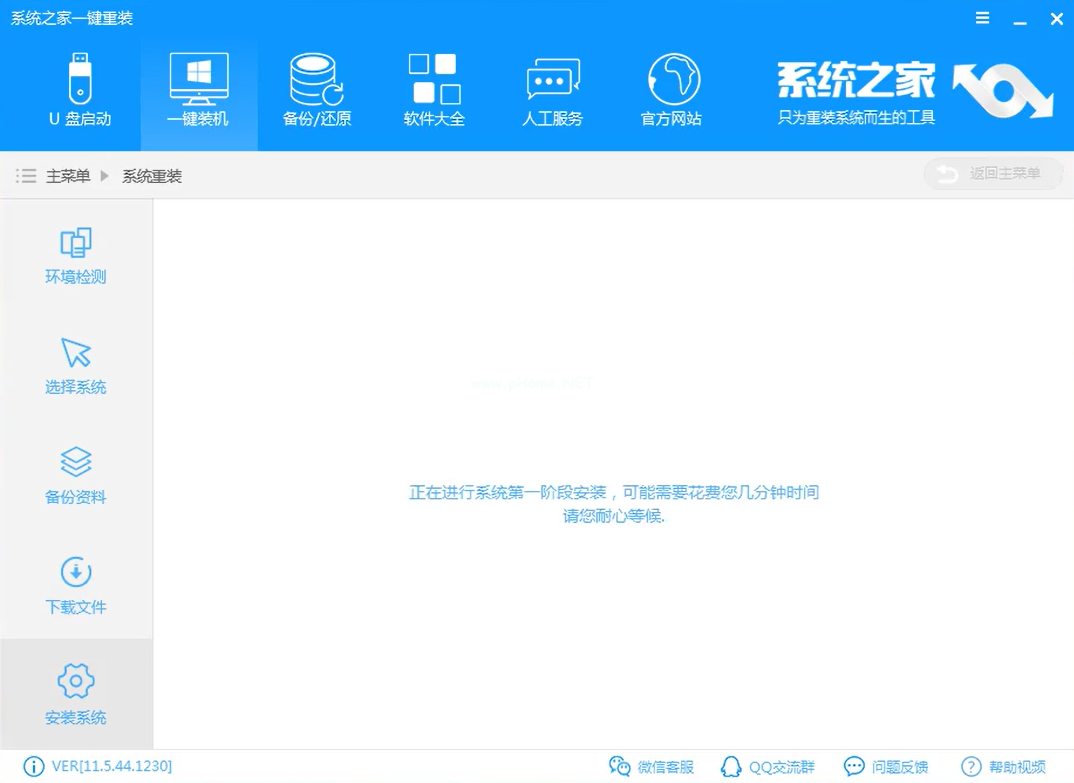
第一阶段安装,还是等就好了,
2017系统之家重装大师工具安装方法图解
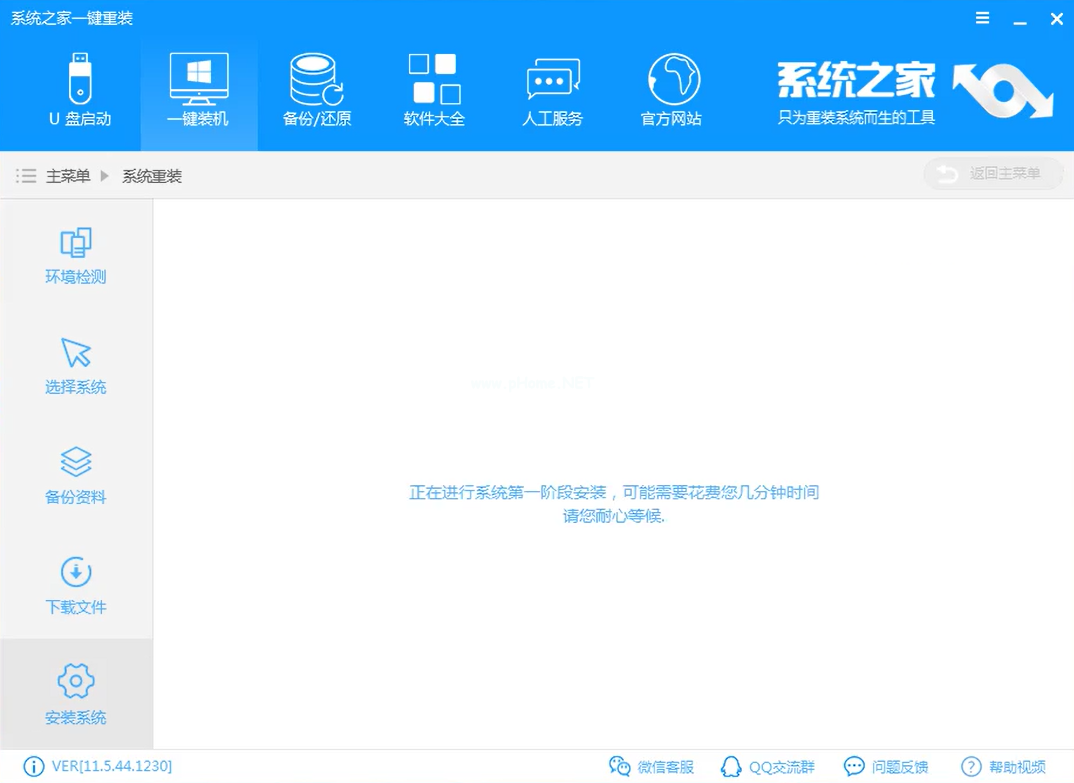
系统之家重装大师(图12)
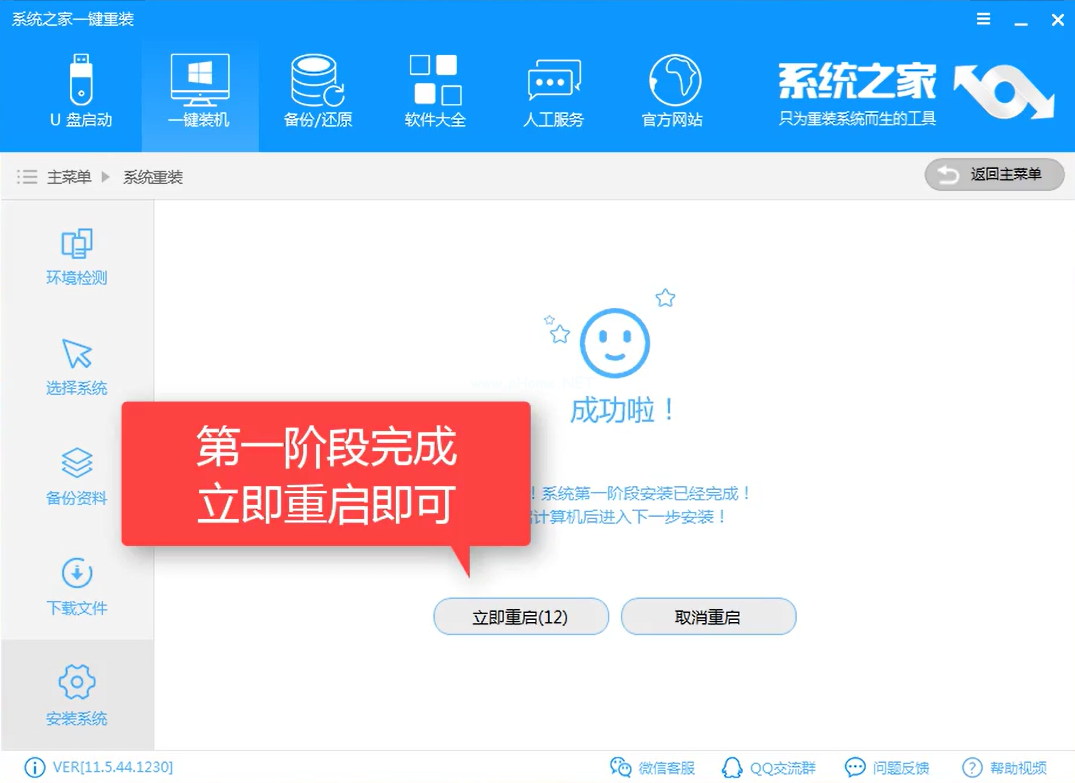
看到提示你成功了,就点击立即重启吧,还等什么
2017系统之家重装大师工具安装方法图解
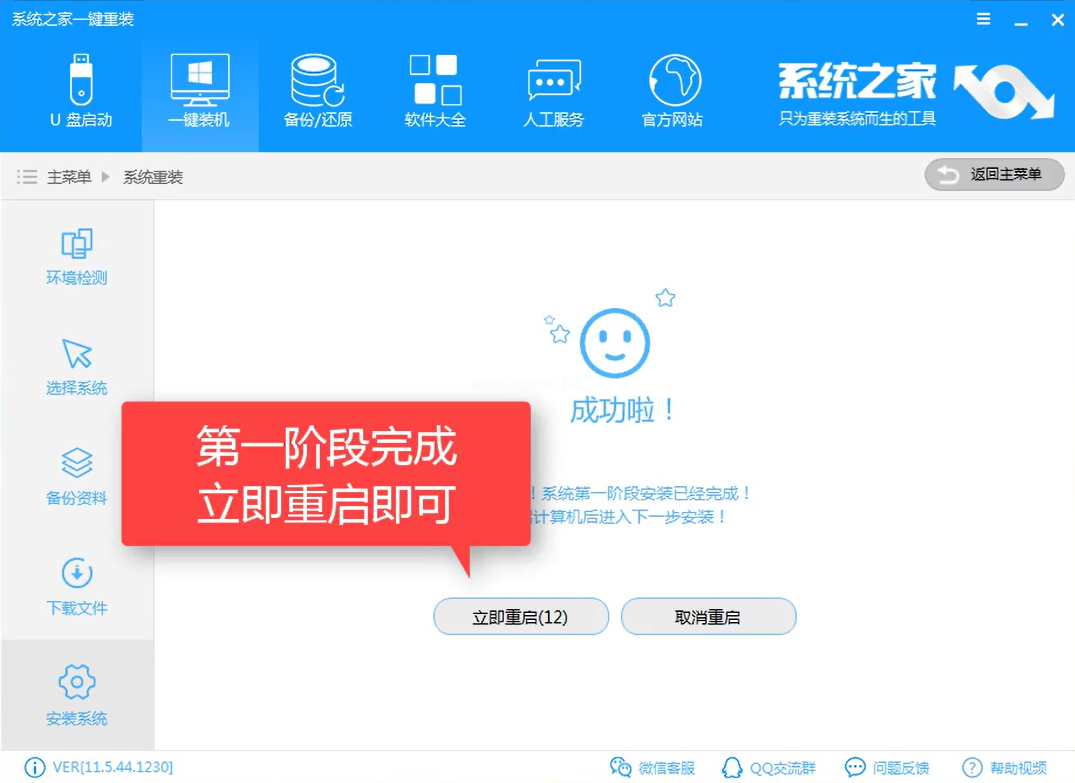
系统之家重装大师(图13)
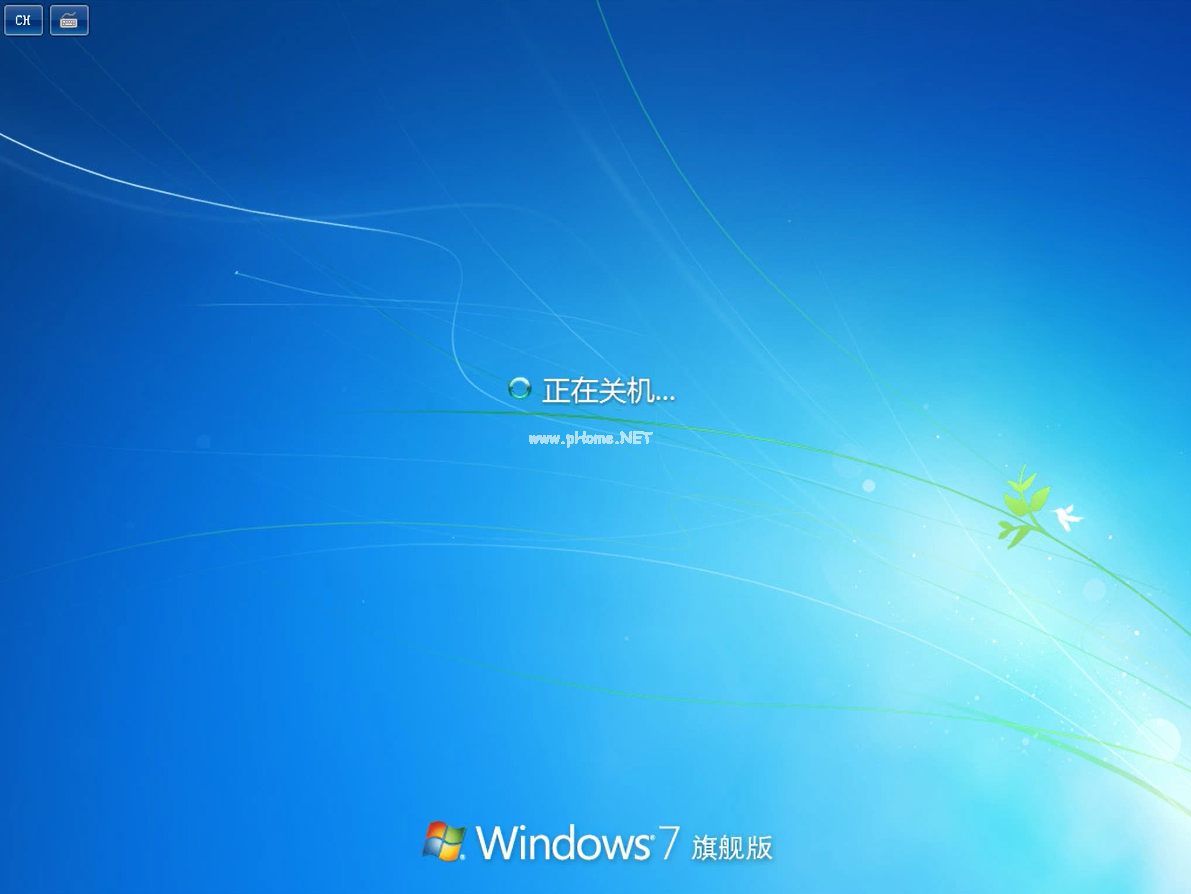
重启电脑中
2017系统之家重装大师工具安装方法图解
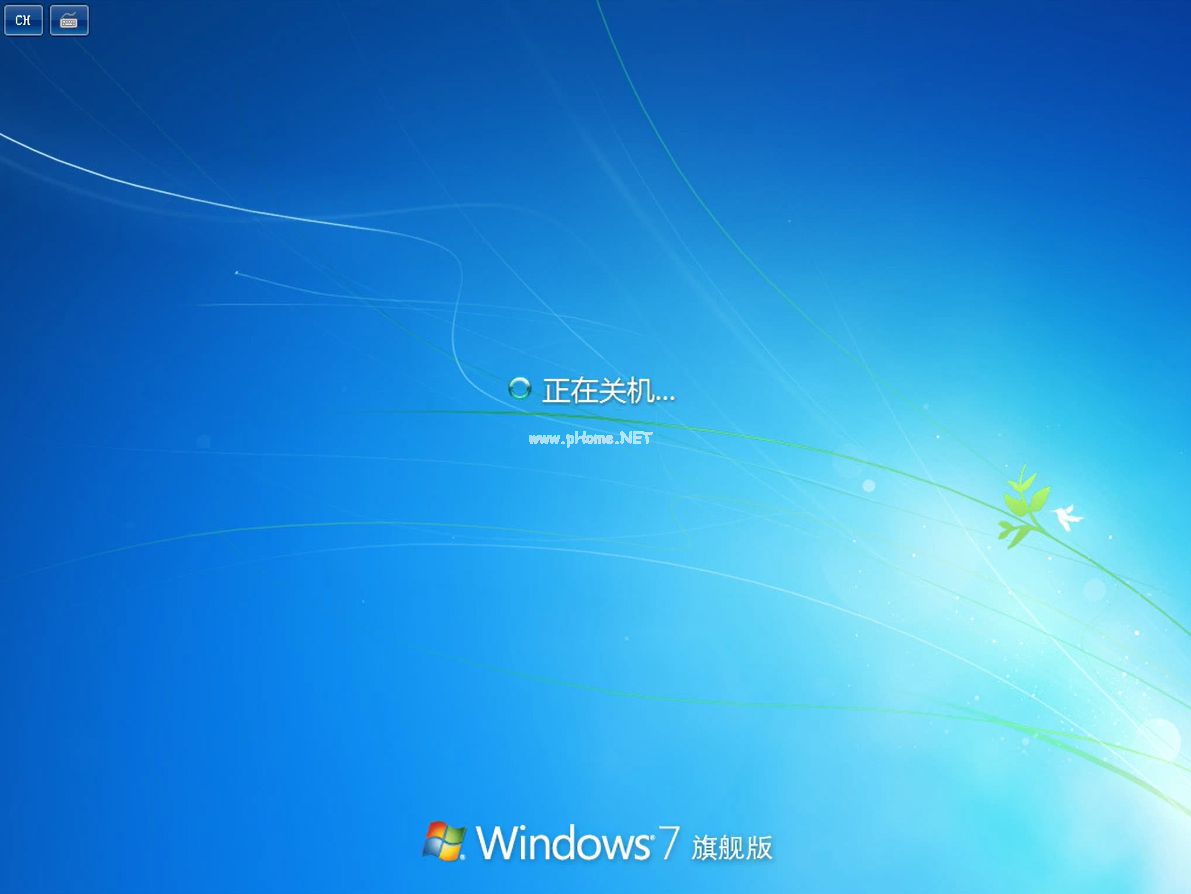
系统之家重装大师(图14)
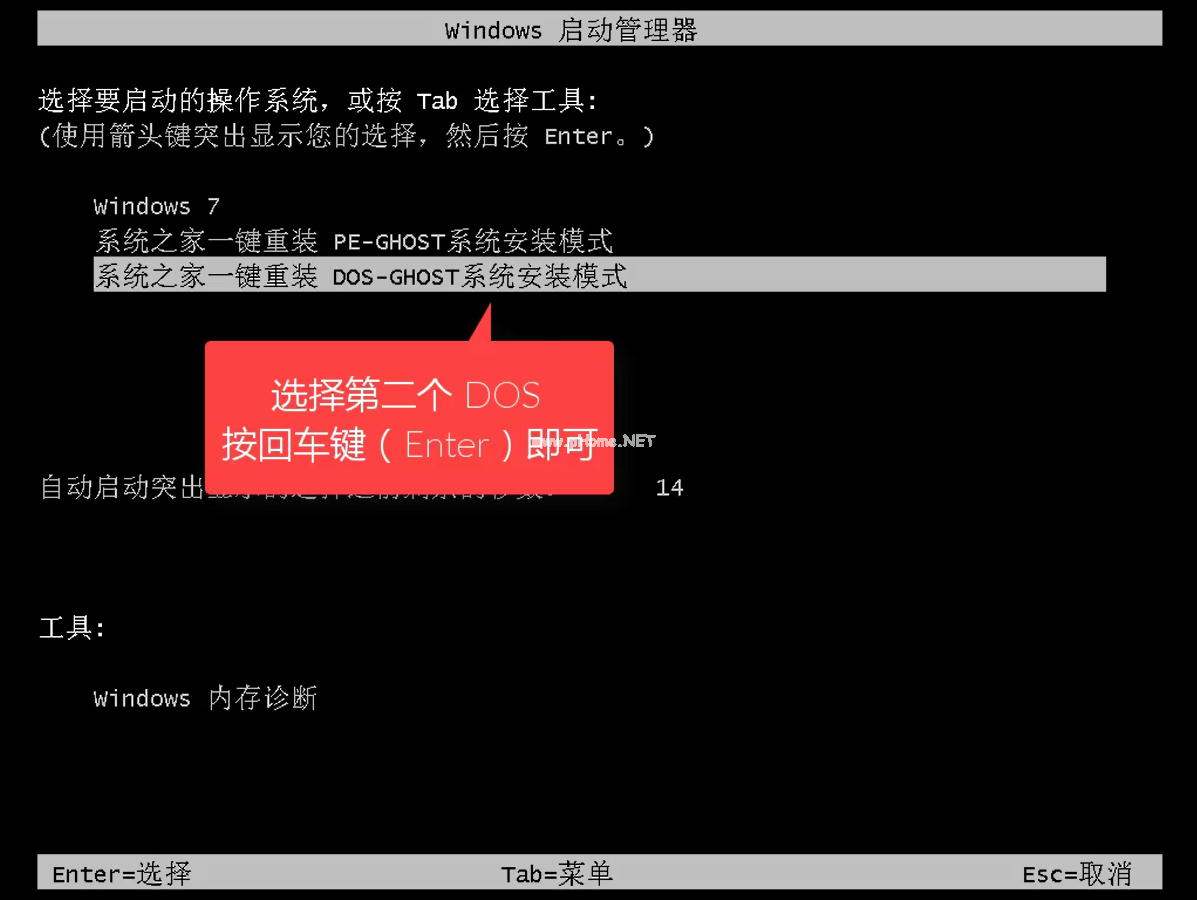
选择DOS,按下回车键enter
2017系统之家重装大师工具安装方法图解
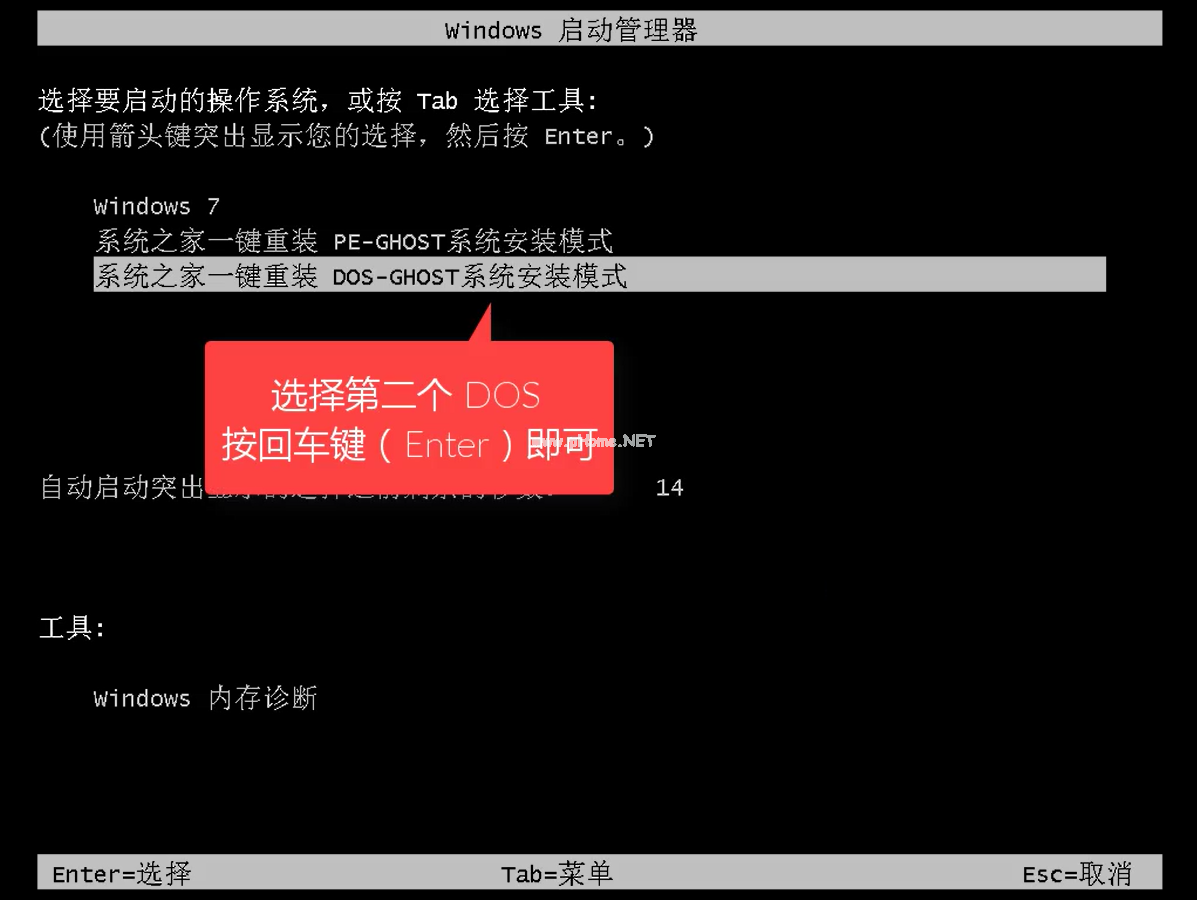
系统之家重装大师(图15)
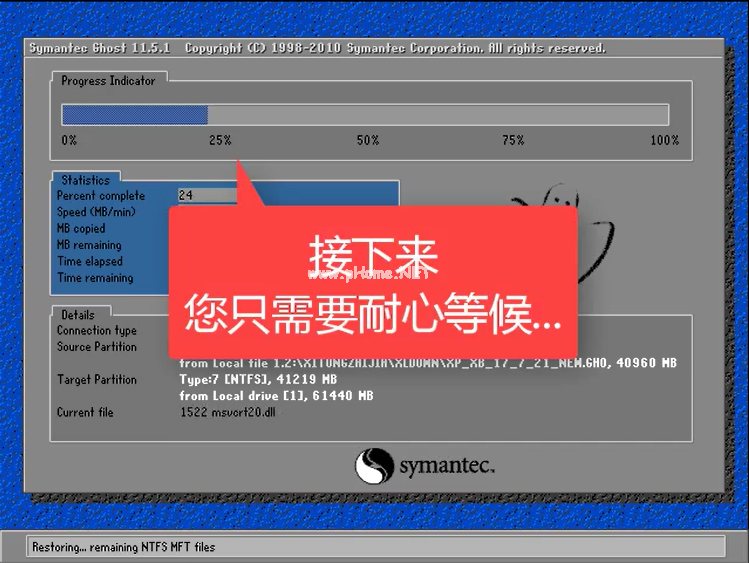
很负责任的说,接下来都是等就好了,
2017系统之家重装大师工具安装方法图解
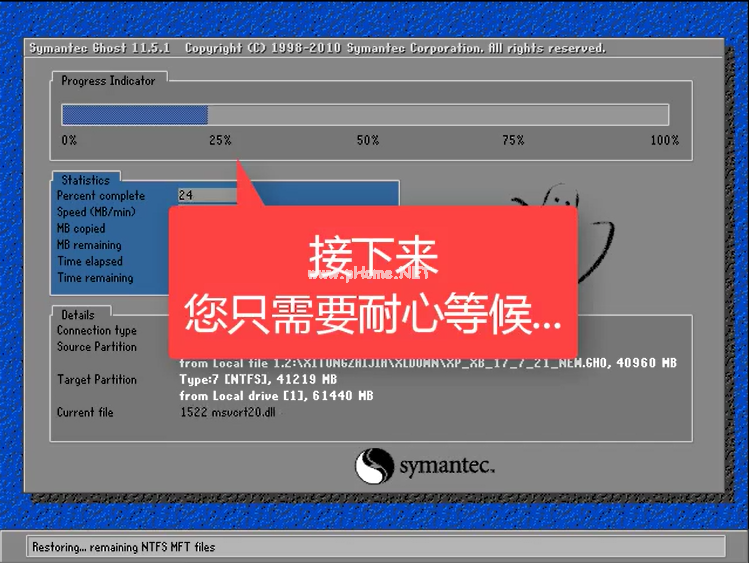
系统之家重装大师(图16)
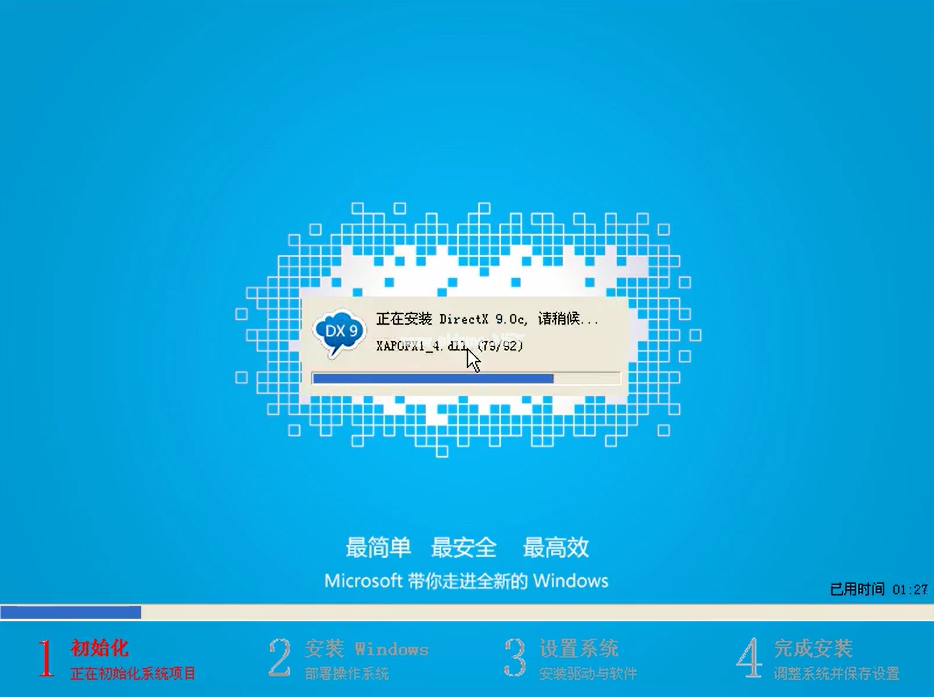
初始化系统中
2017系统之家重装大师工具安装方法图解
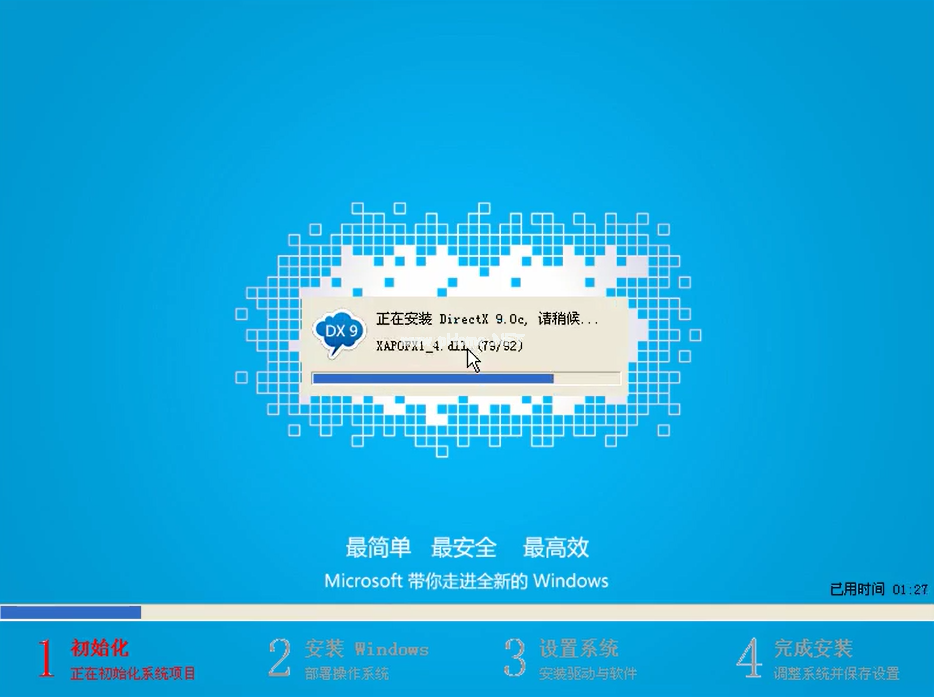
系统之家重装大师(图17)
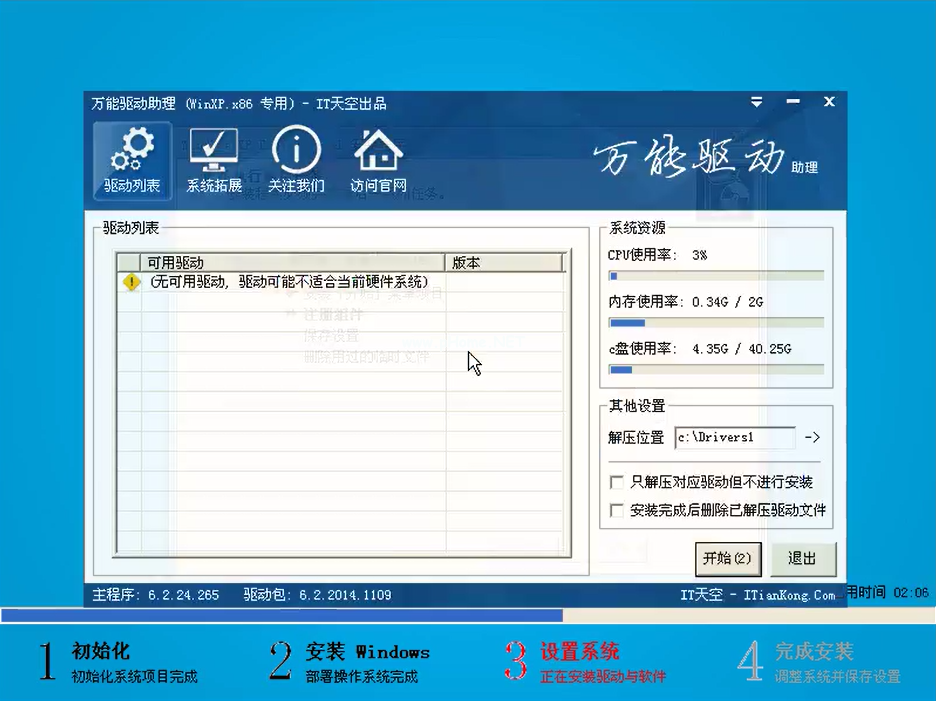
安装驱动中
2017系统之家重装大师工具安装方法图解
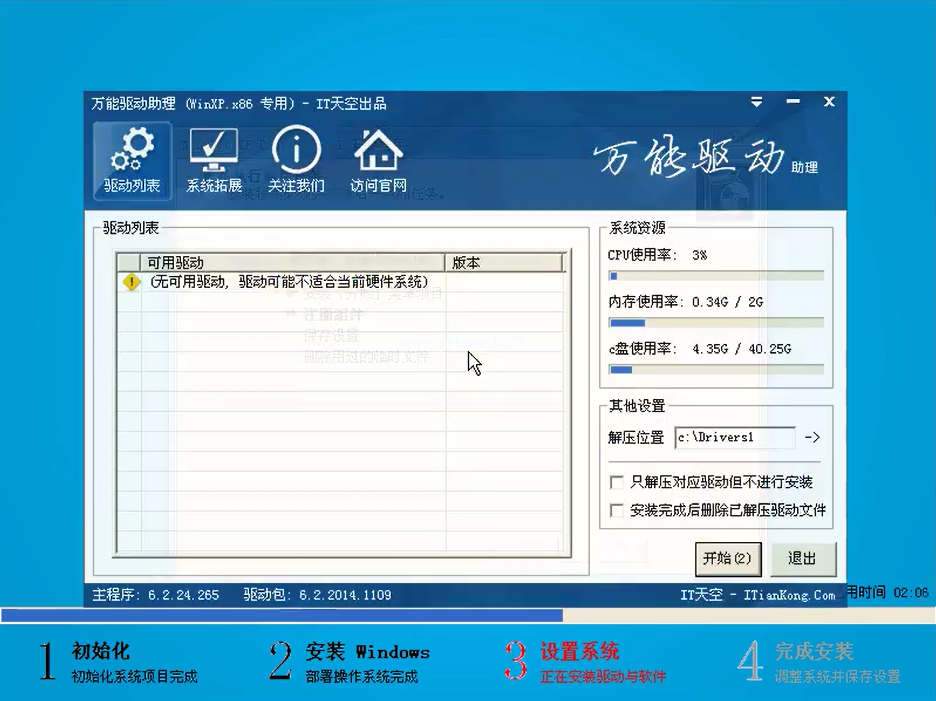
系统之家重装大师(图18)
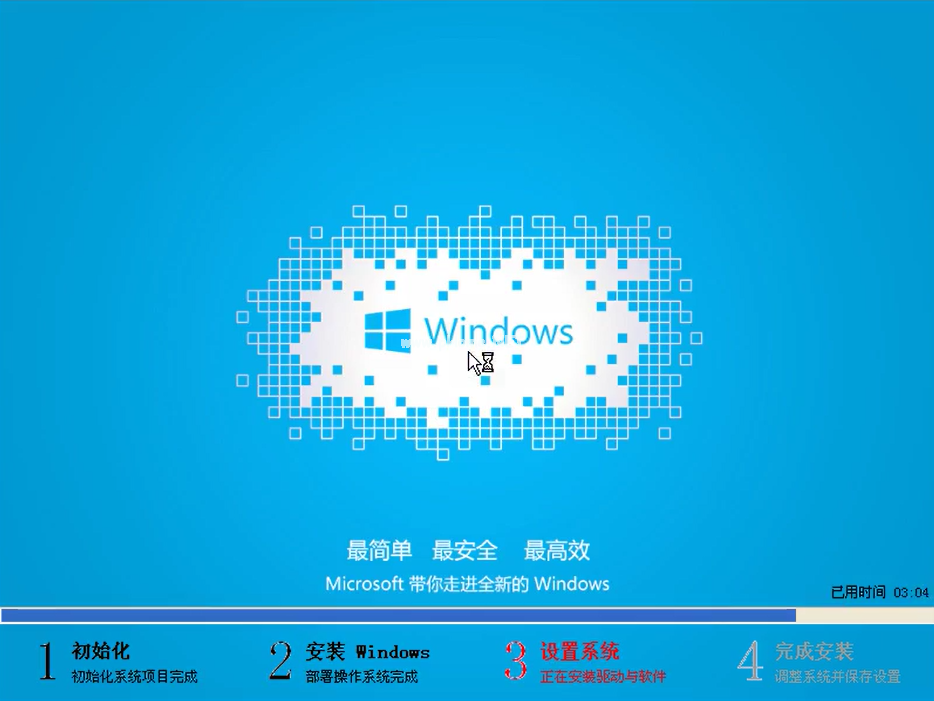
最后的调整中
2017系统之家重装大师工具安装方法图解
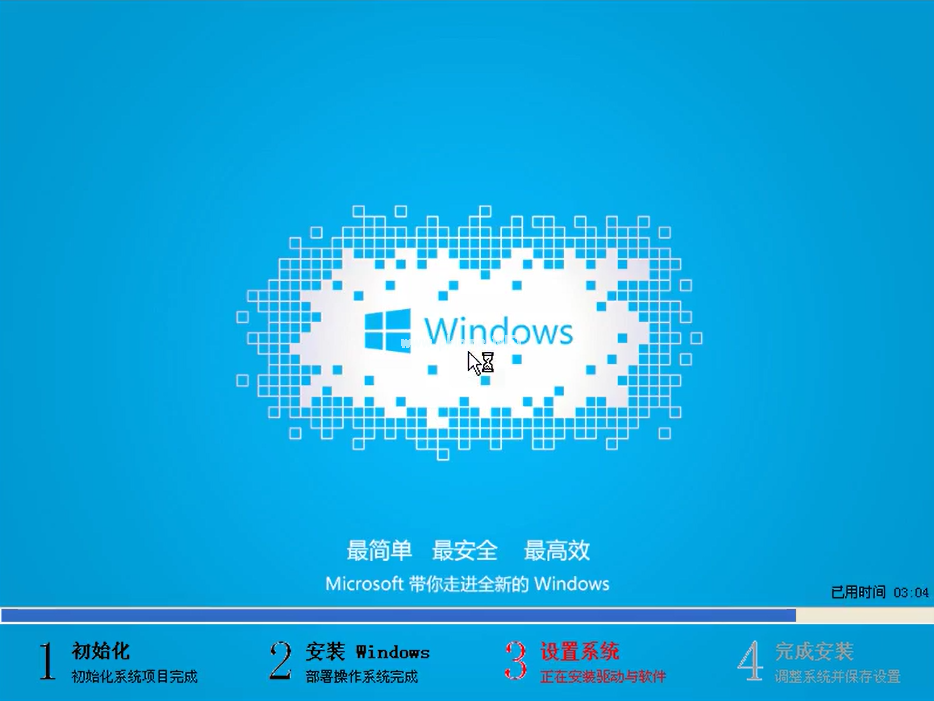
系统之家重装大师(图19)
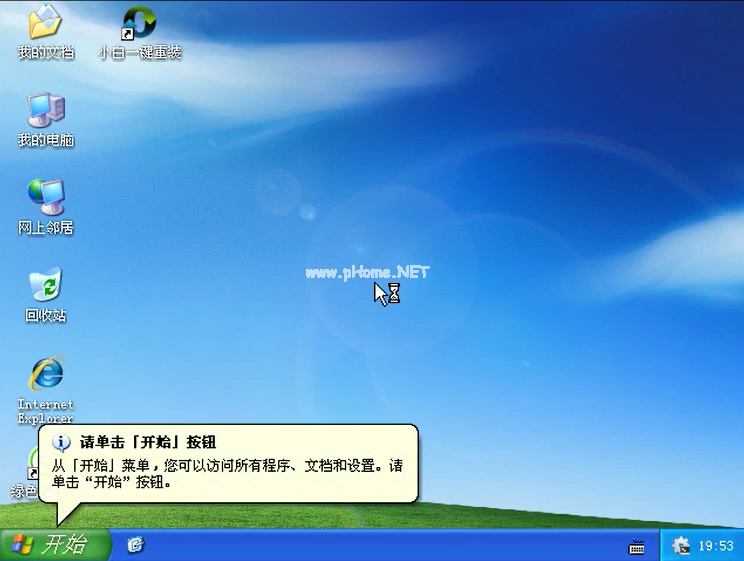
安装成功了,整个过程我才花了13分钟
2017系统之家重装大师工具安装方法图解
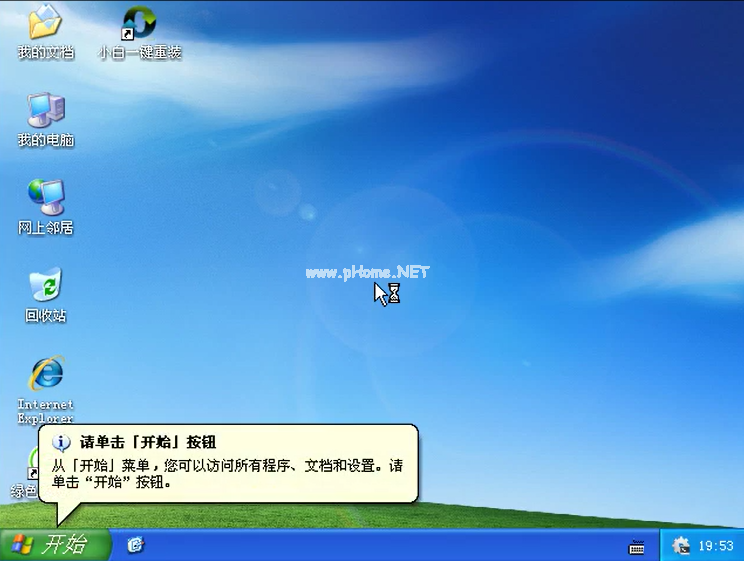
系统之家重装大师(图20)
以上就是系统之家重装大师工具的在线重装教程了,想了解更多的内容和下载请进入官网,如果喜欢这款软件,那就赶紧下载吧。




 发表于 2023-2-10 06:33:15
 提升卡
提升卡 置顶卡
置顶卡 沉默卡
沉默卡 喧嚣卡
喧嚣卡 变色卡
变色卡 千斤顶
千斤顶 照妖镜
照妖镜
