不少朋友的宏碁电脑虽然比较老,但是用着还不错,大家想知道怎么重装系统,让电脑恢复刚开始流畅的感觉,那么下面就让当客网小编给大家讲讲如何使用U盘安装win7系统,教程如下,朋友们按步骤进行准备和操作即可。
宏碁R7笔记本用u盘装win7系统的步骤及相关准备工具:
1.硬盘模式更改为ahci模式
2.制作u启动u盘启动盘(傻瓜一键重装系统)
3.下载原版win7系统镜像并存入u盘启动盘
第一步:
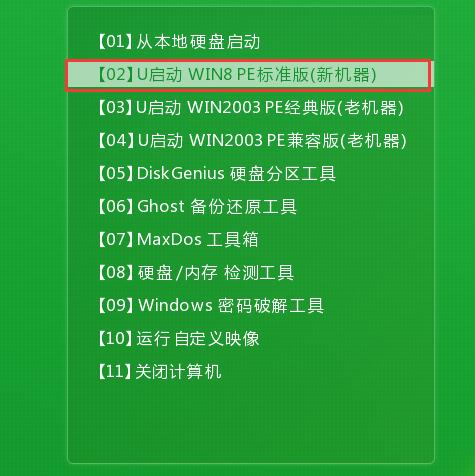
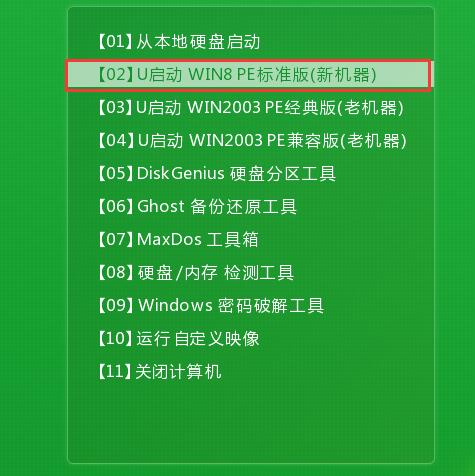
将准备好的u启动u盘启动盘插在电脑usb接口上,然后重启电脑,在出现开机画面时通过u盘启动快捷键进入到u启动主菜单界面,选择【02】U启动Win8PE标准版(新机器)选项:
如何安装win7系统教程
如何安装win7系统教程图1
第二步:
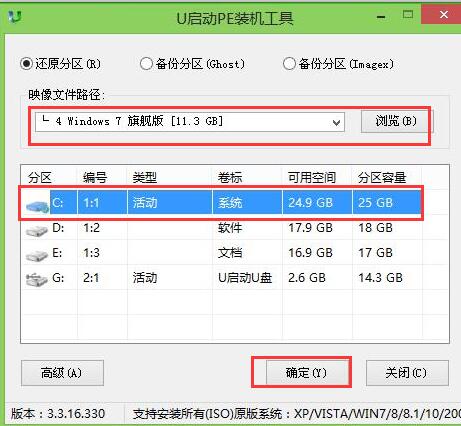
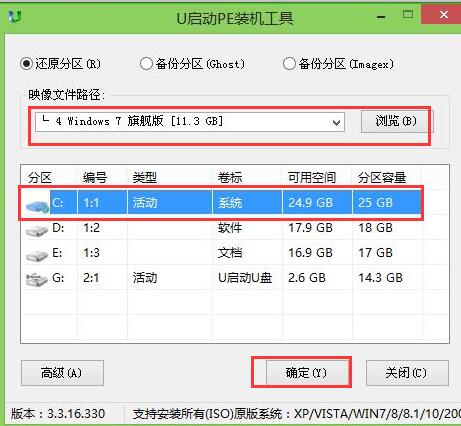
进入pe系统u启动pe装机工具会自动开启并识别u盘中所准备的原版win7系统镜像,建议参考下图的内容选择系统版本以及磁盘安装分区,操作完成后点击确定:
如何安装win7系统教程
如何安装win7系统教程图2
第三步:
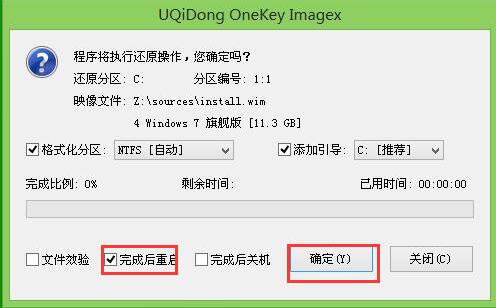
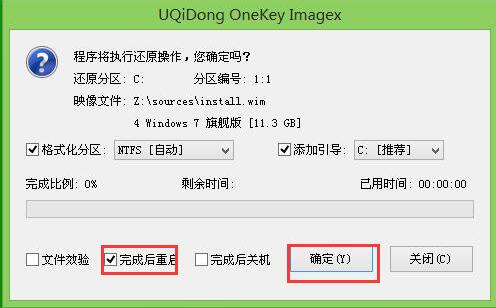
此时弹出的确认提示窗口中,勾选复选框“完成后重启”,接着点击确定,如图:
如何安装win7系统教程
如何安装win7系统教程图3
第四步:
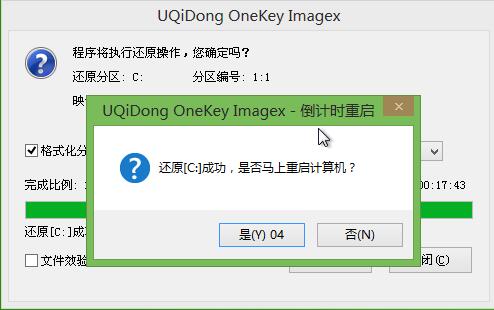
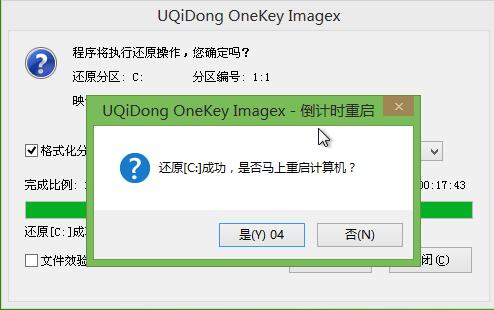
此过程大约需要数分钟的时间,在此切勿操作其他相关u盘操作,操作结束后在弹出的窗口中点击“是”重启计算机即可:
如何安装win7系统教程
如何安装win7系统教程图4
第五步:
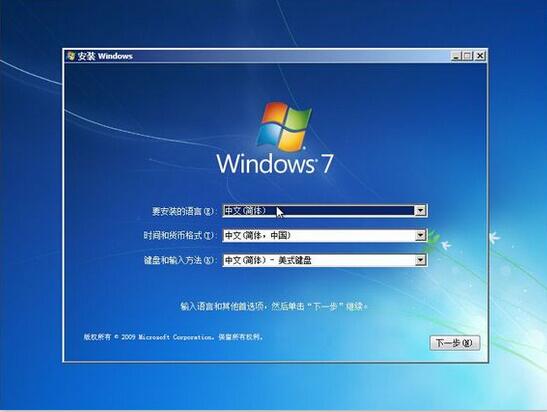
最后电脑会继续执行剩余原版win7系统安装步骤,敬请耐心等待:
如何安装win7系统教程

如何安装win7系统教程图5
第六步:
安装完成之后需要进行系统相关设置,设置完成便能进入win7系统:
如何安装win7系统教程
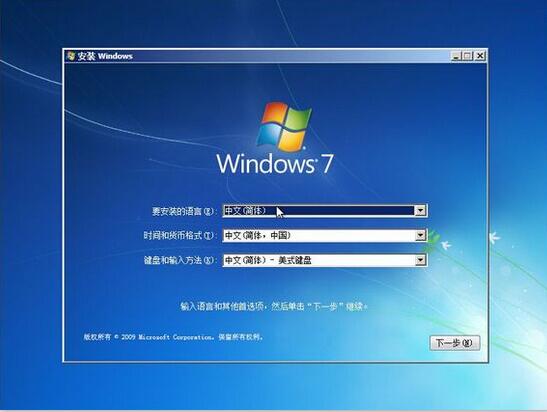
如何安装win7系统教程图6
关于如何安装win7系统教程的全部内容讲到这里就全部结束了,安装windows7系统就是这样子,供大家伙参考收藏,没有你们想象中那么,小编在这里还提醒大家哦,安装电脑系统过程中,请备份好电脑系统数据,以免丢失。如果觉得教程不错的话记得收藏本站,以后要找教程不会迷路哦。




 发表于 2023-2-10 06:33:19

 提升卡
提升卡 置顶卡
置顶卡 沉默卡
沉默卡 喧嚣卡
喧嚣卡 变色卡
变色卡 千斤顶
千斤顶 照妖镜
照妖镜
