小白一键重装系统是目前比较多人用的系统重装软件,该软件集成U盘/在线重装/备份还原等技术,实现全自动无人值一键装系统。有着傻瓜化操作,无需电脑基础知识,简单操作即可实现一键重装系统。今天小编为大家整理了小白一键重装系统的两种使用方法,让我们一起来看看吧。
情景一:电脑卡顿,中病毒,不懂电脑,怕麻烦就使用最简单,最快速的一键重装系统的方法吧
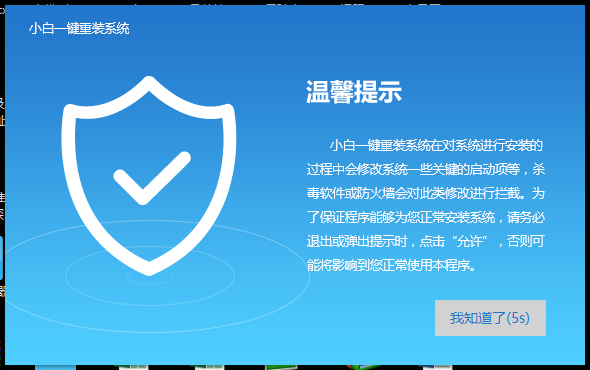
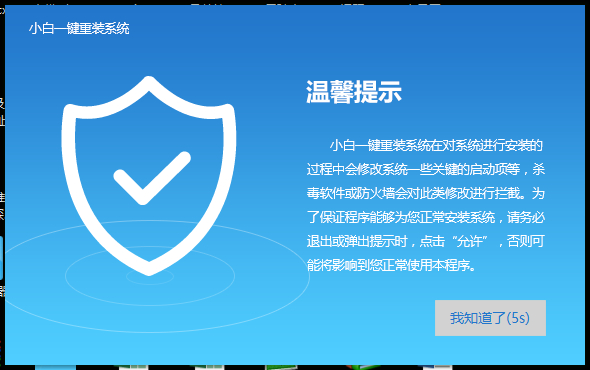
1、下载小白一键重装系统,在打开之前先退出杀毒软件,避免因杀毒软件拦截造成重装失败
小白一键重装系统的两种使用方法
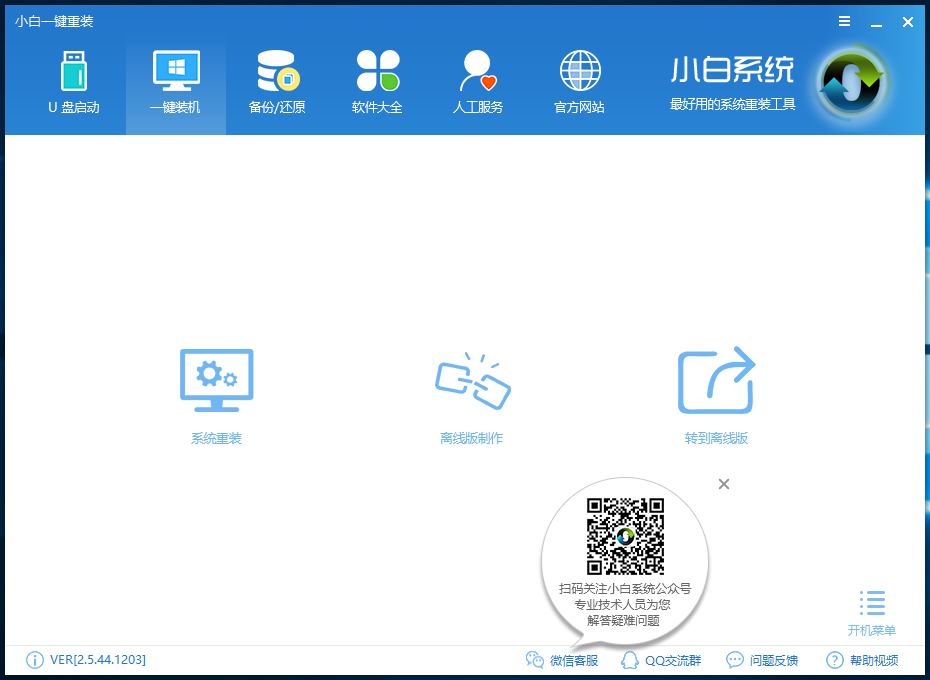
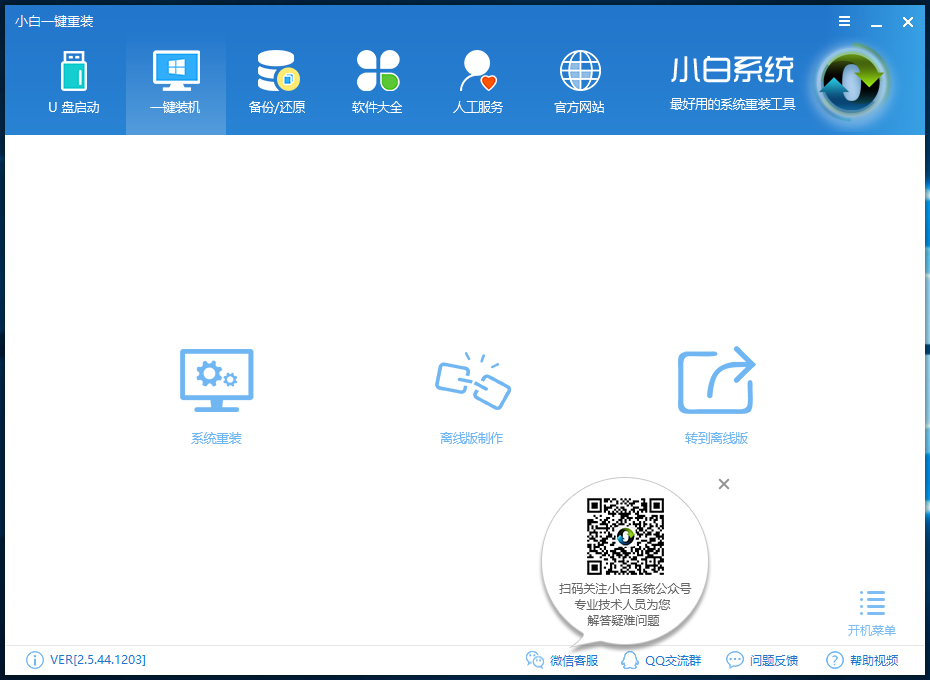
2、打开小白一键重装系统后点击【一键装机】下的【系统重装】
小白一键重装系统的两种使用方法
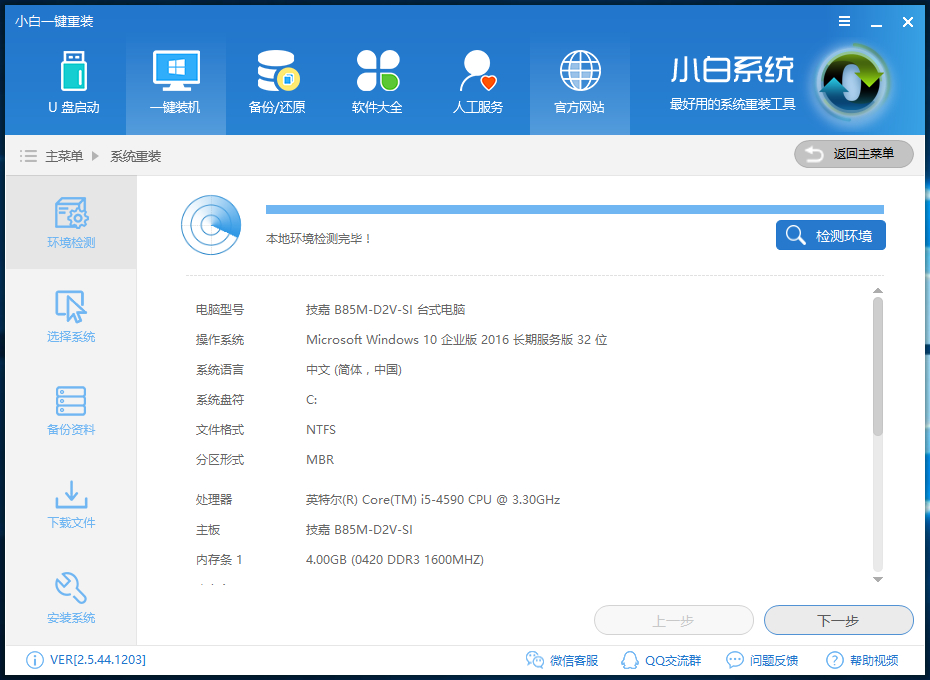
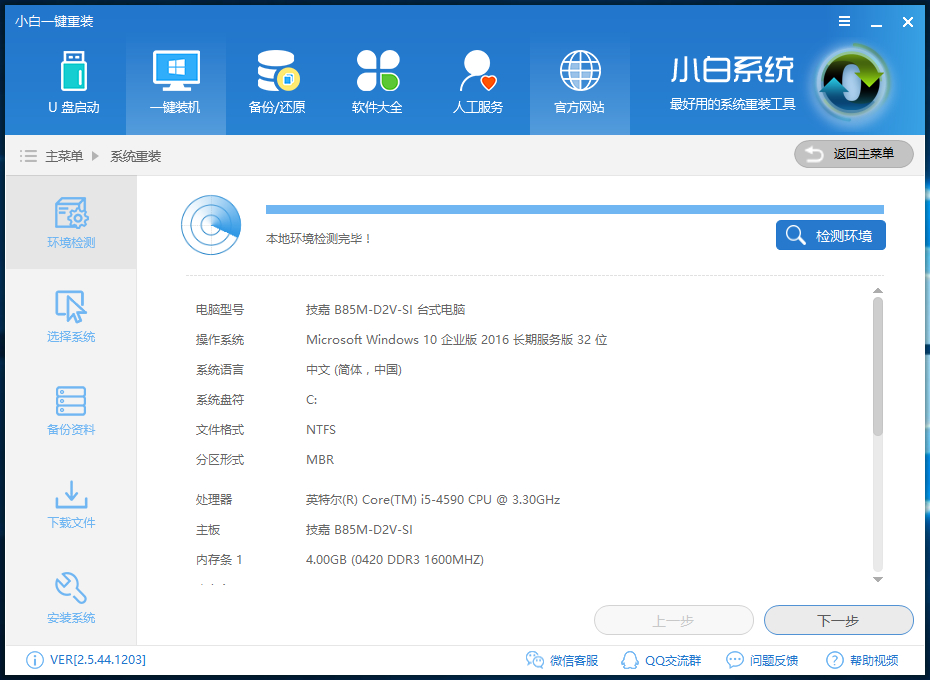
3、小白会优先检测本地环境是否符合装机条件,检测完毕后点击下一步
小白一键重装系统的两种使用方法
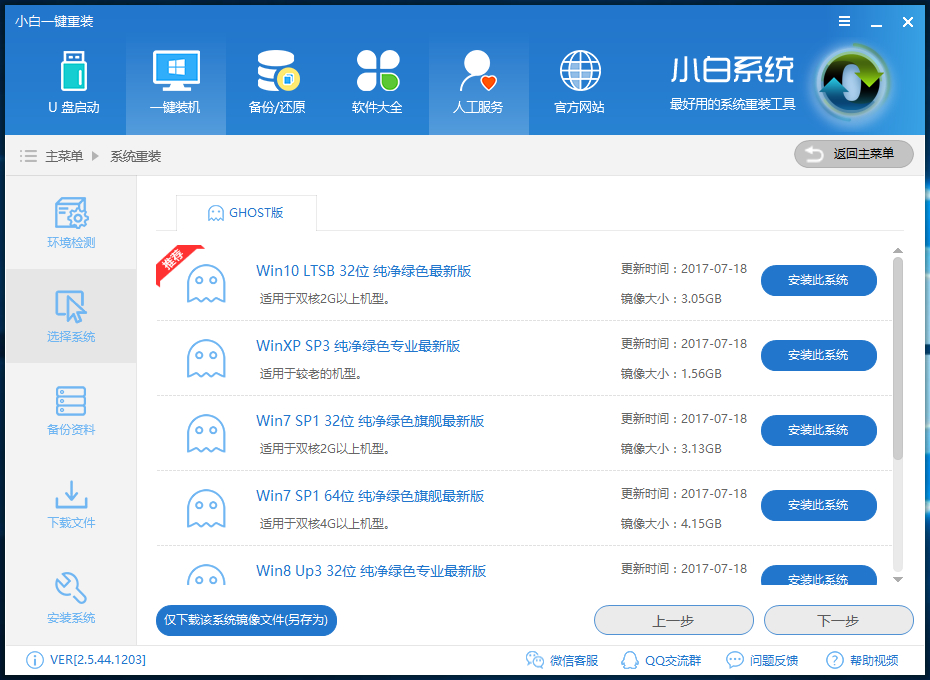
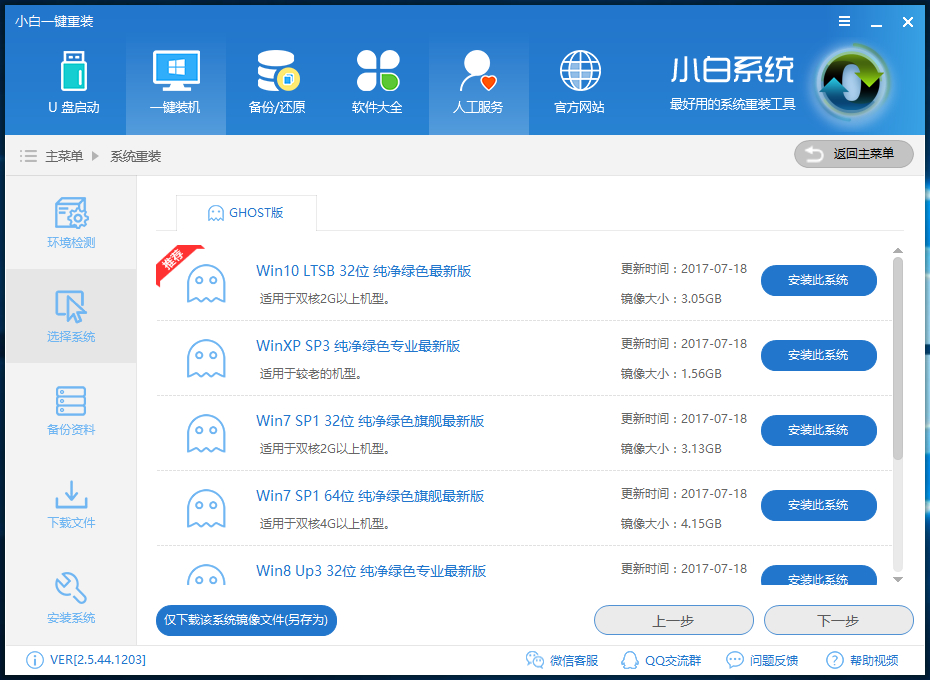
4、接着我们进入了【选择系统】画面,我们看到软件根据检测结果给我们推荐了一款系统,当然我们也可以选择自己想要安装的系统版本,注意一下电脑位数,点击后面的【安装此系统】,点击下一步
小白一键重装系统的两种使用方法
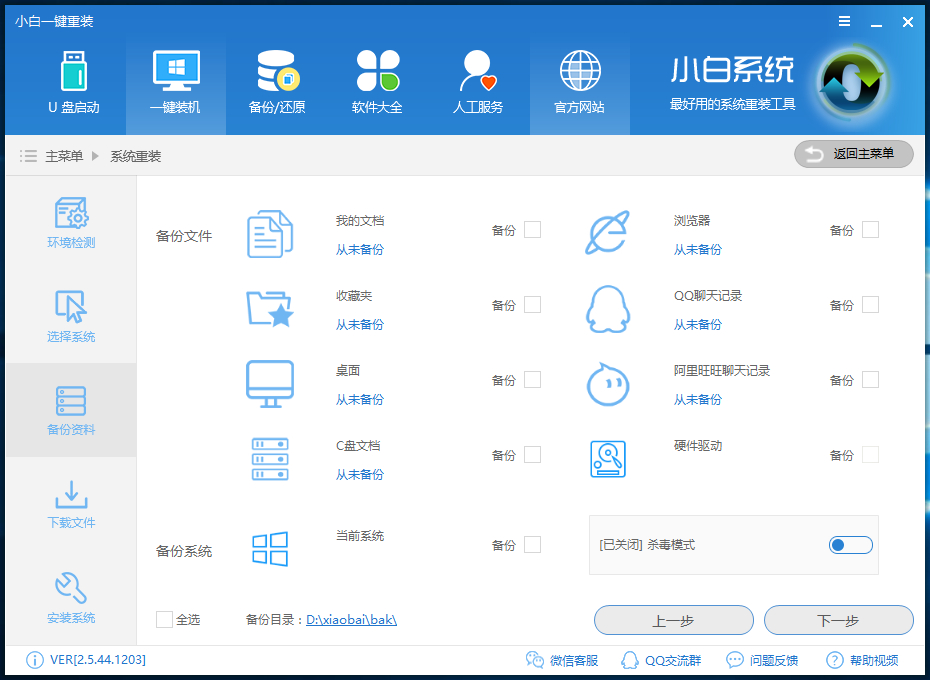
5、根据需求备份资料,点击下一步,出现询问窗口,点击下一步
小白一键重装系统的两种使用方法
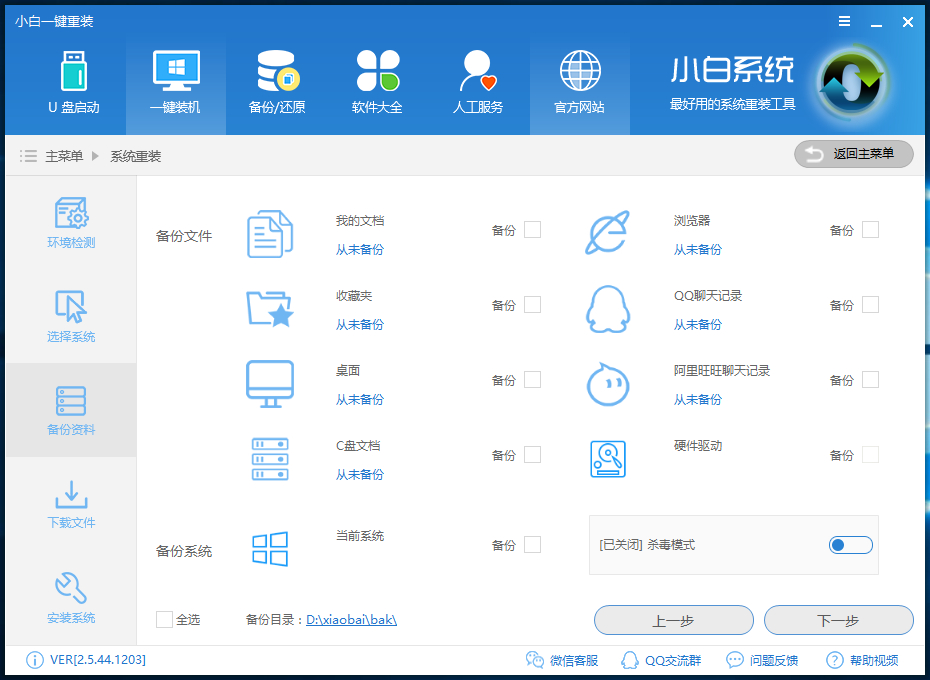
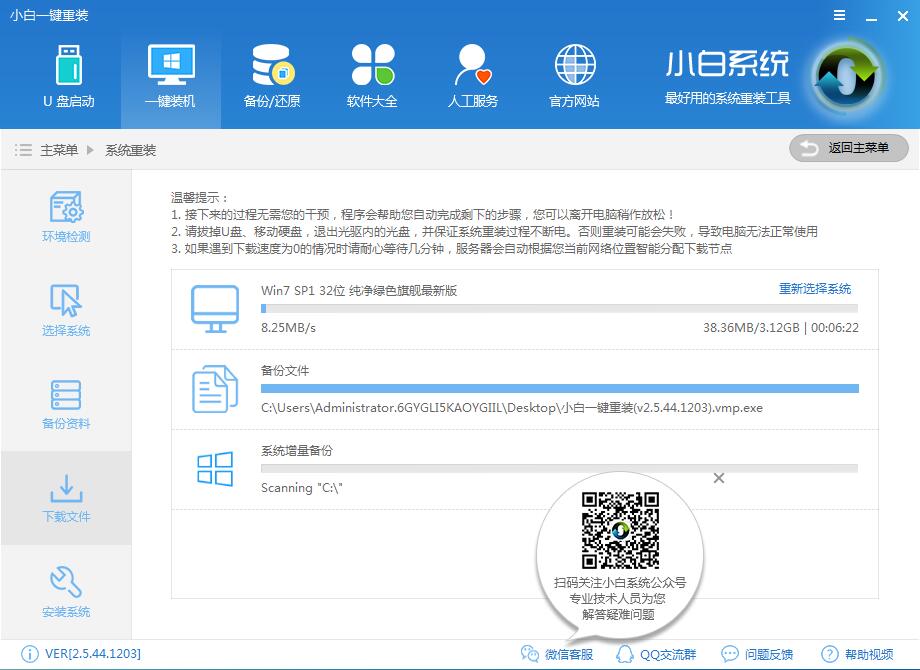
6、之后就等待系统的下载安装就可以了,不需要任何操作就可以进入全新的系统啦
小白一键重装系统的两种使用方法
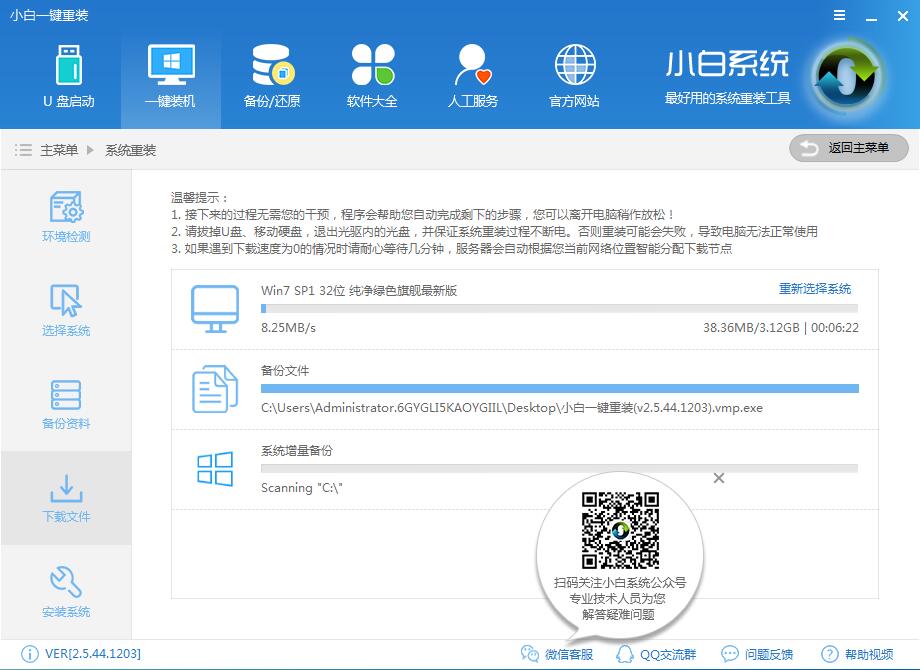
情景二:电脑系统崩溃,启动不了,开不了机,等情况下可以采取U盘重装系统的方法,但是步骤稍微复杂一点,建议能使用一键重装系统的方法就就尽量使用一键重装
准备工具:
U盘一个
可以上网的电脑一台
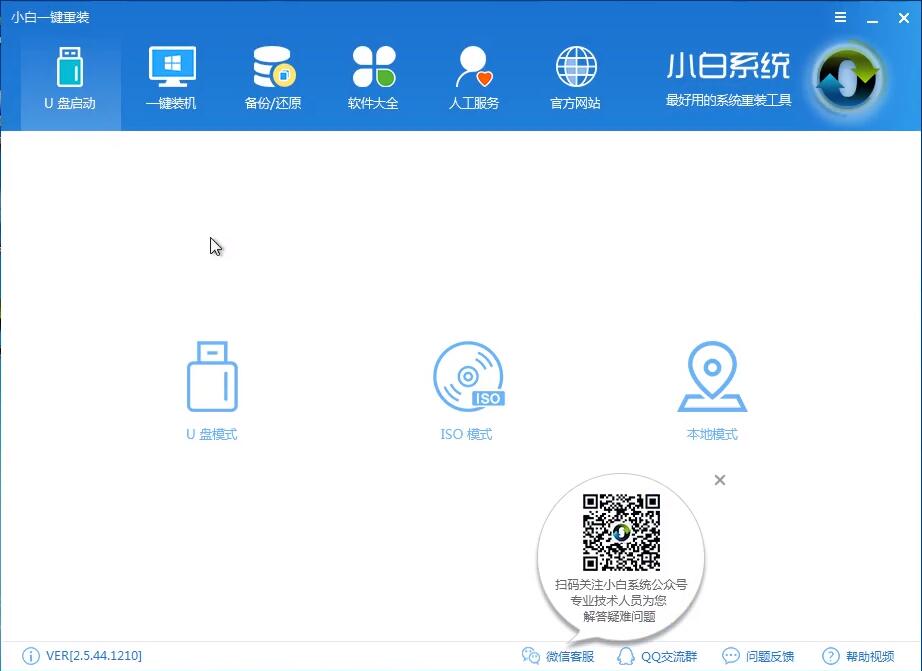
1、将大于4G的空U盘插到可以上网的电脑上,运行小白一键重装系统软件,点击界面上方的U盘启动,选择U盘模式。
小白一键重装系统的两种使用方法
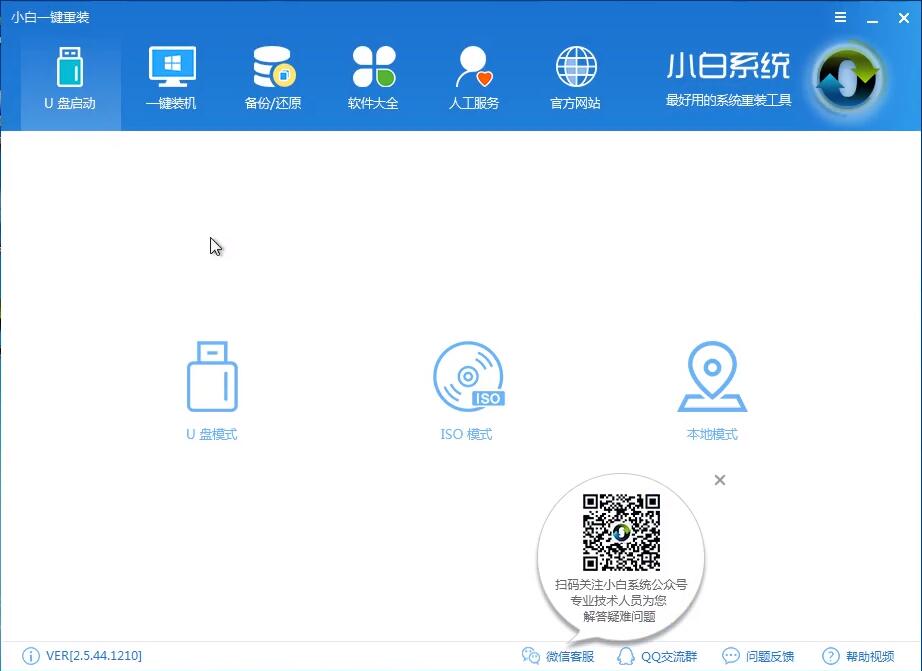
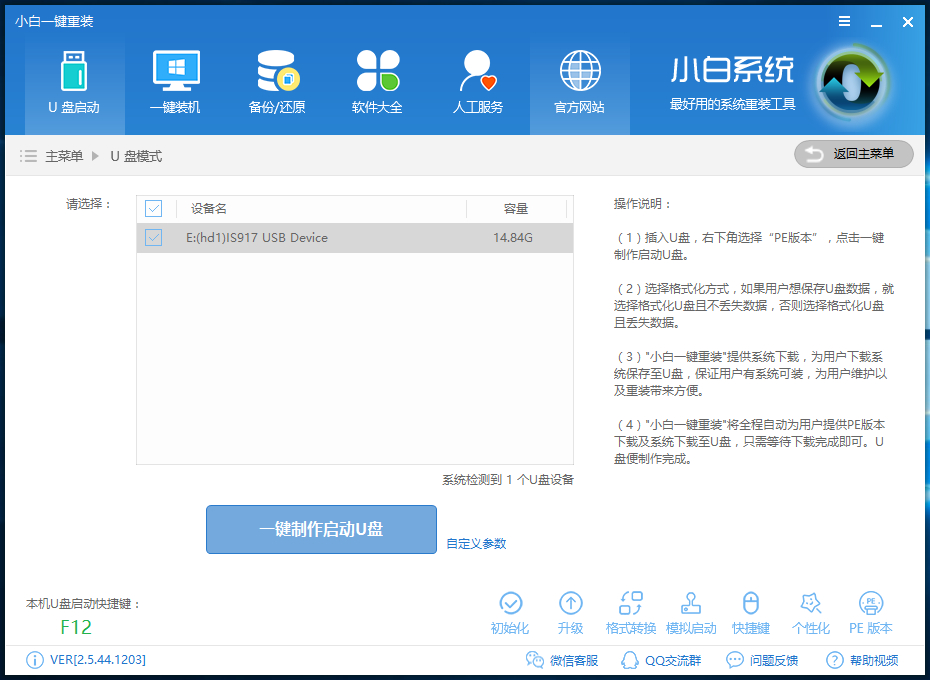
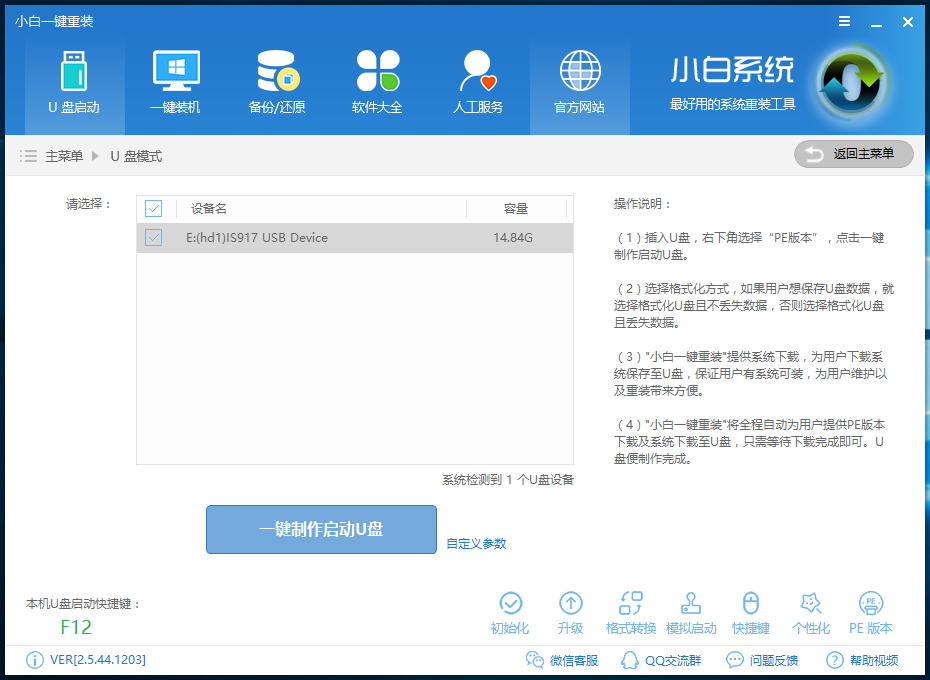
2、软件会自动识别我们的U盘,设备名称下方勾选U盘名称,选择UEFI/BIOS双启动。注意界面左下角有U盘启动快捷键,记下来,后面会用到。
小白一键重装系统的两种使用方法
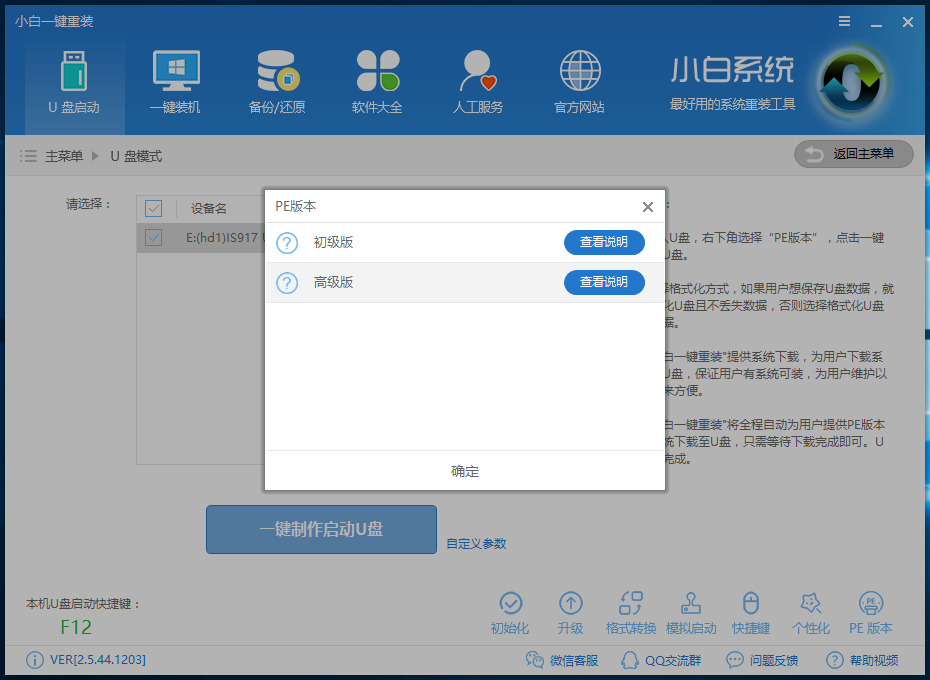
3、点击右下角PE 版本,选择高级版,版本的说明大家可以点击查看说明。
小白一键重装系统的两种使用方法
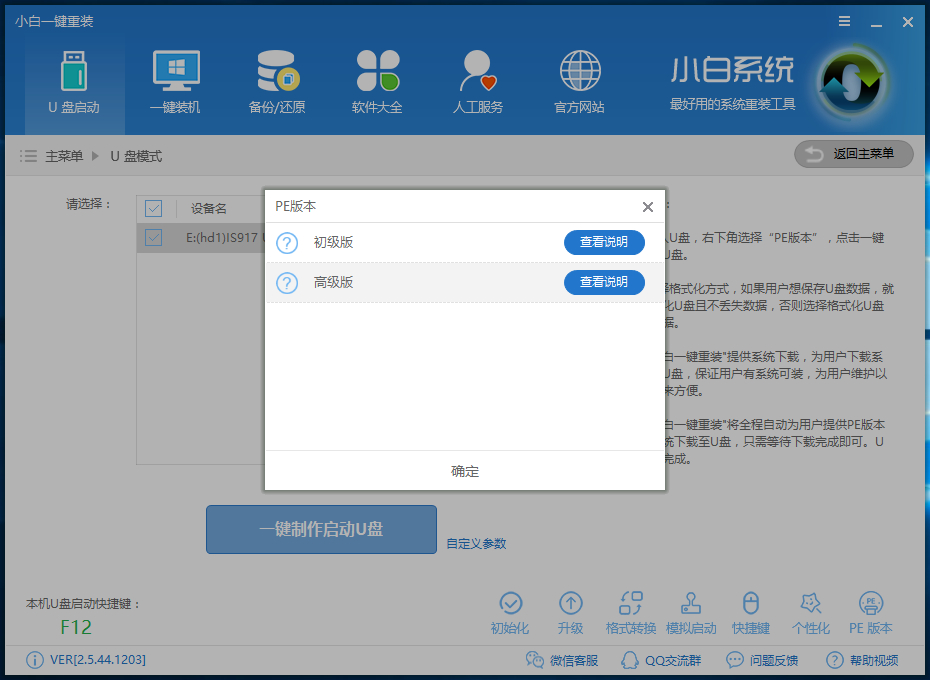
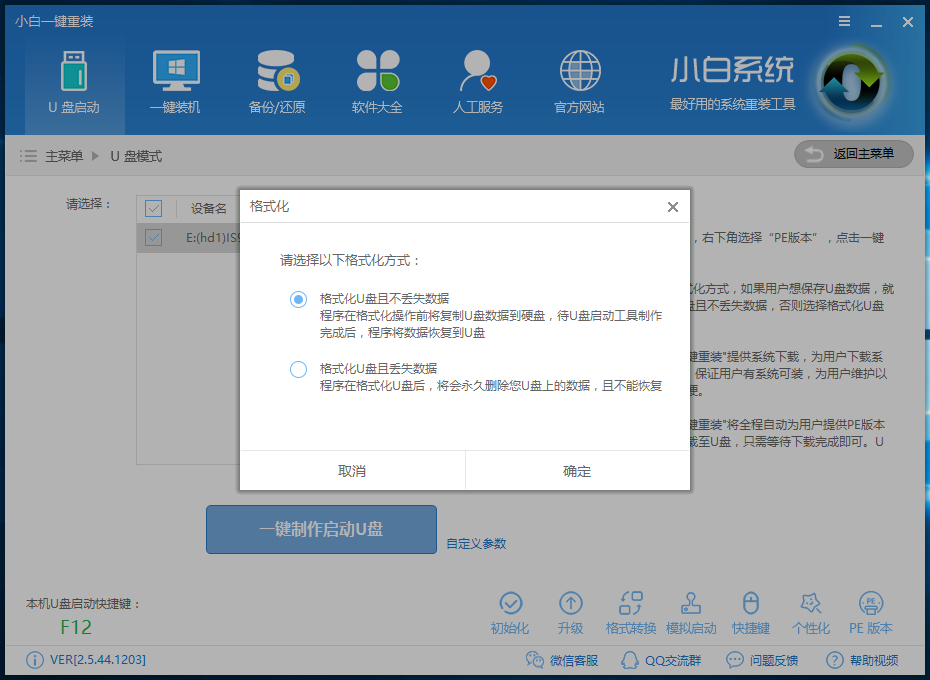
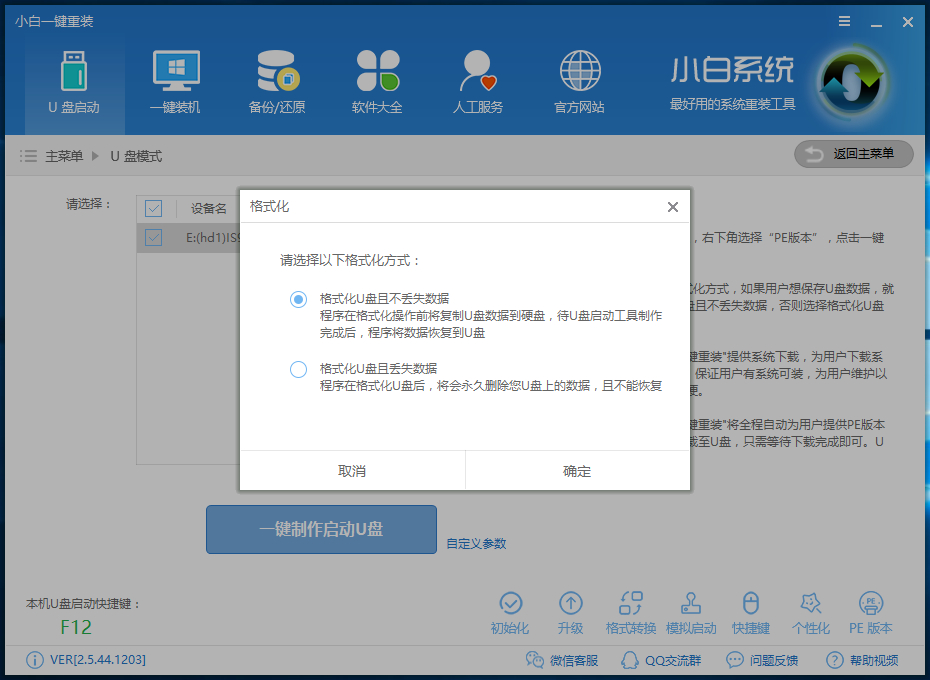
5、选择格式化U盘方式,点击确定
小白一键重装系统的两种使用方法
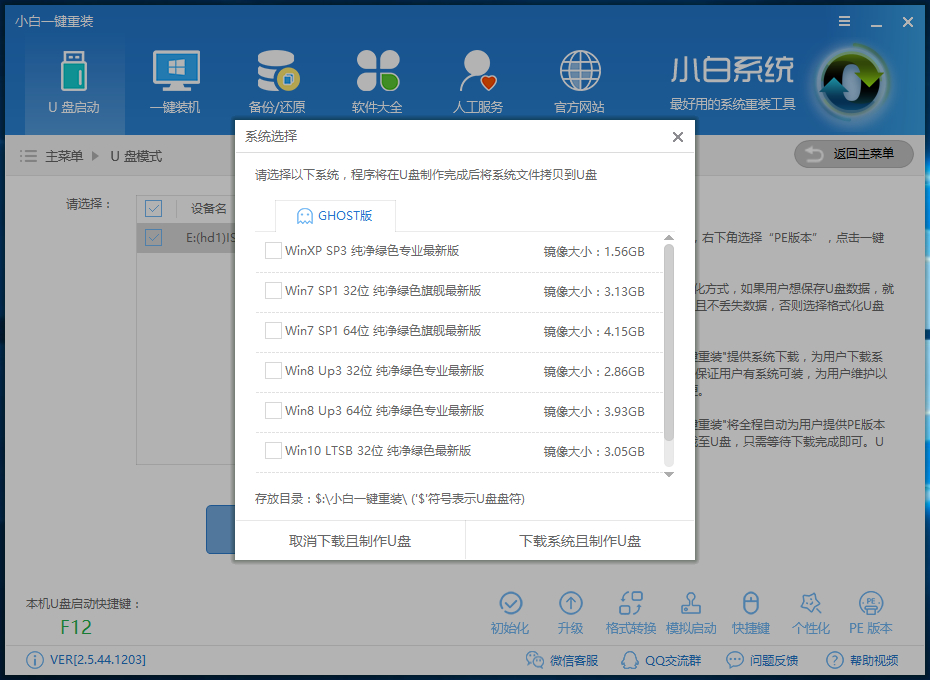
5、选择想要安装的系统镜像点击下载系统且制作U盘。
小白一键重装系统的两种使用方法
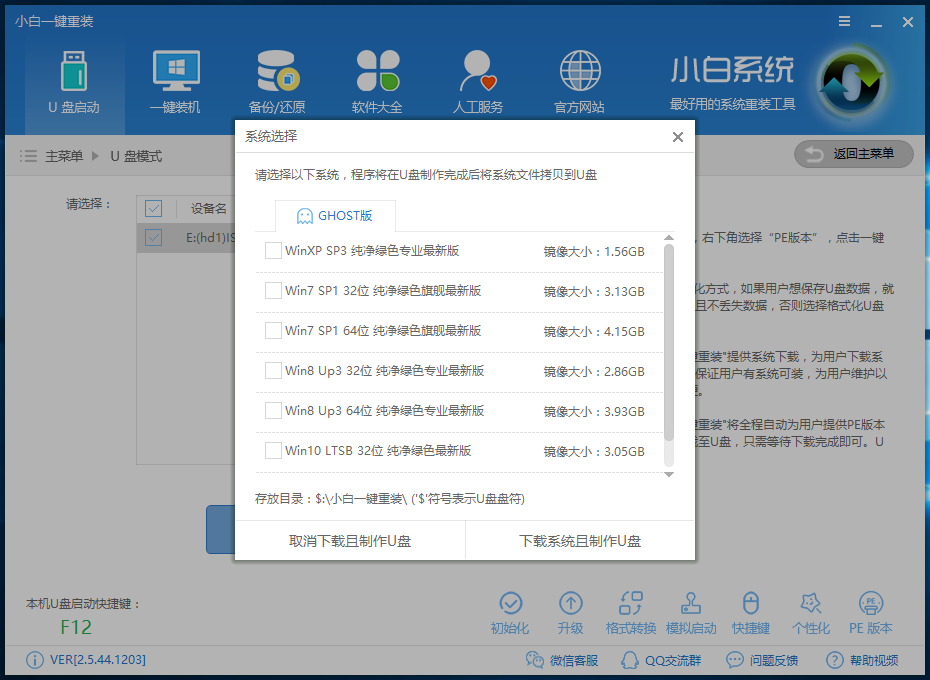
6、开始下载PE镜像及选择系统安装镜像文件,耐心等待即可。
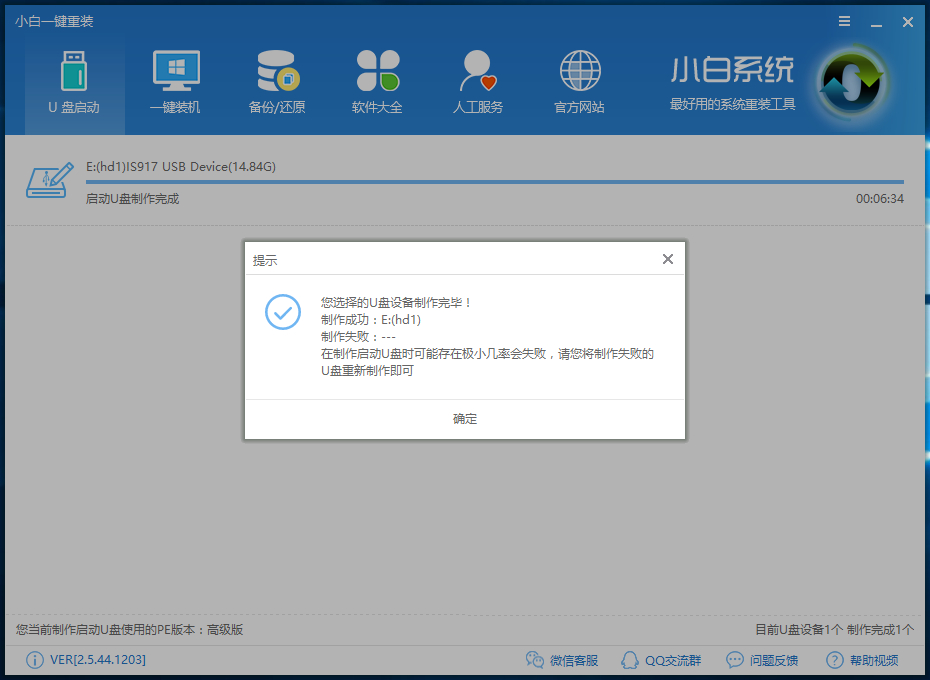
7、下载完成后开始制作U盘启动盘,不用我们手动操作,等待它自动完成后即可,如图制作完成。拔出U盘
小白一键重装系统的两种使用方法
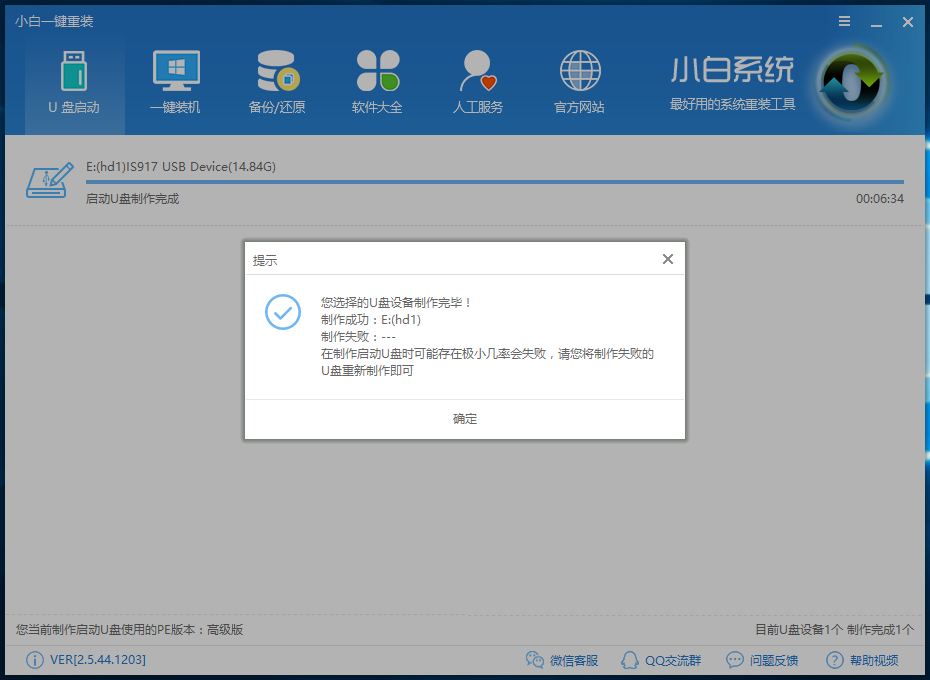
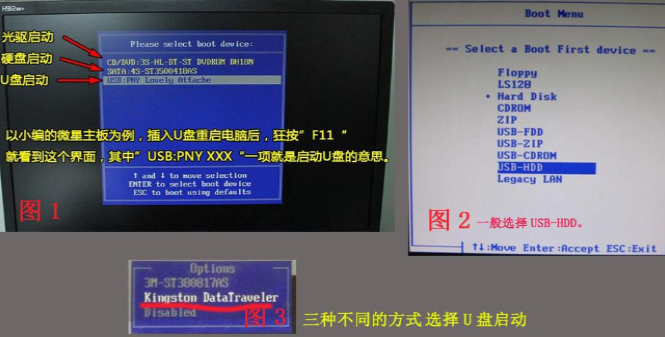
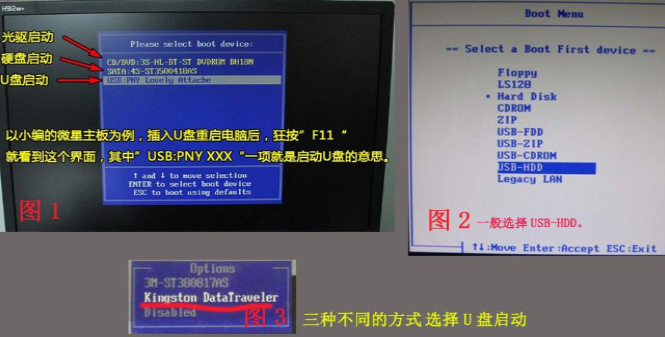
8、将U盘插入系统崩溃的电脑上,重启电脑在开机时不停地按下U盘启动快捷键,在调出来的界面选择USB的选项或者U盘品牌名称,回车。
小白一键重装系统的两种使用方法
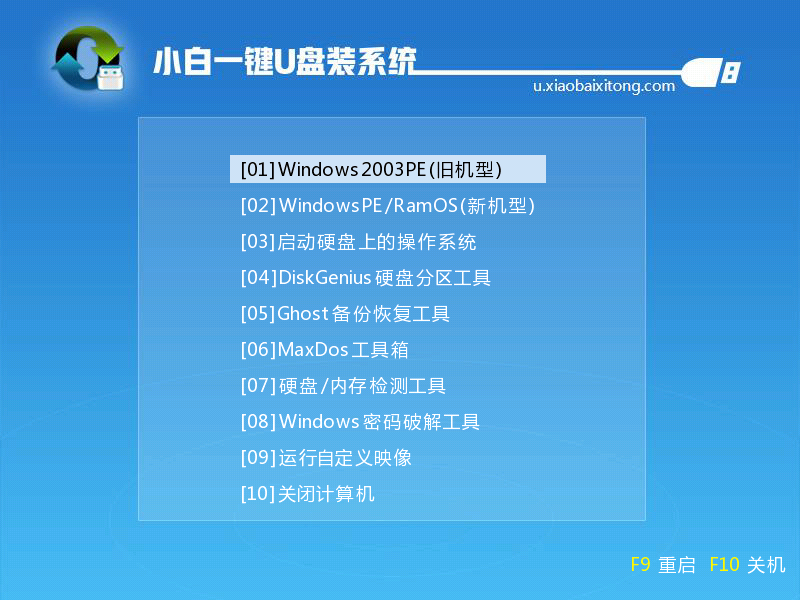
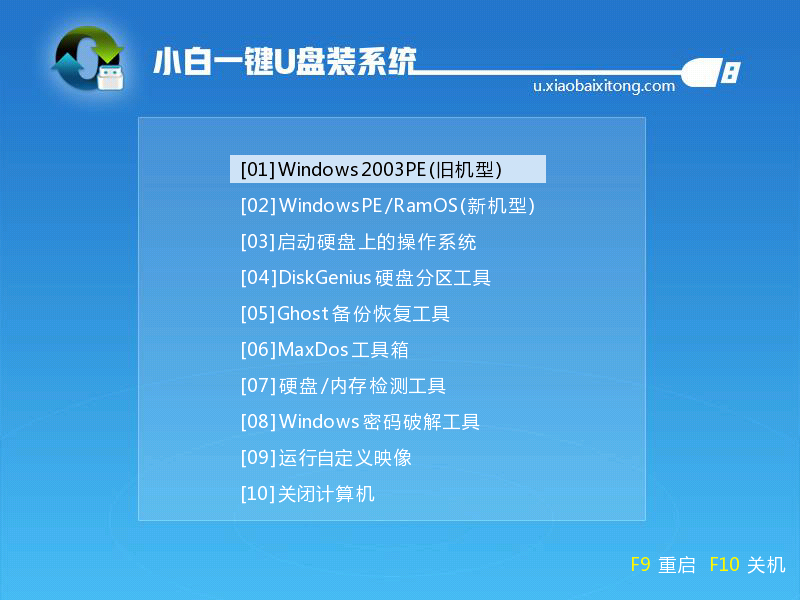
9、进入到PE选择界面选02进入PE系统。
小白一键重装系统的两种使用方法
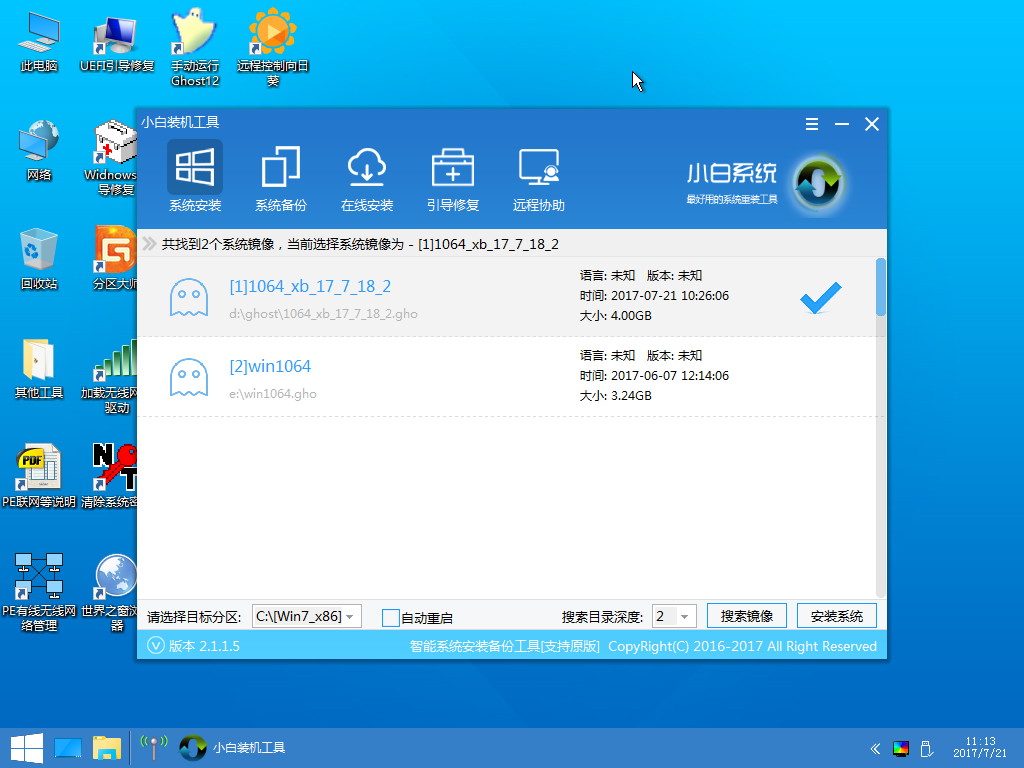
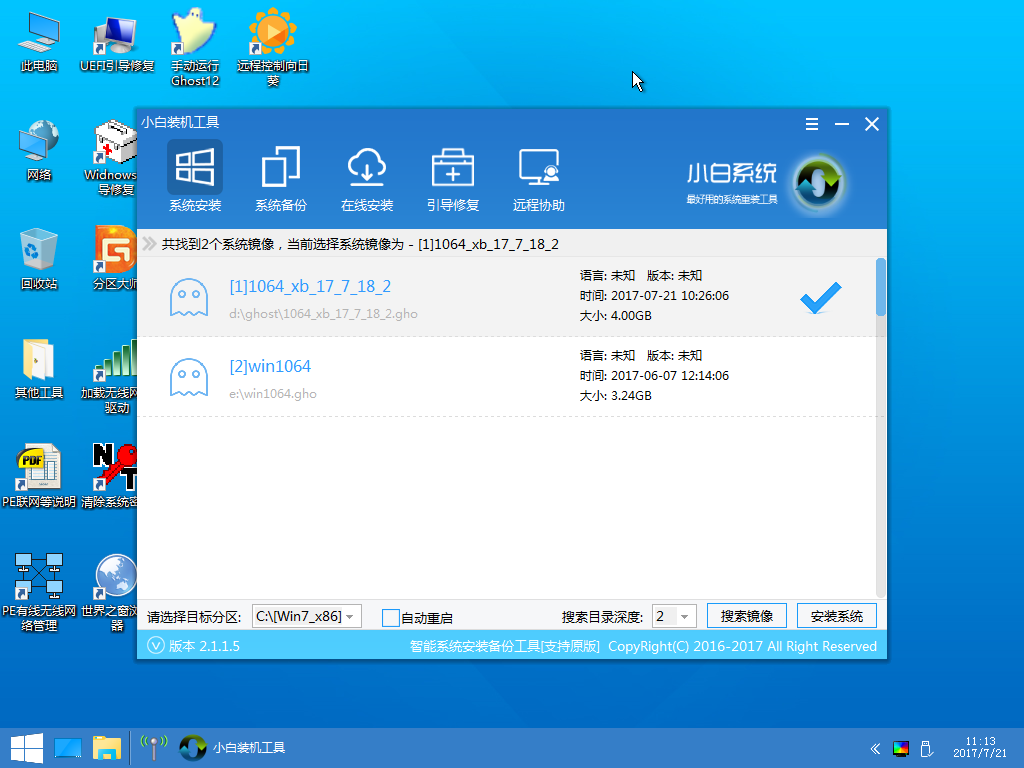
10、进入到PE系统桌面后会自动弹出PE装机工具,选择之前下载的系统镜像,目标分区选择你的系统盘(一般为C盘),之后点击安装系统。
小白一键重装系统的两种使用方法
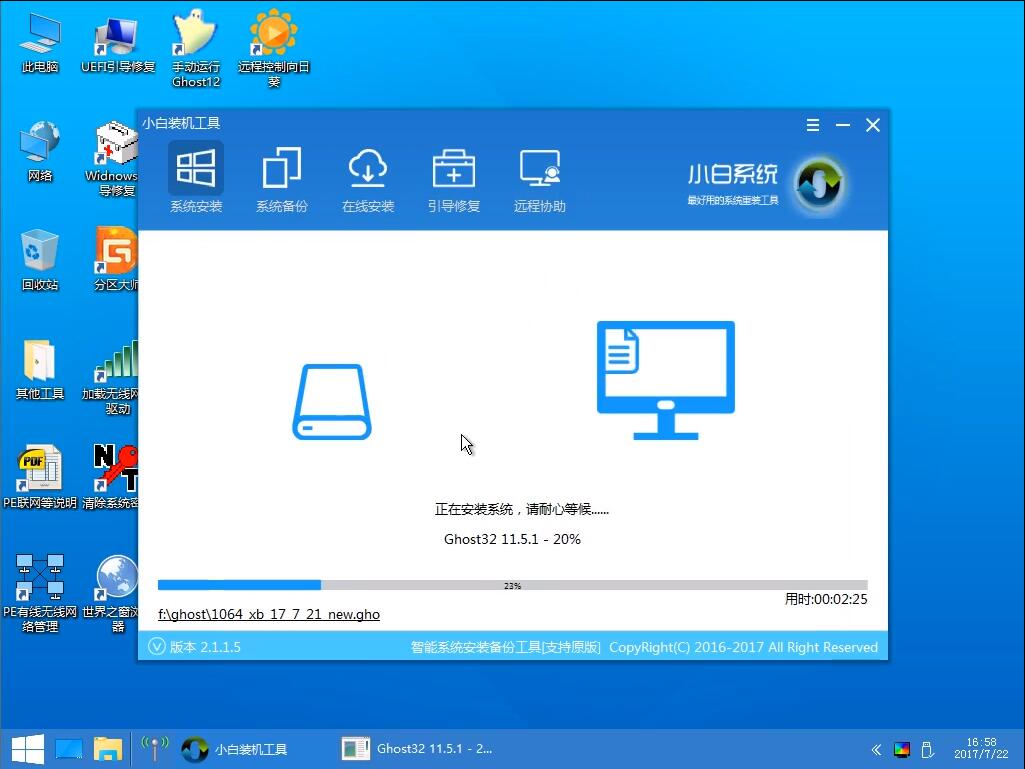
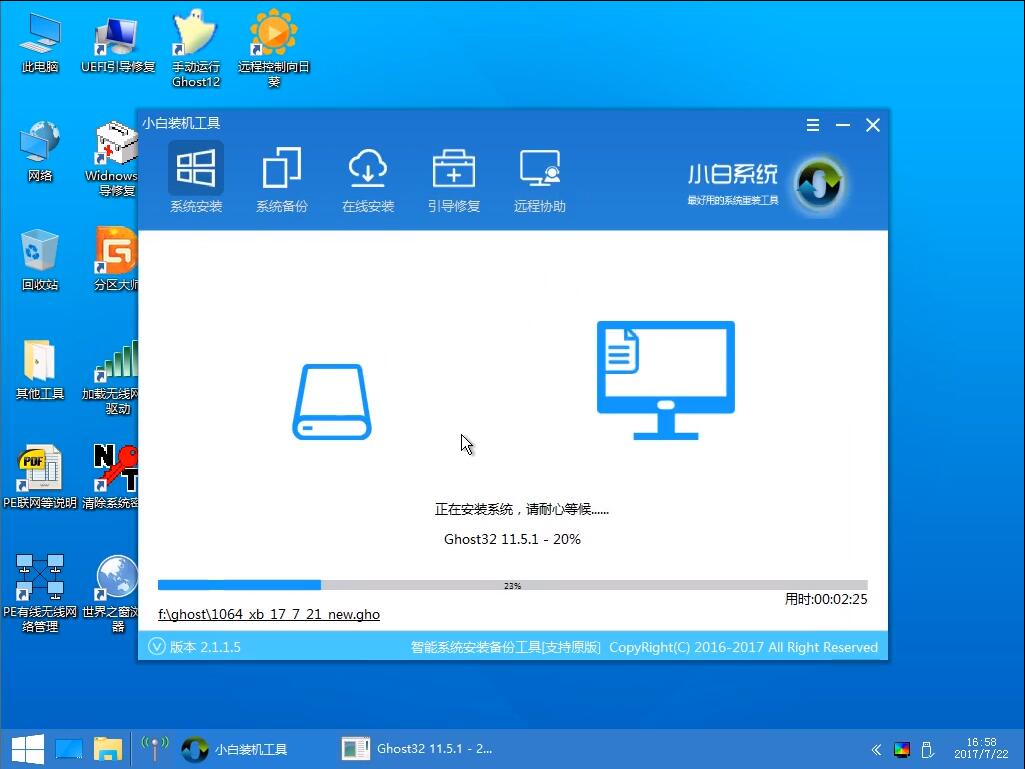
11、进入系统的安装过程,这里不用操作,耐心等待完成后重启电脑即可进入下一步的安装。
小白一键重装系统的两种使用方法
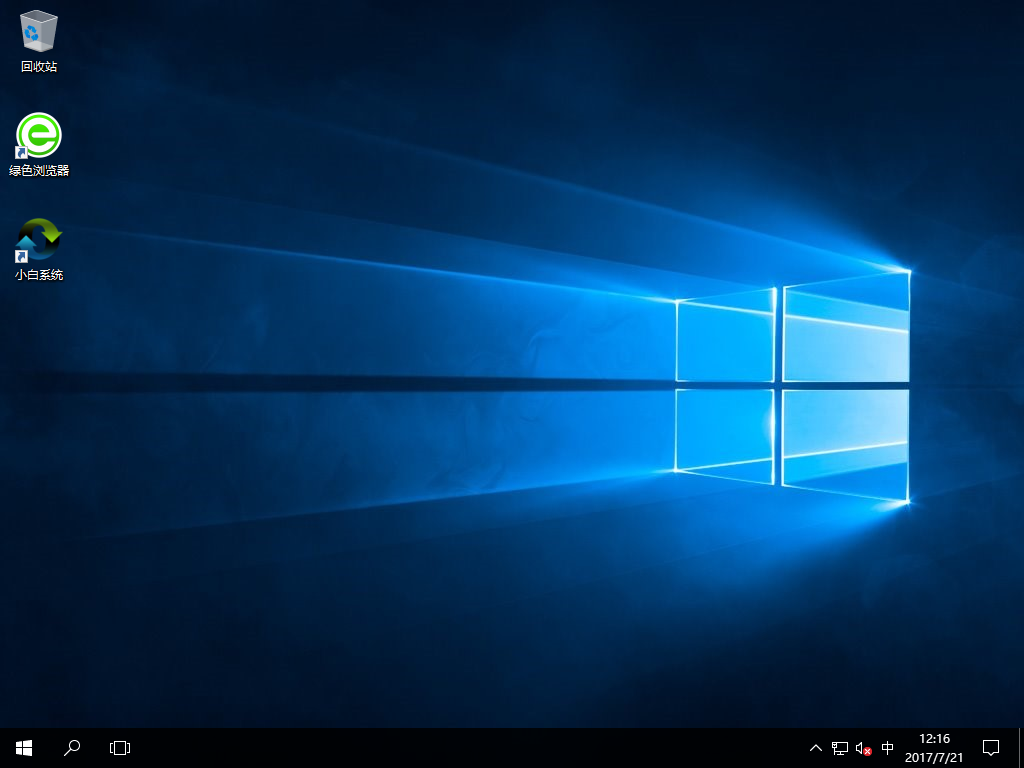
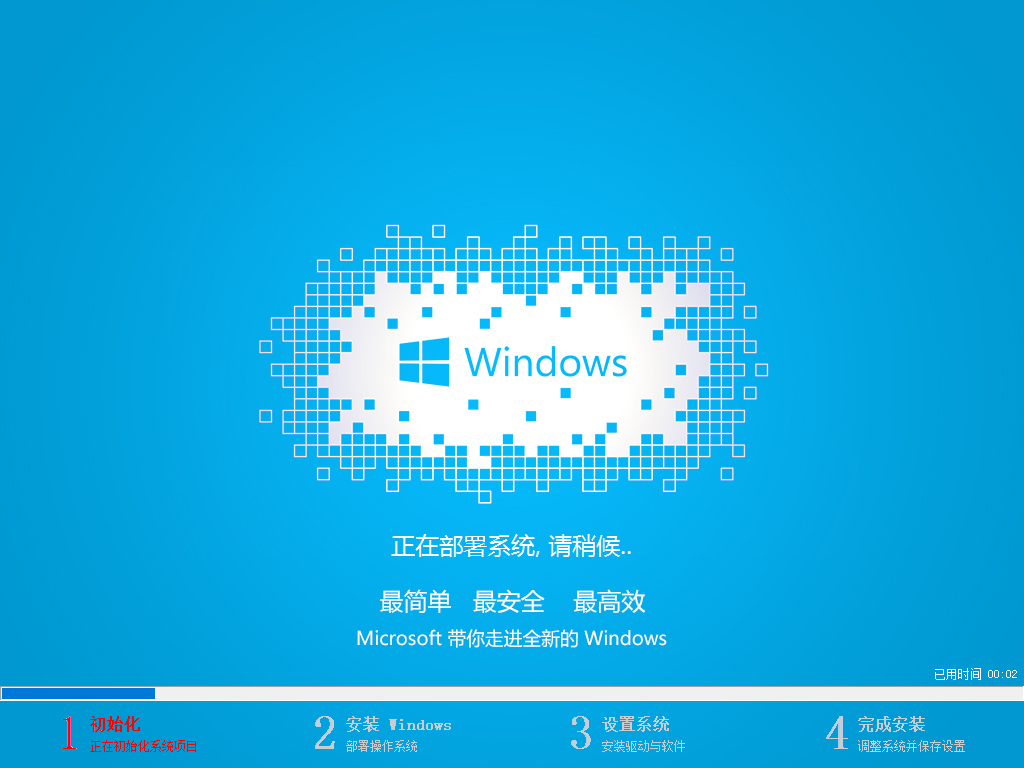
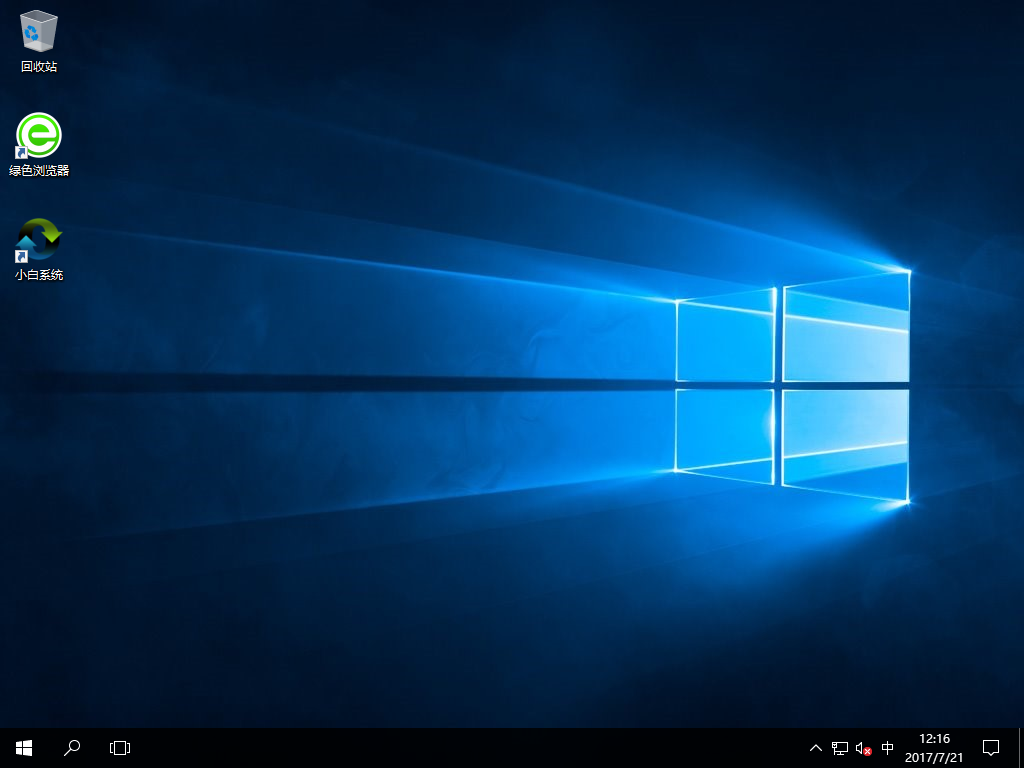
12、上面的步骤完成后重启电脑,进入最后的系统与驱动安装过程,这个步骤不用我们操作,只需要耐心等待系统部署完成后进入到系统桌面即可。
小白一键重装系统的两种使用方法
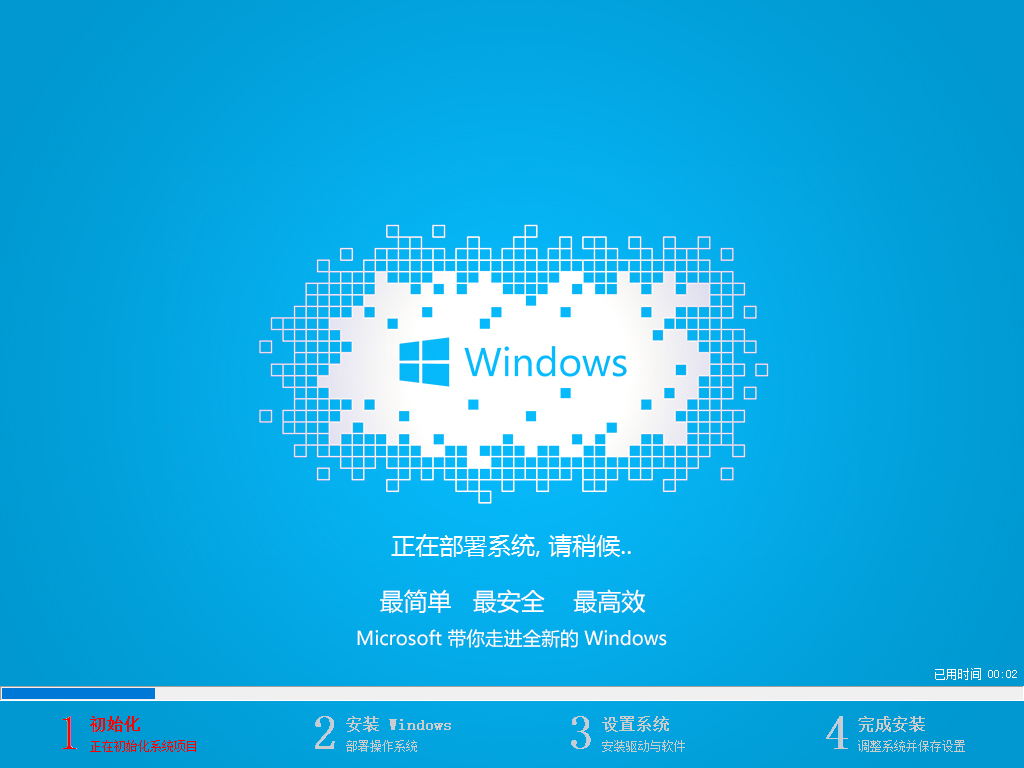
小白一键重装系统的两种使用方法
以上就是小白一键重装系统的使用教程了,学会了就赶紧动手试试吧




 发表于 2023-2-10 06:33:21
 提升卡
提升卡 置顶卡
置顶卡 沉默卡
沉默卡 喧嚣卡
喧嚣卡 变色卡
变色卡 千斤顶
千斤顶 照妖镜
照妖镜
