现在很多小伙伴都会使用重装系统去进行操作,去解决各种各样的小问题,那么今天小编就跟大家一起来分享关于使用老友装机大师安装winxp/7/8/10具体操作过程步骤,有需要的小伙伴快来看看吧。
老友一键重装系统软件具体特点有:
1、一键操作
操作简单,无需任何技术即可完成整个系统重装,只需鼠标单击“下一步”即可完成系统重装;
2、原版系统
智能检测当前电脑配置信息,自动分析适合电脑配置的最佳重装系统;版本,不强制安装,保证系统可运行;
3、人性化设计
支持系统备份还原。并在重装过程中提供电脑联系人与文件资料的备份操作,确保重要资料的完整、不丢失;
4、多元化系统版本选择
内置Win7(32位/64位)、Win8.1(32位/64位)、Win10(32位/64位)供用户选择安装,提高了重装 系统的可选择性和灵活性;
5、智能化一键检测机制
新加入智能化/硬件检测机制,可谓是一款全智能安装系统的管家;
老友一键重装系统教程步骤方法:
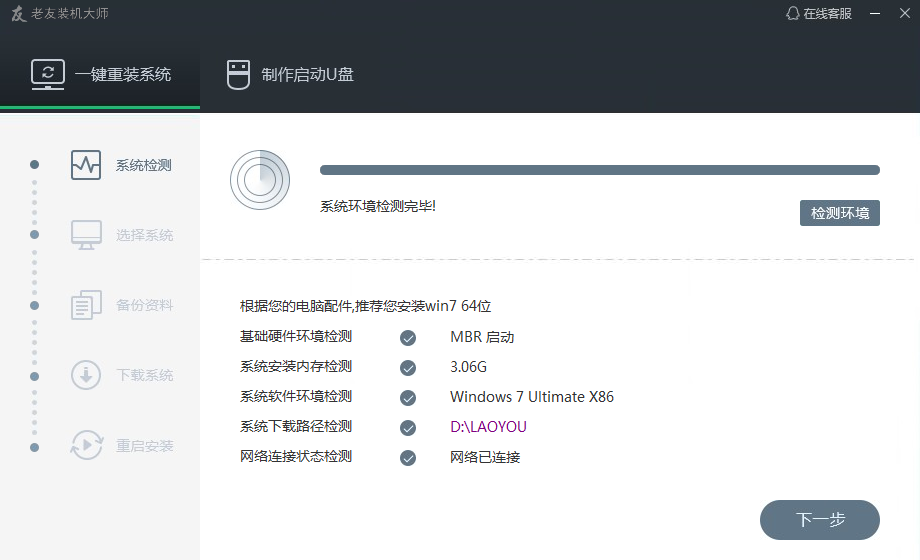
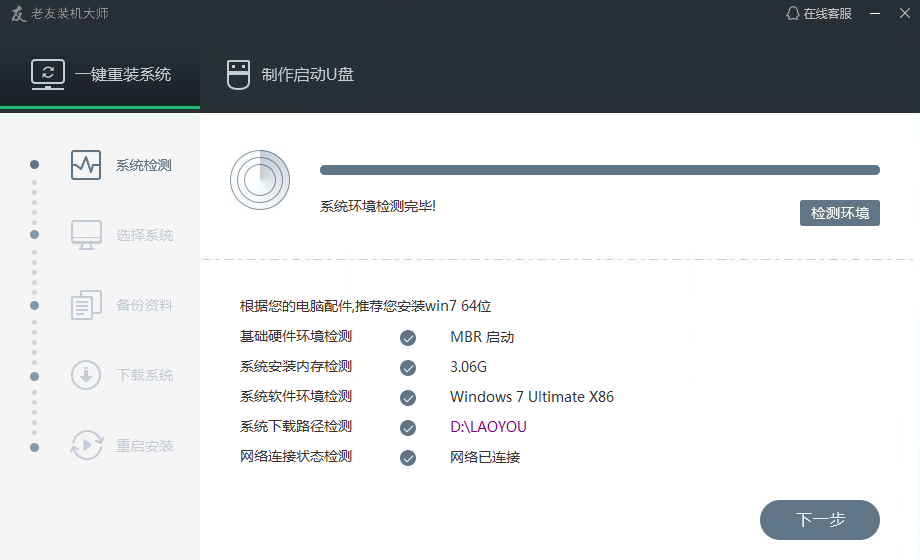
第一步、打开老友装机大师软件,待自动检测完毕后点击右下角的“下一步”
老友装机大师安装winxp/7/8/10系统教程
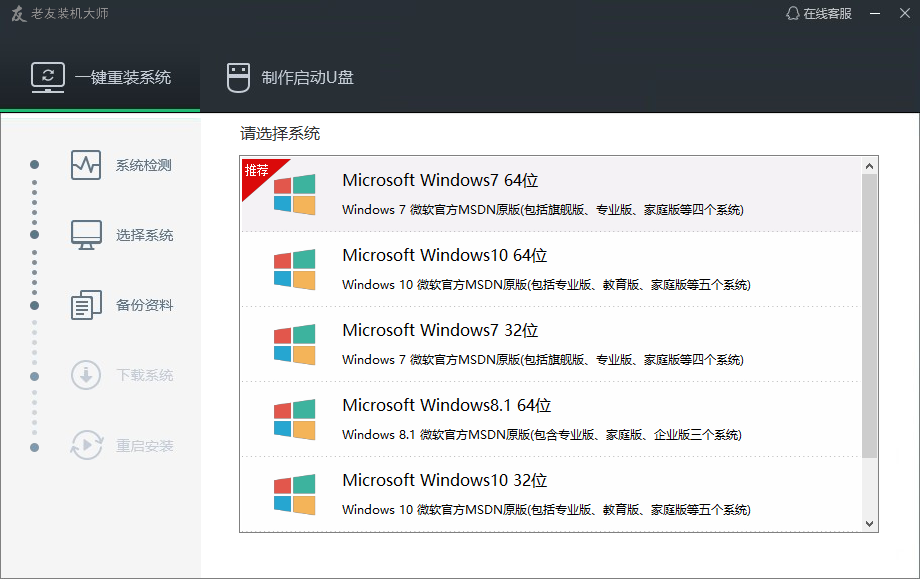
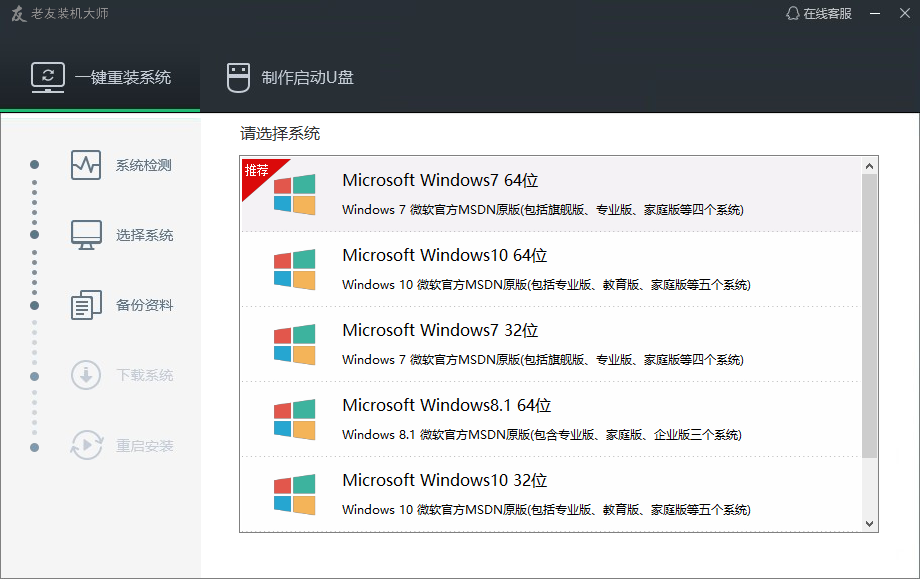
第二步、接下来将选择你需要的系统安装的版本,这里有包括windows xp/7/8/10版本,基本可以满足用户的各种需求;
老友装机大师安装winxp/7/8/10系统教程
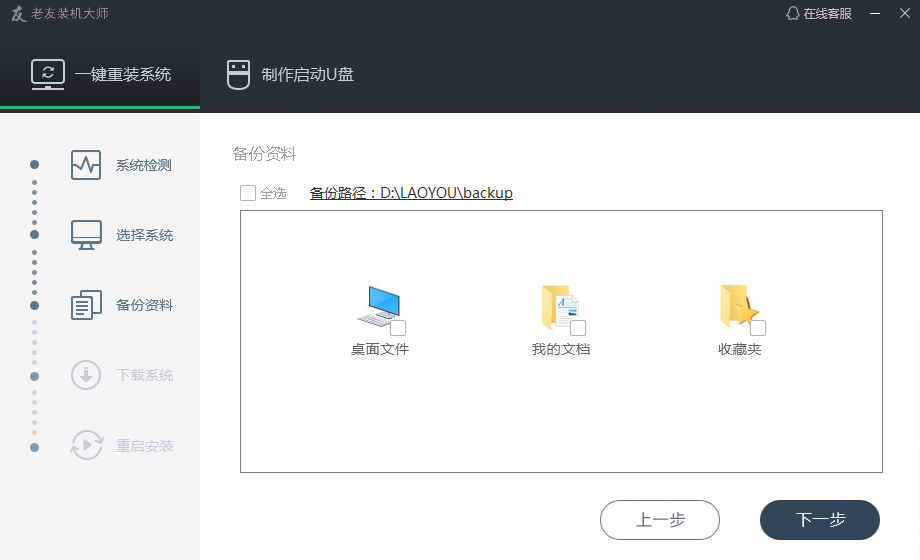
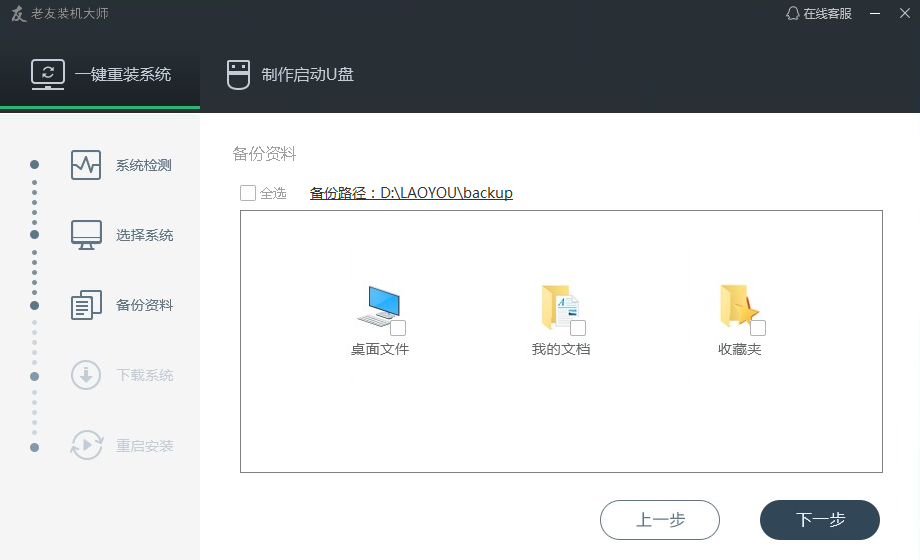
第三步、这里会有一项关于重装前的备份工作,根据你的数据所在的C盘各个位置有需要的勾选备份即可;然后继续下一步;
老友装机大师安装winxp/7/8/10系统教程
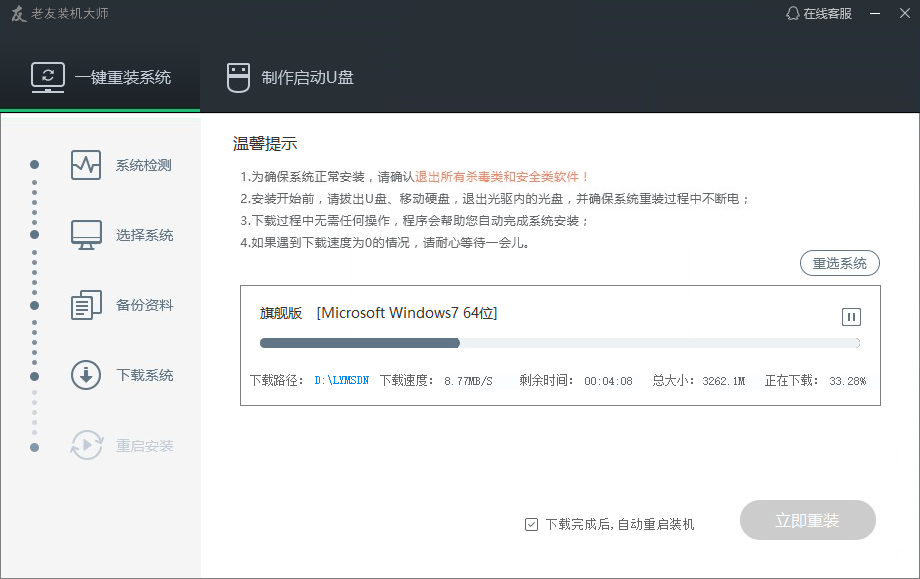
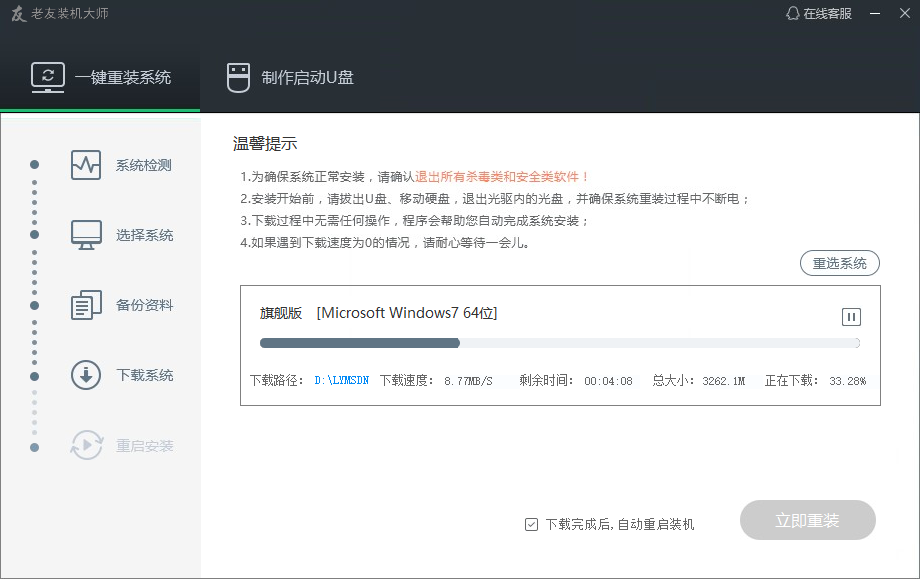
第四步、此时软件开始下载上面所选定的系统版本,系统文件下载完成后将会执行重启电脑进行系统的部署安装工作,全程都是自动的只需等待切勿进行操作即可。
老友装机大师安装winxp/7/8/10系统教程
最后系统安装完成后会进入电脑桌面,这时候我们只需要正常使用即可。那么用老友系统重装软件安装系统的教程就完成了,方法和小白一键重装系统的非常类似,也是比较简单的几个步骤而已。




 发表于 2023-2-10 06:33:22
 提升卡
提升卡 置顶卡
置顶卡 沉默卡
沉默卡 喧嚣卡
喧嚣卡 变色卡
变色卡 千斤顶
千斤顶 照妖镜
照妖镜
