很多新手小白对于重装系统很头疼,其实重装系统也不是很难的,接下来小编就整理一些关于重装系统的操作步骤教程分享给大家,新手小白用户们快来学一学吧。
准备工具:
8G或以上的空U盘一个
小白U盘启动盘制作工具,下载地址:www.xiaobaixitong.com
Win10系统镜像,下载地址:www.windowszj.com
操作方法:
一、 启动盘制作
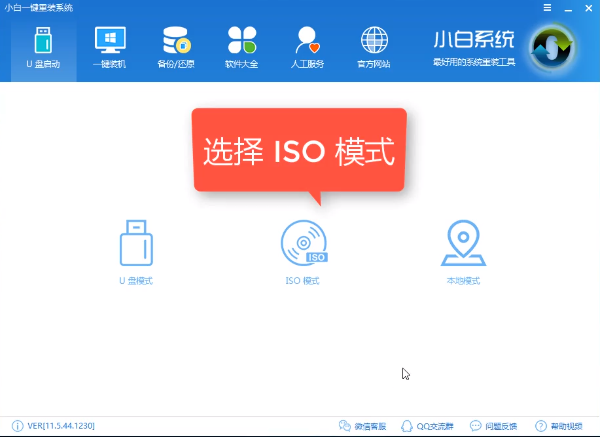
1、 插入U盘打开运行U盘启动盘制作工具,切换到“U盘启动-ISO模式”
笔者教你电脑系统重装步骤
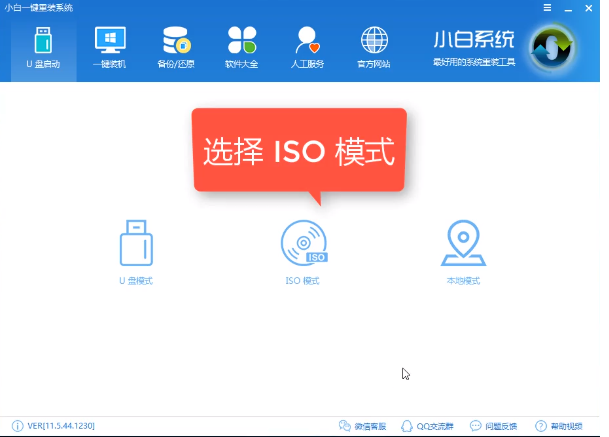
重装系统图-1
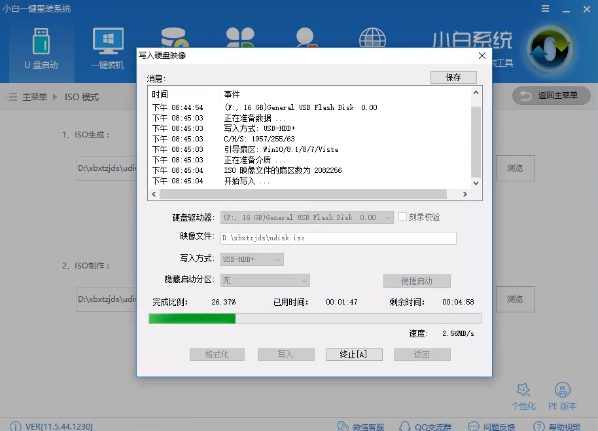
2、 首先生成点击“生成ISO镜像文件”,“选择高级版PE”,生成完成后点击制作ISO启动盘,硬盘驱动器选择你的U盘之后点击写入,等待写入完成后启动盘就制作好了。
笔者教你电脑系统重装步骤
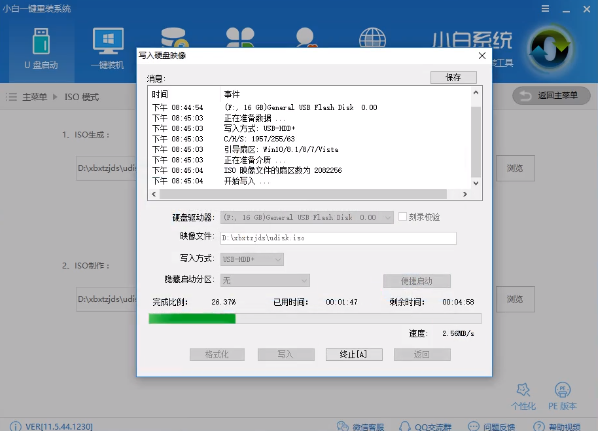
电脑系统重装步骤图-2
3、 制作完成后将下载好的系统镜像文件复制到U盘里面。
二、 设置U盘启动
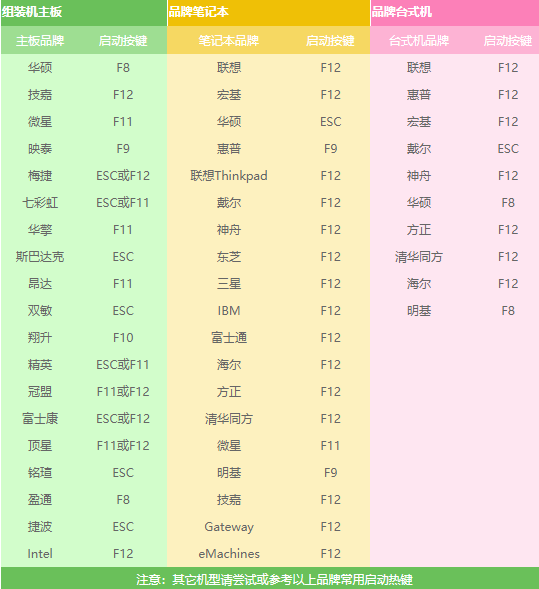
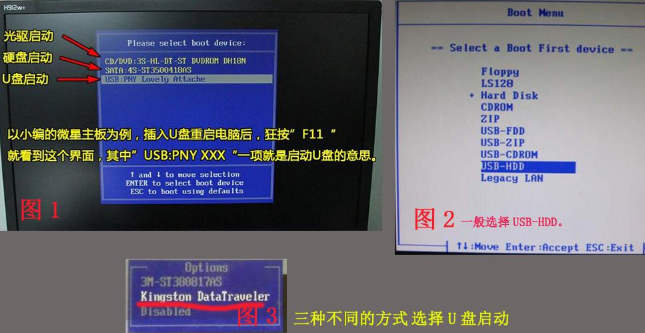
1、 重启电脑开机时不停按一键U盘启动快捷键,一般是(F12、Del、F11、F2等)不同的电脑主板快捷键可能不一样,很多电脑开机出现logo画面时下方会有短暂的按键提示。
笔者教你电脑系统重装步骤
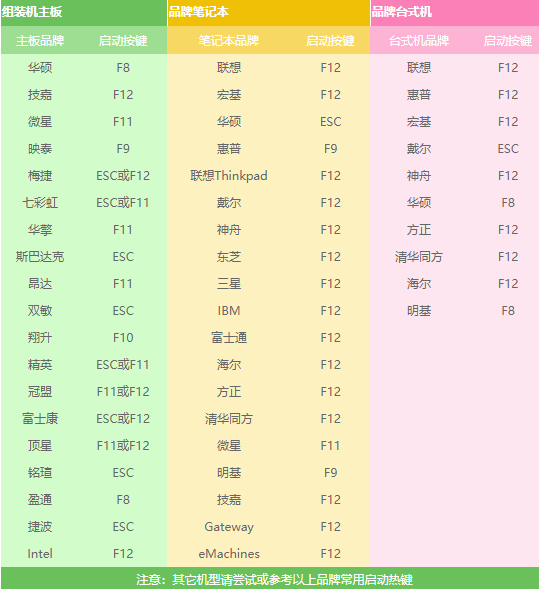
电脑系统重装教程图-3
2、 打开启动选择界面后一般带usb字样或U盘品牌的选项就是U盘了,用方向键“↑↓”选择,回车键确认即可进入PE选择界面。
笔者教你电脑系统重装步骤
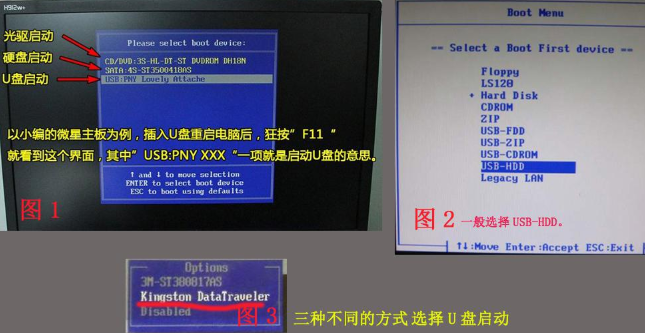
如何重装电脑系统图-4
三、 进入PE执行安装
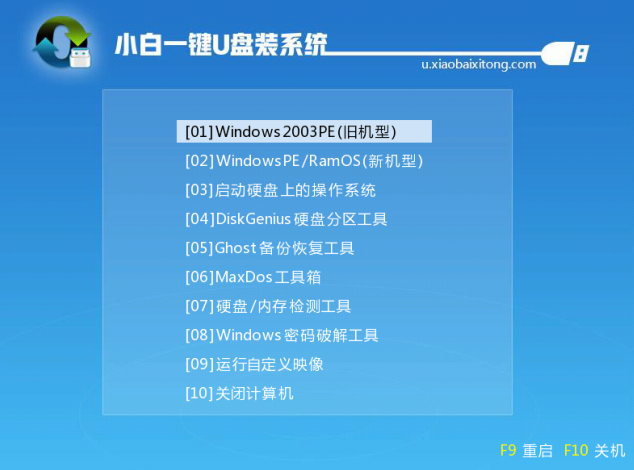
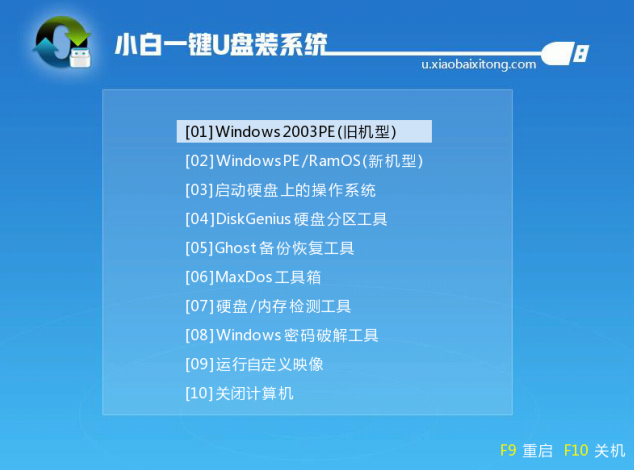
1、 上面的步骤后进入到PE选择界面,这里一般选择“02 WindowsPE/RamOS(新机型)”回车键确定即可。
笔者教你电脑系统重装步骤
电脑系统重装教程图-5
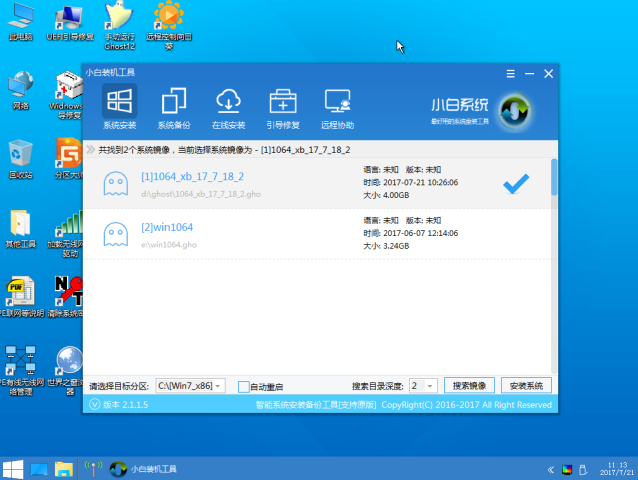
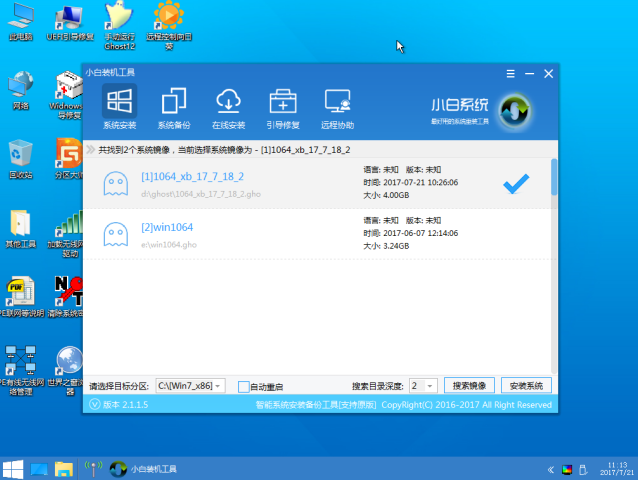
2、 进入PE桌面后会自动弹出PE装机工具,这里首选勾选需要安装的系统镜像,然后左下角选择“目标分区”,一般默认即可,为避免意外最好确定一下选择的是不是系统盘(C盘),之后点击“安装系统”。
笔者教你电脑系统重装步骤
如何重装电脑系统图-6
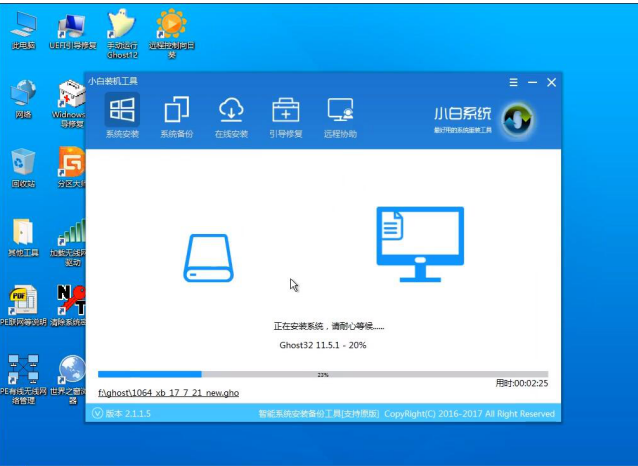
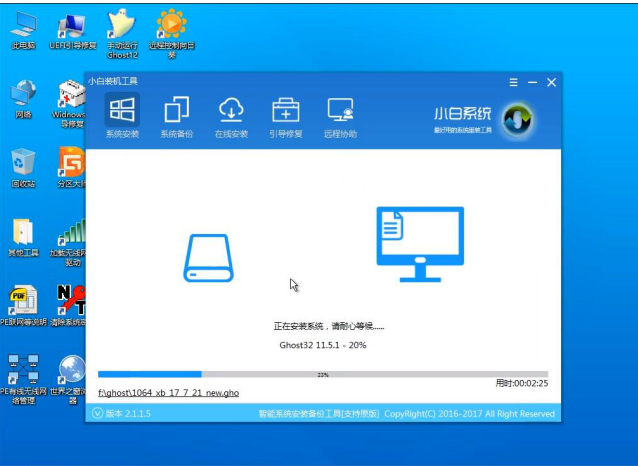
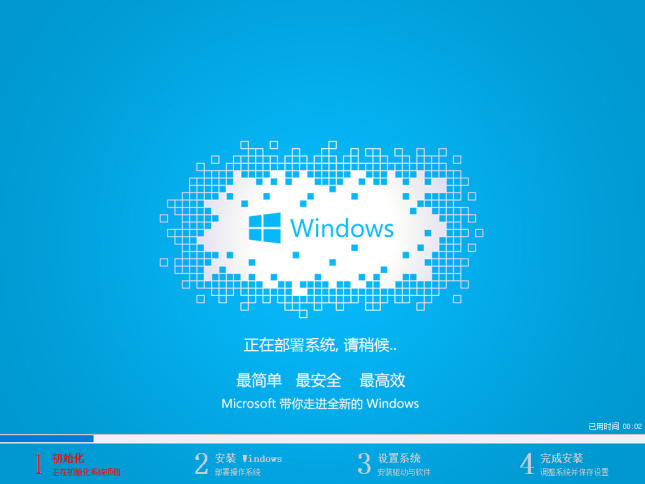
3、 装机执行系统安装过程中一般4-5分钟就可以完成。
笔者教你电脑系统重装步骤
电脑系统重装教程图-7
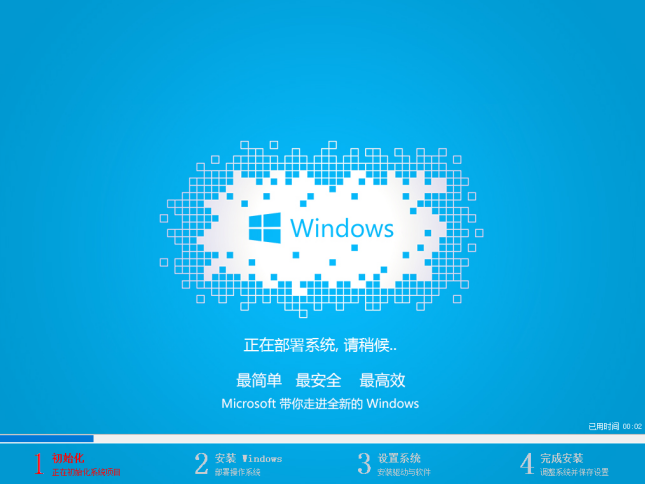
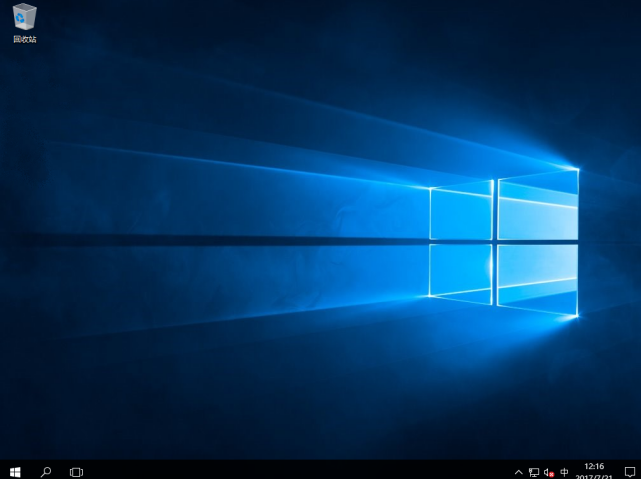
4、 完成后重启电脑完成最后的安装,直到进入全新的系统。
笔者教你电脑系统重装步骤
重装系统图-8
笔者教你电脑系统重装步骤
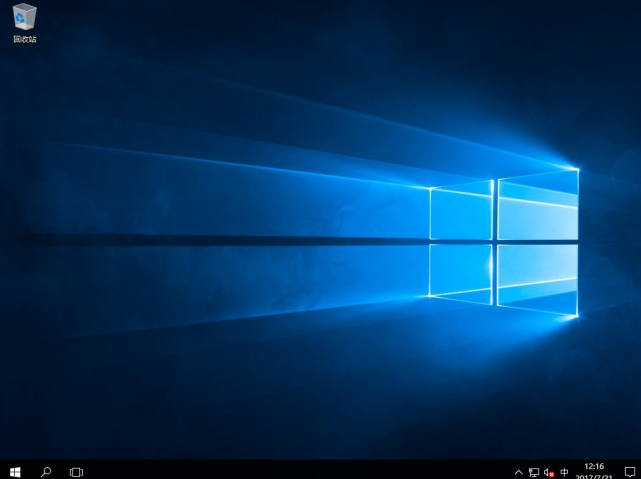
电脑系统重装步骤图-9
以上就是重装系统的具体操作步骤了,是不是很简单呢?




 发表于 2023-2-10 06:33:22
 提升卡
提升卡 置顶卡
置顶卡 沉默卡
沉默卡 喧嚣卡
喧嚣卡 变色卡
变色卡 千斤顶
千斤顶 照妖镜
照妖镜
