Win10镜像文件怎么安装?很多小伙伴在下载了Win10镜像文件之后,就不清楚之后的安装程序了,那么到底要如何进行安装呢?不清楚的小伙伴下面就快来学习一下吧。
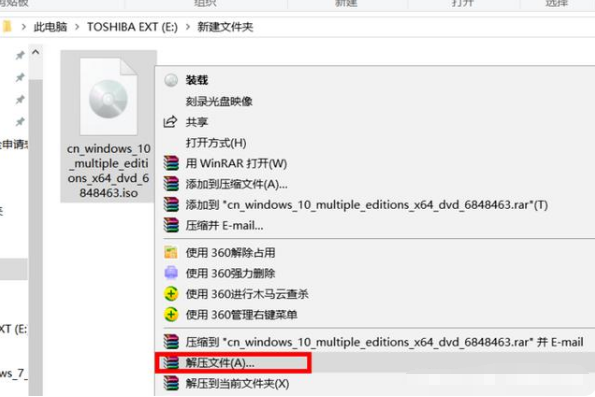
1、首先解压win10 ISO映像文件
win10镜像文件怎么安装的详细教程
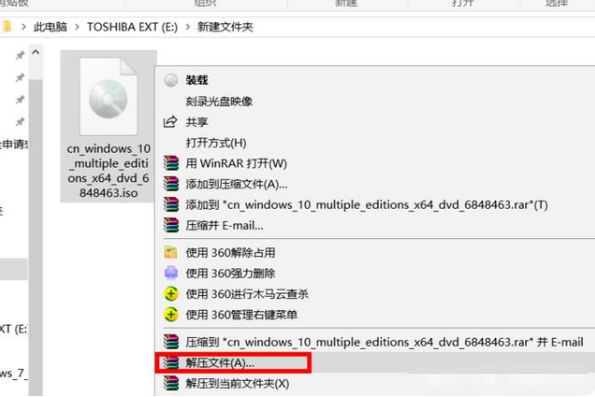
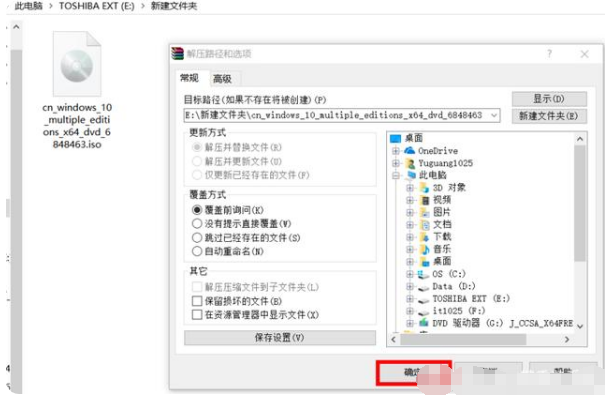
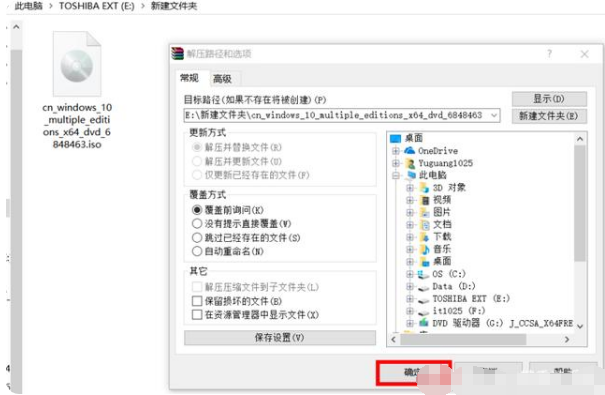
2、默认目标路径,单击“确定”
win10镜像文件怎么安装的详细教程
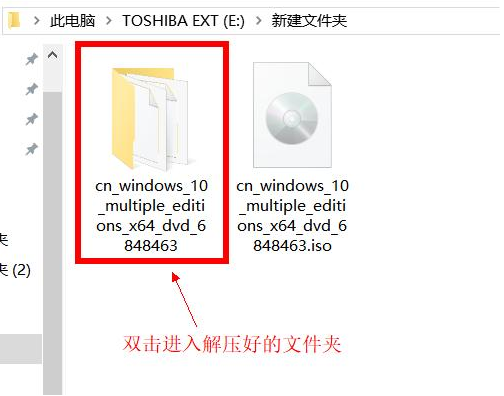
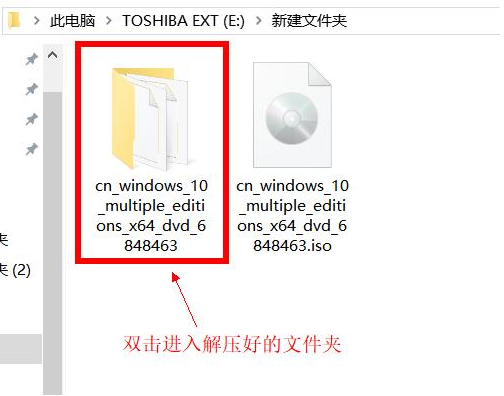
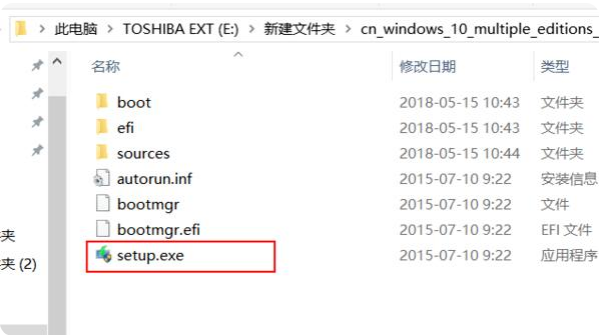
3、打开解压缩的文件夹。
win10镜像文件怎么安装的详细教程
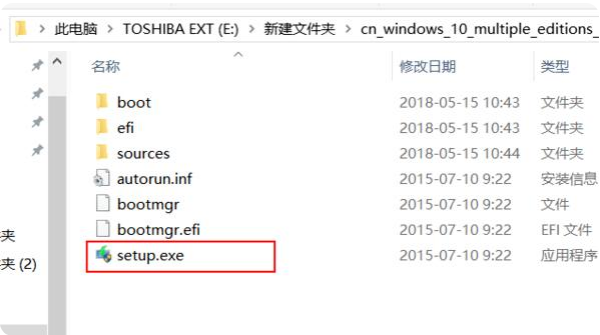
4、双击以运行setup.exe文件。
win10镜像文件怎么安装的详细教程
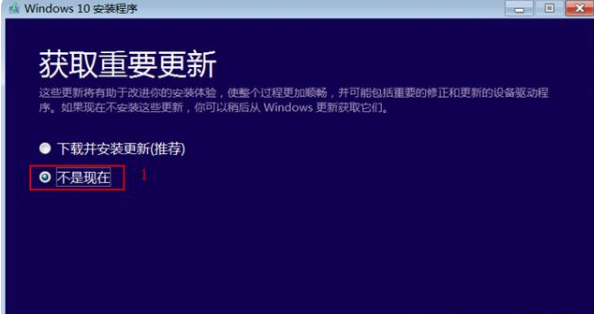
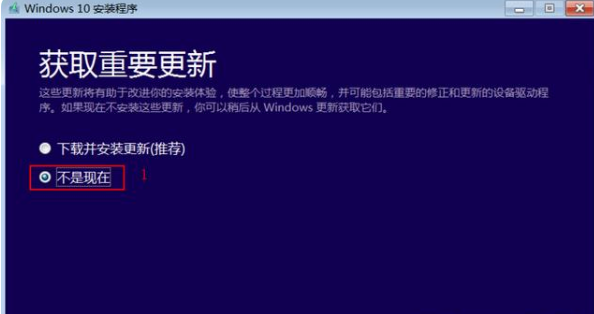
5、现在无法访问重要更新。
win10镜像文件怎么安装的详细教程
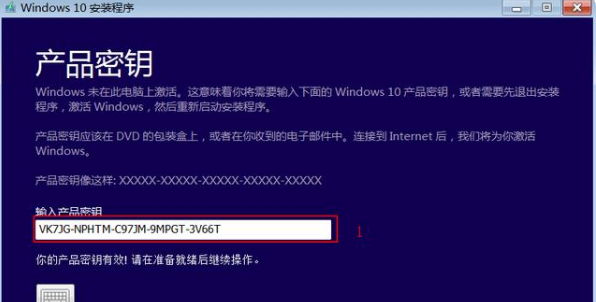
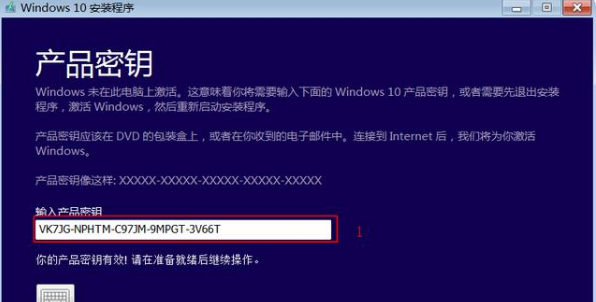
6、等待产品密钥出现。然后输入自己的产品密钥。
win10镜像文件怎么安装的详细教程
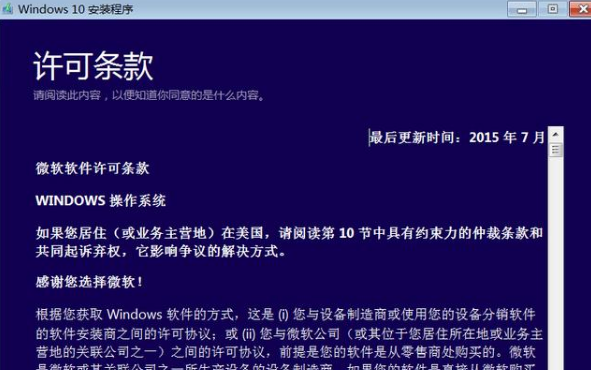
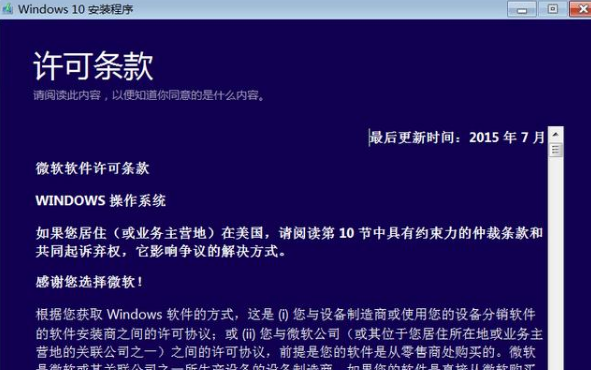
7、许可条款的接受
win10镜像文件怎么安装的详细教程
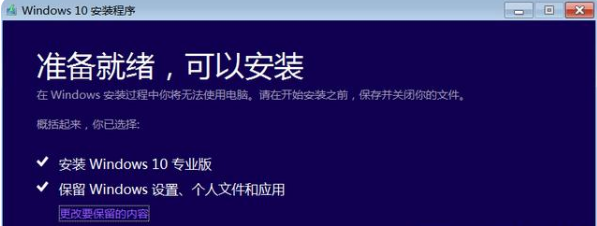
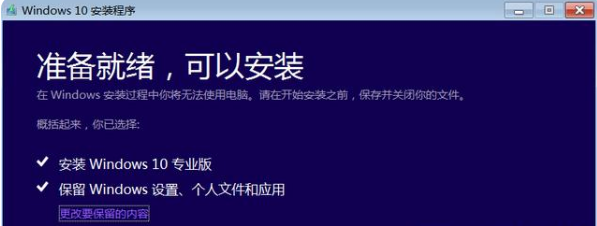
8、出现此窗口后,单击“安装”
win10镜像文件怎么安装的详细教程
9、接下来,等待win10系统的安装
win10镜像文件怎么安装的详细教程

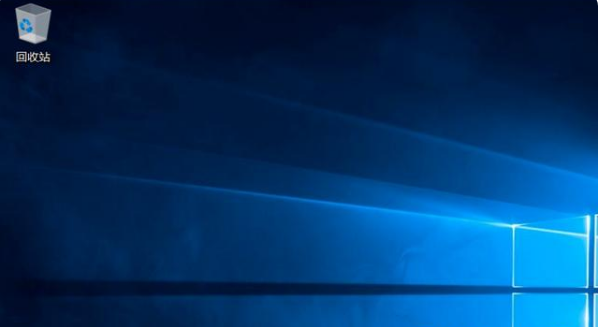
10、Win10映像安装成功
win10镜像文件怎么安装的详细教程
以上就是win10镜像文件的安装教程啦,希望能帮助到大家。




 发表于 2023-2-10 06:33:23

 提升卡
提升卡 置顶卡
置顶卡 沉默卡
沉默卡 喧嚣卡
喧嚣卡 变色卡
变色卡 千斤顶
千斤顶 照妖镜
照妖镜
