如何重装win7系统?重新系统其实并不难,尤其是现在有很多的一键重装工具可以辅助用户快速的系统重装,这里小编使用土豆重装系统工具来给大家分享下一键重装win7系统的教程,有需要的一起来学习下吧。
一、准备工具:
1、下载好一键重装工具
2、准备好win7系统文件
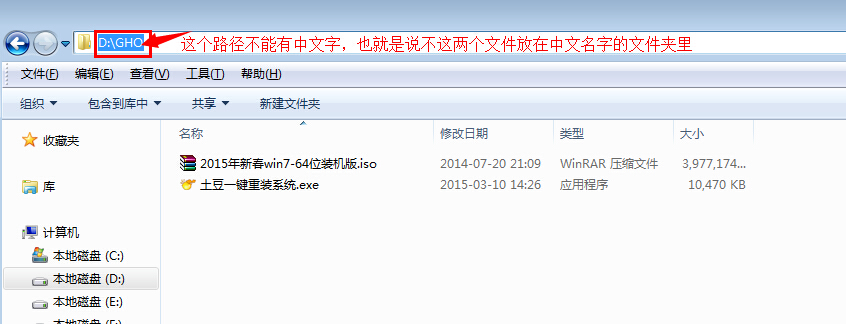
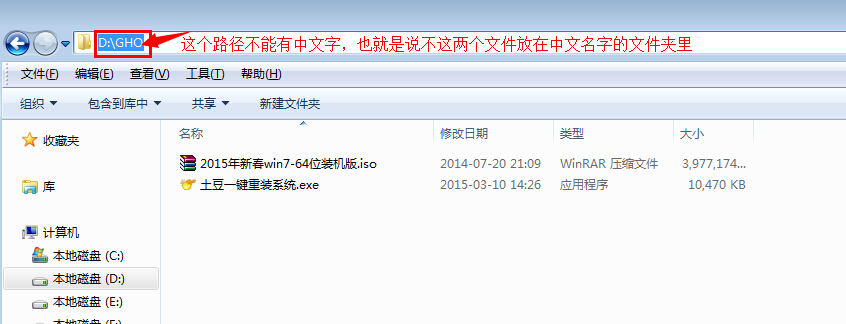
3、将下载的土豆重装系统工具和系统文件放在D盘的GHO文件中,如下图
一键重装win7系统教程
一键重装win7系统教程(图1)
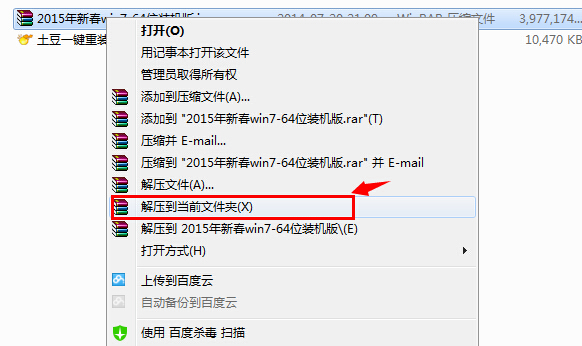
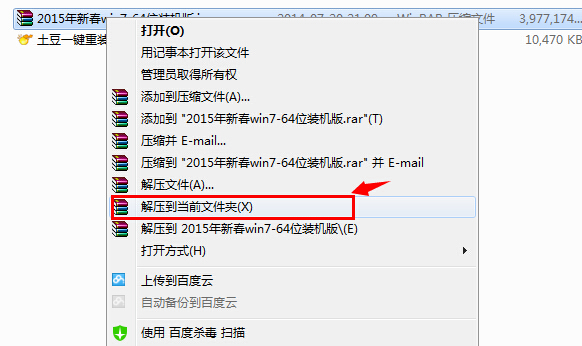
4、因下载的系统文件是ISO格式,所以将ISO文件用WINRAR解压到当前文件夹中。
一键重装win7系统教程
一键重装win7系统教程(图2)
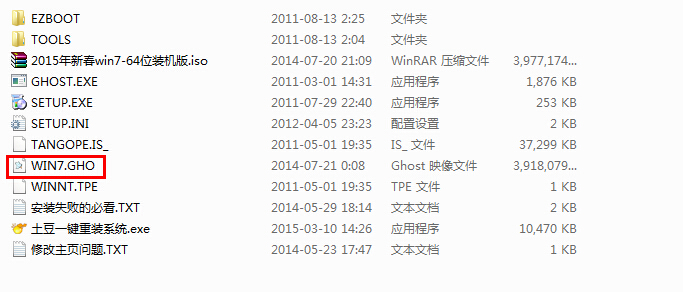
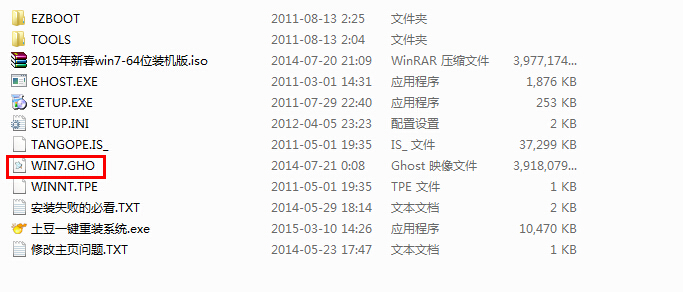
5、解压后里有个win7.gho格式的文件,这个就是重装系统要用手系统镜像文件
一键重装win7系统教程
一键重装win7系统教程(图3)
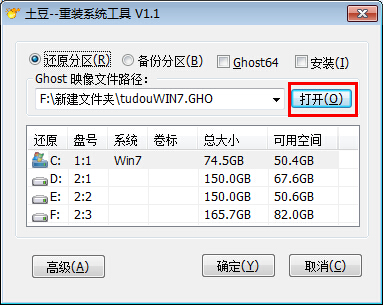
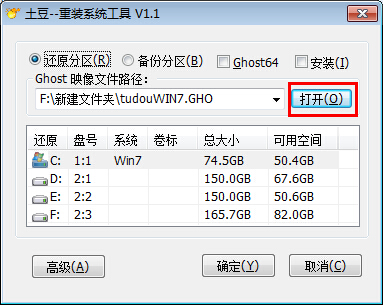
6、打开土豆一键重装.exe,并点击打开,下图所示:
一键重装win7系统教程
一键重装win7系统教程(图4)
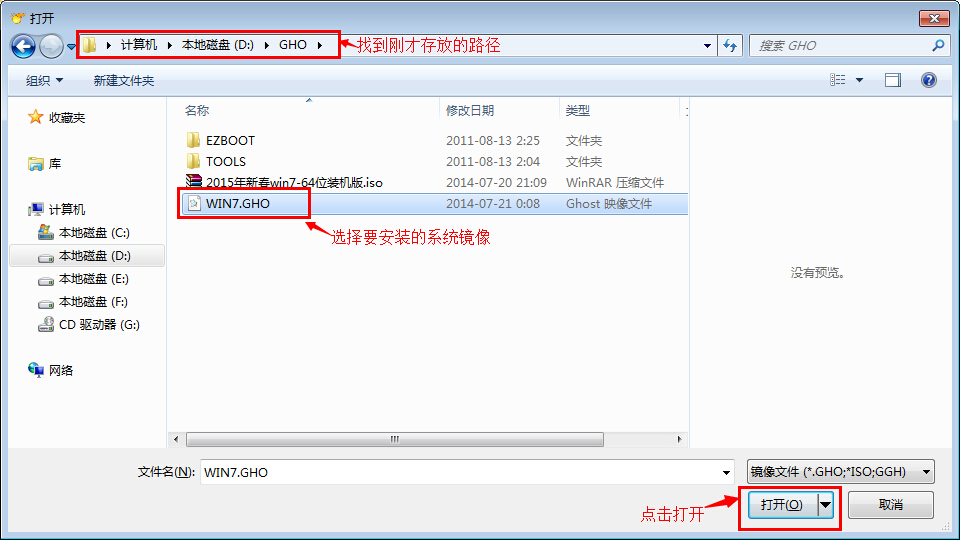
7、点击打开后,会出现窗口,在窗口中选择刚才解压的GHO文件
一键重装win7系统教程
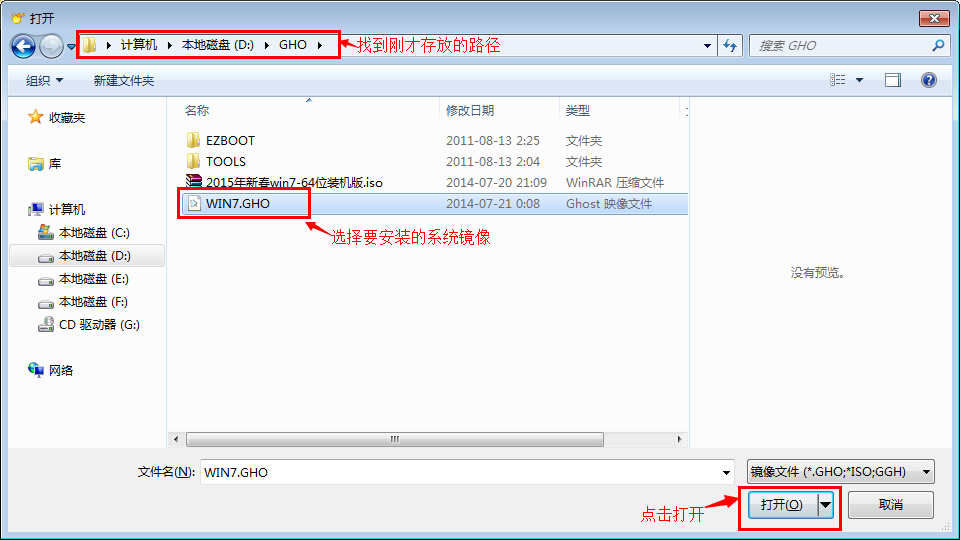
一键重装win7系统教程(图5)
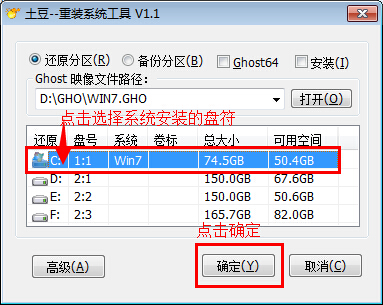
8、再次点击打开,回到土豆一键重装.exe界面,并设置成如下图所示:
一键重装win7系统教程
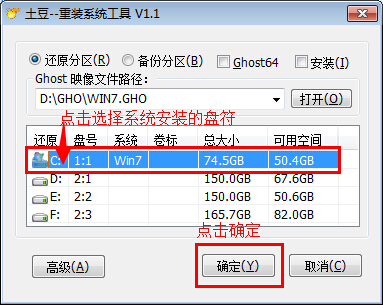
一键重装win7系统教程(图6)
9、再两次确认后,电脑会自动重启动,重启后就会自动进入安装状态,可以再也不用管,直到装好为止。
一键重装win7系统教程
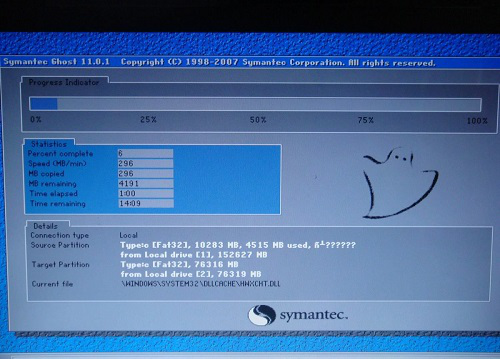
一键重装win7系统教程(图7)
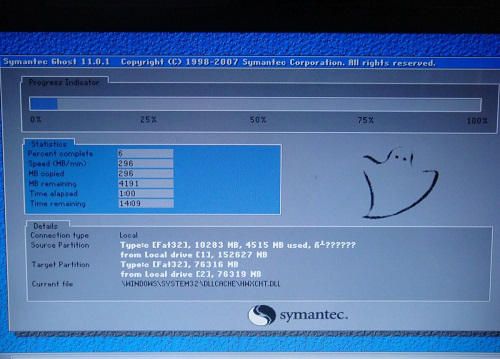
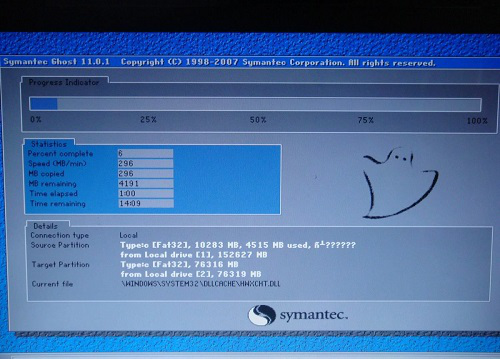
10、重启后,进入自动安装过程,进入后请不要操作计算机,自动安装如下图:
一键重装win7系统教程
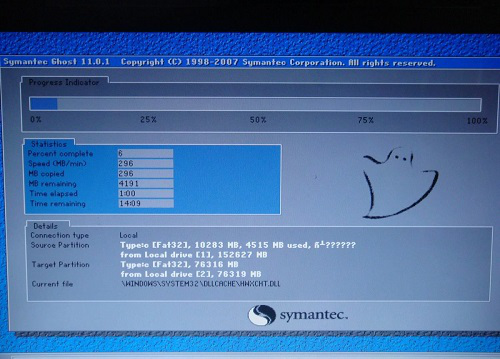
一键重装win7系统教程(图8)
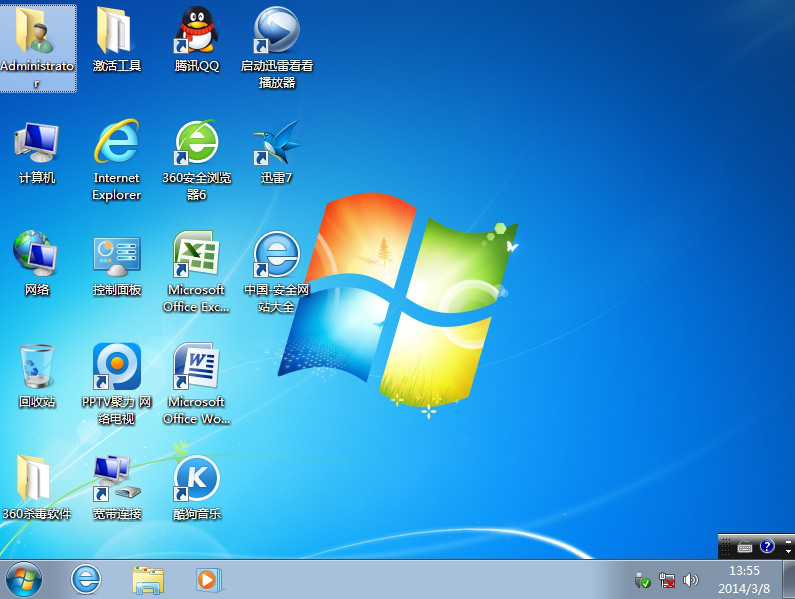
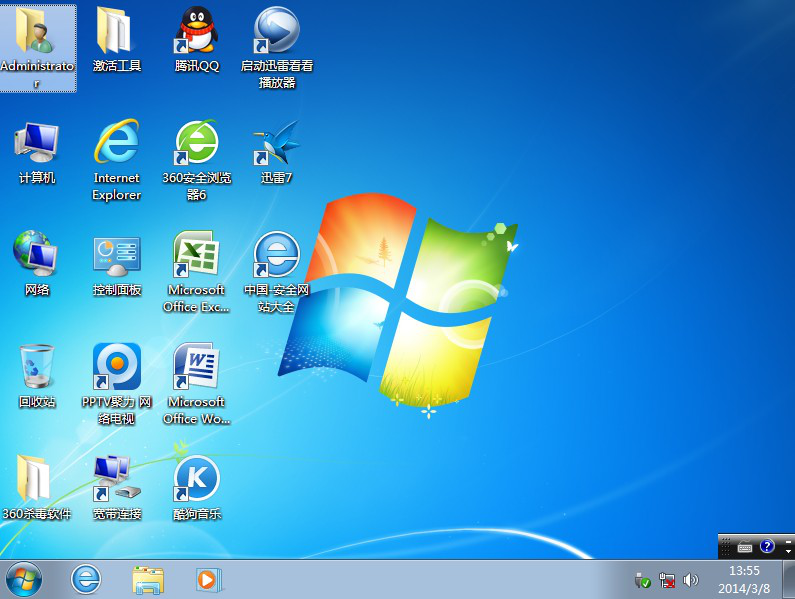
4、还原完成后,会再次自动重启。重启后进入自动安装,直到装完也不管手动操作。
一键重装win7系统教程
一键重装win7系统教程(图9)
以上就是一键重装win7系统视频教程,想要自己动手重装系统的同志,不妨尝试跟着以上教程安装看看,希望以上的一键重装win7系统可以给大家带来更多的帮助。




 发表于 2023-2-10 06:33:34
 提升卡
提升卡 置顶卡
置顶卡 沉默卡
沉默卡 喧嚣卡
喧嚣卡 变色卡
变色卡 千斤顶
千斤顶 照妖镜
照妖镜
