小白一键重装系统软件是深受用户喜爱的系统软件,该软件十分适合新手用户,而且操作简单,易上手,接下来小编就给大家带来具体的使用教程,快来看看吧。
软件信息
软件名:小白系统
大小:12.71MB
适用平台:windows ALL
内置系统资源:xp/win7/win8/win10
语言:简体中文
授权方式:免费
安装方式:绿色免安装
下载地址:小白系统
使用须知
1、关闭所有杀毒软件(360杀毒&安全卫士、QQ管家、金山毒霸等)以及系统防火墙。系统上的所有安全措施都是导致系统镜像无法写入,导致系统安装失败甚至崩溃;
2、建议先下载好驱动精灵万能网卡版软件以及所需安装系统的相应激活工具,预防系统重装后个别机型无法连接网络以及系统未激活可手动处理(软件直接解决,很简单);
3、小白官方不提倡xp和win7用户选择安装win8或win10系统,一方面很多用户反映8以及10不好用,同时这样升级系统的话有安装失败的风险,因为xp/win7的是MBR格式主引导,win8/win10是GPT格式主引导
使用教程
1、等下小白系统官网下载好小白系统重装软件后打开,待其自动检测好电脑系统环境后出现如下图“选择系统”按钮点击进入;
小白一键重装系统v10.0.0.0图文教程

小白一键重装(图1)
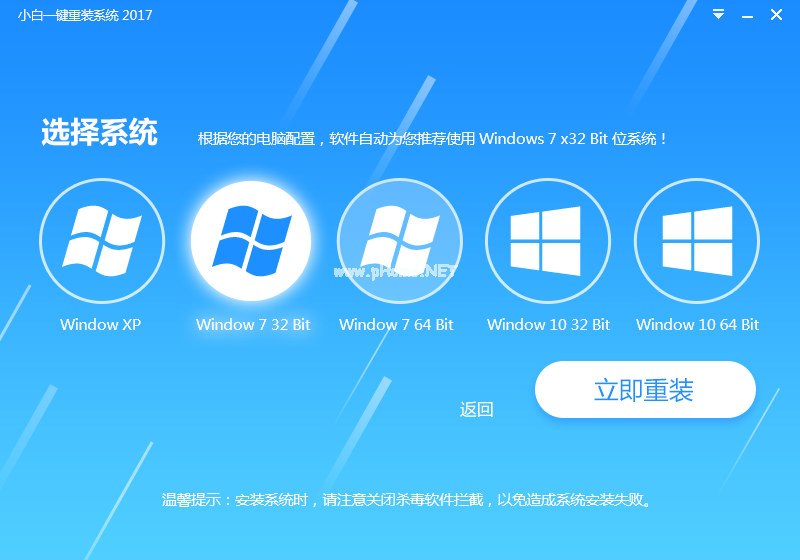
2、出现系统列表后,这里左上角会提示最适宜你电脑配置的系统,如你有其它个人的装机需要也可以根据自己的需求选择列表上的任意一款系统,点击“立即安装”进入下一步;
小白一键重装系统v10.0.0.0图文教程
小白一键重装(图2)
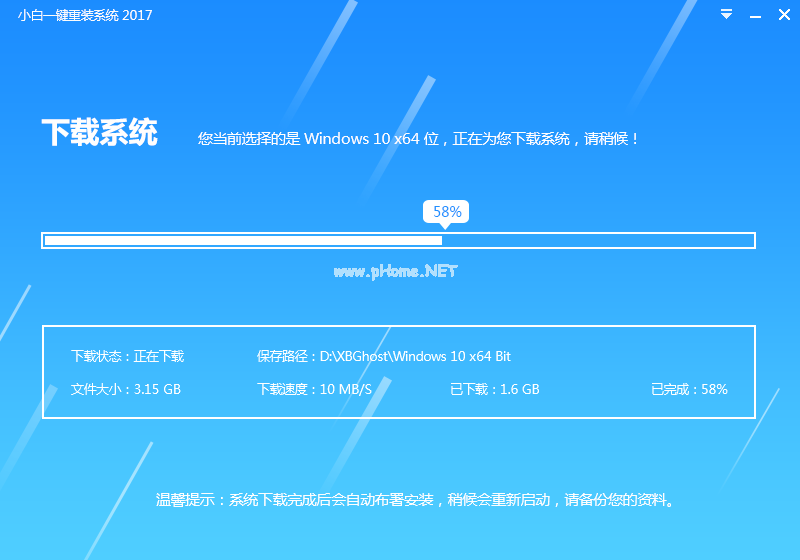
3、然后接下来就是系统文件下载环节,小白系统内置高速下载引擎,下载速度可以直接和用户的实际带宽挂钩,即带宽多大小白速度就有多少,直至100%就代表成功安装成功。
小白一键重装系统v10.0.0.0图文教程
小白一键重装(图3)




 发表于 2023-2-10 06:33:36

 提升卡
提升卡 置顶卡
置顶卡 沉默卡
沉默卡 喧嚣卡
喧嚣卡 变色卡
变色卡 千斤顶
千斤顶 照妖镜
照妖镜
