联想bios怎么重装系统?最近有用户询问这个问题,有些联想用户想要给电脑重装系统,但是不知道怎么操作,那么具体怎么做呢?针对这一问题,本篇带来了详细的联想bios重装系统教程,操作简单易上手,分享给大家,一起看看吧。
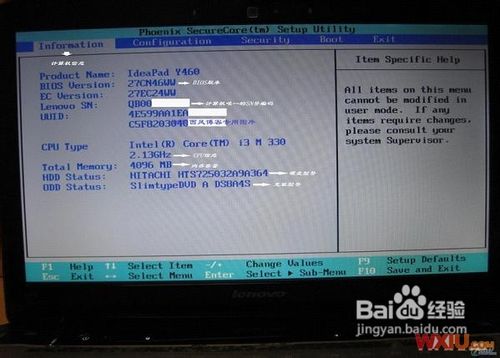
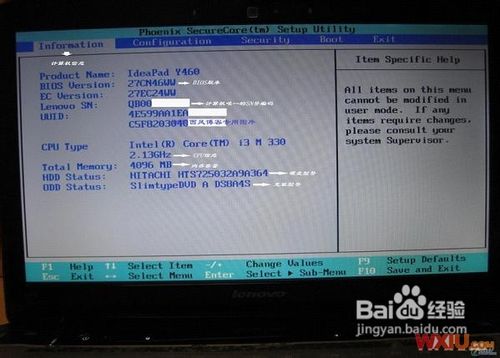
1、开机时,按F2,进入BIOS菜单。首先看到的是计算机信息菜单栏,包括计算机型号、BIOS版本,以及CPU、内存、硬盘、光驱等主要硬件信息。相关信息如下图:
联想bios重装系统图文教程
联想bios重装系统图文教程图1
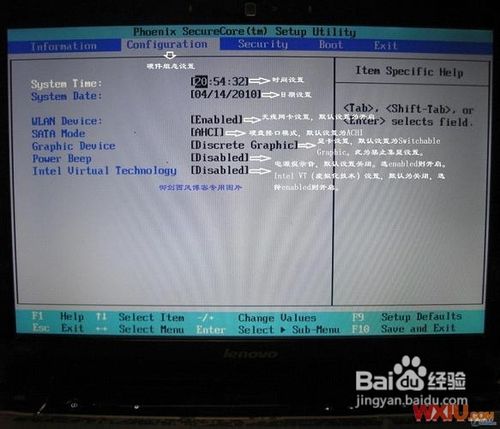
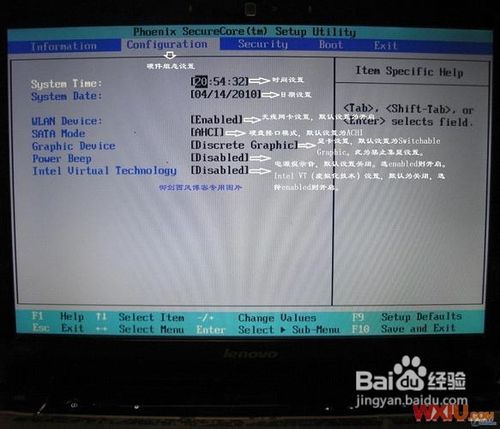
2、下图是硬件组态设置。主要包括:时间、日期设置,无线网卡、硬盘接口模式、显卡、电耗提示音、因特尔虚拟化技术等设置。相关详细设置如下图(图中把AHCI写成ACHI了,特此更正):
联想bios重装系统图文教程
联想bios重装系统图文教程图2
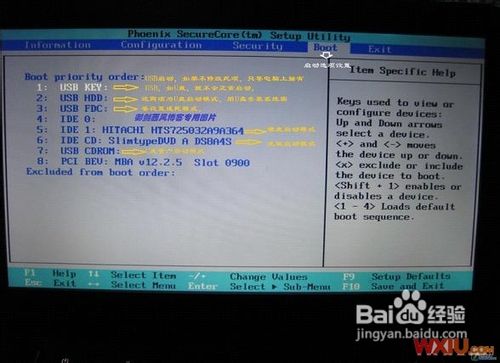
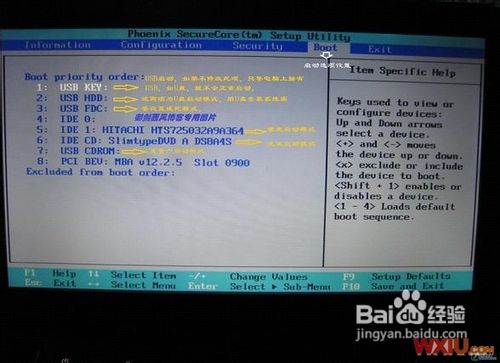
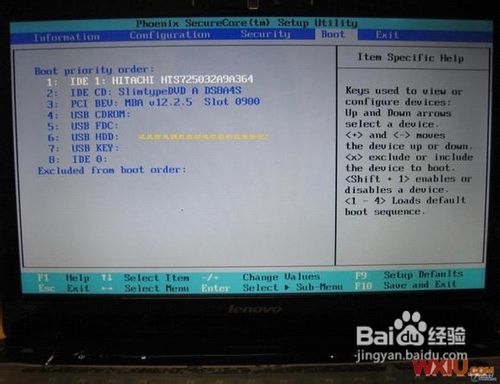
3、下图是启动项设置。系统默认的设置是USB KEY,这就是为什么在插上U盘等移动介质时,计算机无法启动的原因所在。我们常用的启动项只有几种,一是硬盘启,二是光驱启动,三是U盘量产启动,四是U盘软启动。我们可以对这些启动项进行相应的调整。
调整方法:把光标移动到所需要调整的项,按数字键后面的“一”键,即可向下移动该选项。
联想bios重装系统图文教程
联想bios重装系统图文教程图3
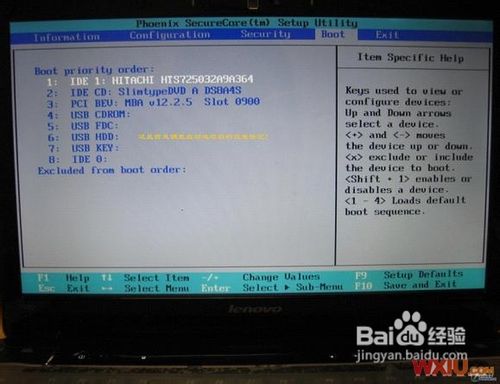
4、下图是小编的重新设置的启动项,其实我们只需把硬盘启动调整到第一项就行了。在安装系统时,只需要开机按F12,就可以进行首先启动项设置。
联想bios重装系统图文教程
联想bios重装系统图文教程图4
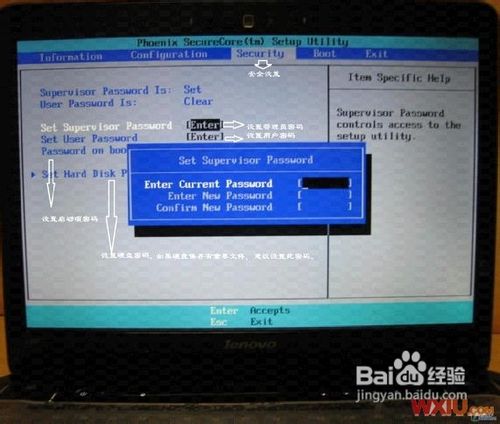
5、下图是安全设置,包括超级用户密码和普通用户密码设置,以及启动设置与硬盘密码设置。相关设置如下图所解。一般来说,我们只需设置管超级用户密码就行了。如果硬盘中保存有重要信息,也可以设置硬盘密码。
联想bios重装系统图文教程
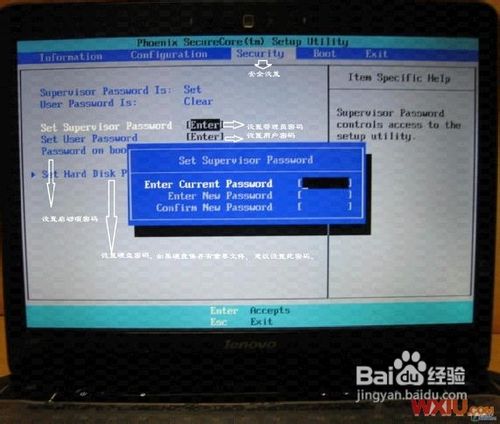
联想bios重装系统图文教程图5
以上就是联想bios重装系统图文教程,大家只要按照小编的联想bios重装系统图文教程去操作就可以解决大家的问题了,还想要其他的资讯?那就点击当客官网吧,当客官网为大家提供更多的资讯。




 发表于 2023-2-10 06:33:42
 提升卡
提升卡 置顶卡
置顶卡 沉默卡
沉默卡 喧嚣卡
喧嚣卡 变色卡
变色卡 千斤顶
千斤顶 照妖镜
照妖镜
