网络上有很多系统还原软件,不过今天当客网小编想要给大家介绍的是Onekey一键还原系统软件,使用起来非常方便,这里带来了详细的教程,建议用户通过靠谱的渠道下载这款软件。
很多朋友在电脑出现问题的状况下,就想到了一键还原系统。这个想法是挺好的,不过有些用户拿到了一键还原系统软件之后,却不知道怎么用?这是比较悲催的事情了,下面,小编就来跟大家介绍使用一键还原软件还原系统的操作方法。
一键还原系统下载
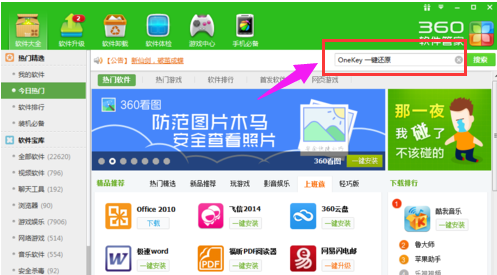
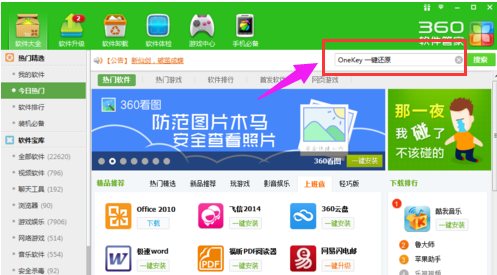
打开360安全卫士,点击“软件管家”
一键还原系统,小编教你如何使用一键还原软件还原系统

还原软件图-1
进入软件界面
一键还原系统,小编教你如何使用一键还原软件还原系统

还原系统图-2
在搜索栏中输入“Onekey一键还原”点击搜索
一键还原系统,小编教你如何使用一键还原软件还原系统
下载还原软件图-3
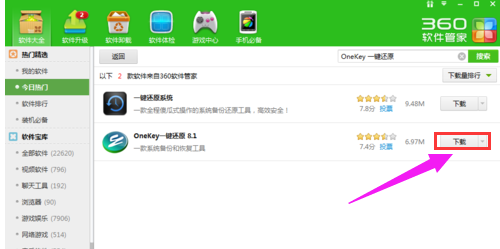
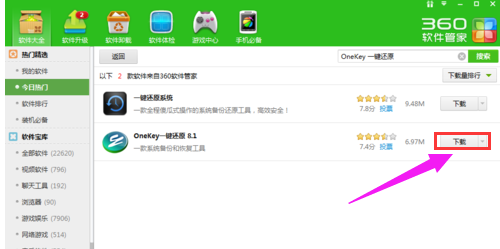
点击:下载
一键还原系统,小编教你如何使用一键还原软件还原系统
还原软件图-4
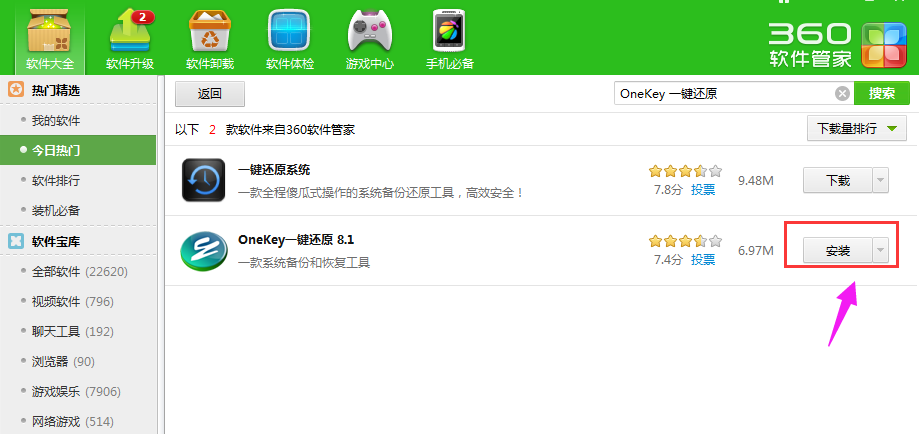
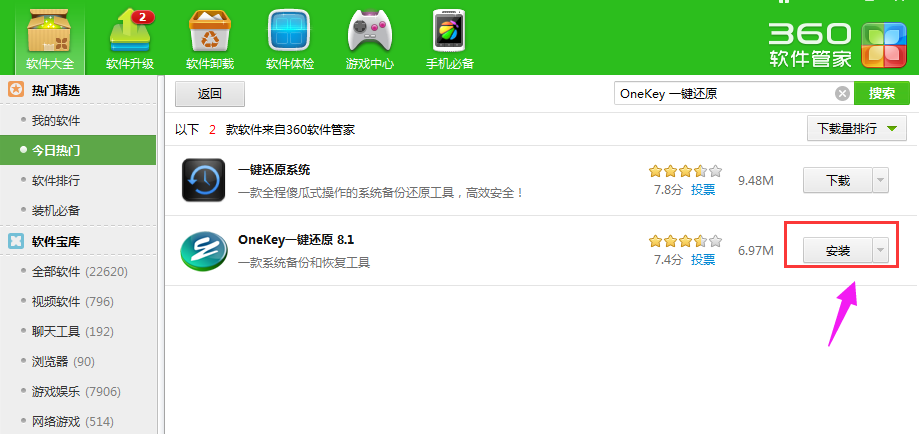
下载完成以后,点击:安装
一键还原系统,小编教你如何使用一键还原软件还原系统
下载还原软件图-5
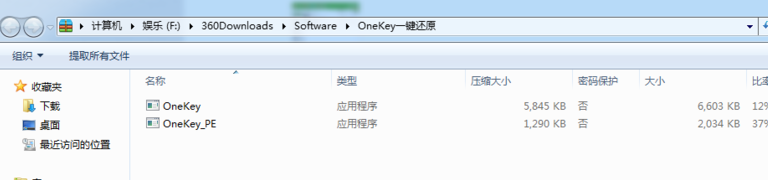
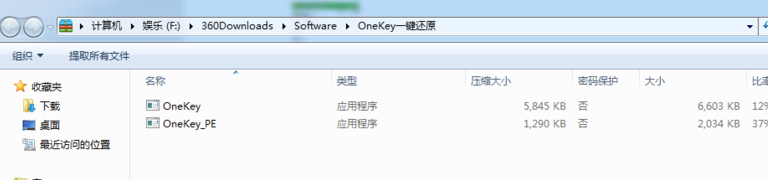
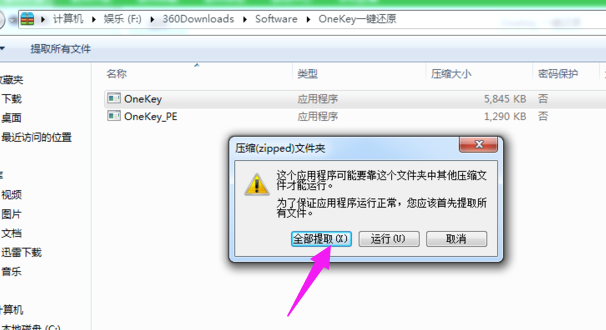
出现被打开的文件夹以后,双击“OneKey”程序
一键还原系统,小编教你如何使用一键还原软件还原系统
还原系统图-6
然后点击运行
一键还原系统,小编教你如何使用一键还原软件还原系统
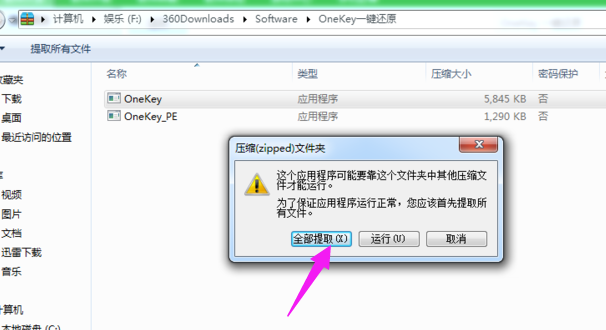
还原软件图-7
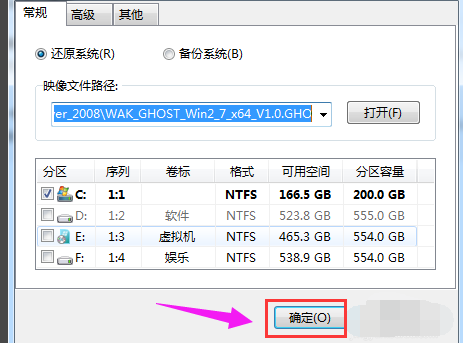
点击打开,选择你已经下载好的.GHO文件的路径。选择C盘,然后点击确定
一键还原系统,小编教你如何使用一键还原软件还原系统
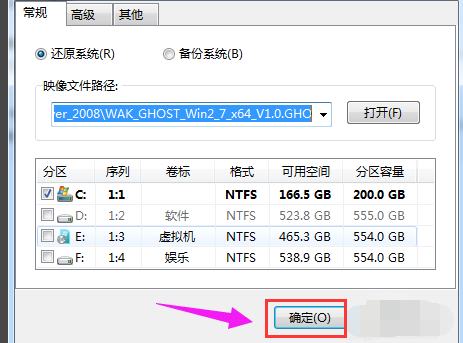
下载还原软件图-8
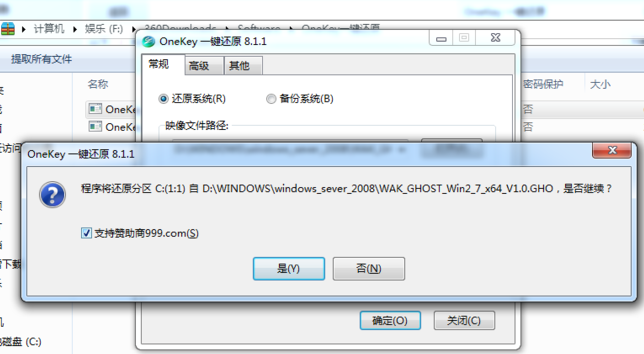
提示马上要还原那个盘符,一定要看清楚是不是C盘
如果是正确定盘符,点击“是”即可。
一键还原系统,小编教你如何使用一键还原软件还原系统
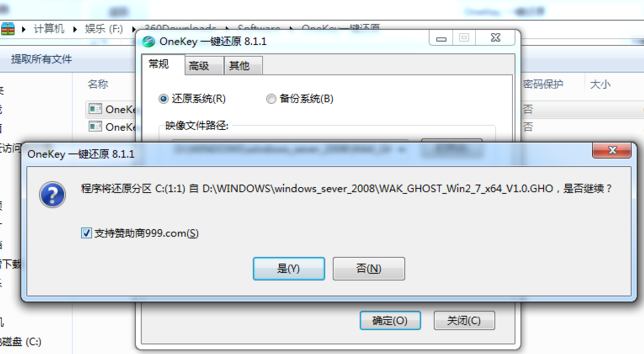
下载还原软件图-9
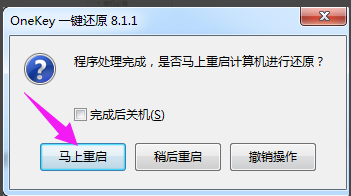
点击马上重启即可,然后什么也不用做了,就坐等电脑自动给装好系统就行了。
一键还原系统,小编教你如何使用一键还原软件还原系统
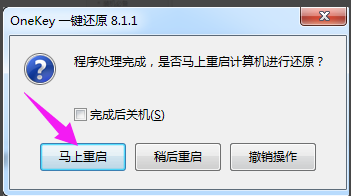
还原软件图-10
以上就是Onekey一键还原软件还原系统的相关操作了。是不是很简单呢?




 发表于 2023-2-10 06:33:51


 提升卡
提升卡 置顶卡
置顶卡 沉默卡
沉默卡 喧嚣卡
喧嚣卡 变色卡
变色卡 千斤顶
千斤顶 照妖镜
照妖镜
