中柏笔记本电脑怎么样重装系统?不同的品牌电脑,重装的设置方式以及安装方法都不一样,小编这里给大家分享下使用中柏笔记本电脑进行重装系统的操作,一起来看下具体的过程吧。
中柏笔记本电脑怎么重装系统详细教程?具体的方法如下:
1、打开电脑浏览器输入【装机吧官网】进行搜索,可以在首页看到官网地址,点击进入并在首页下载装机吧系统重装工具。
中柏笔记本电脑怎么重装系统详细教程

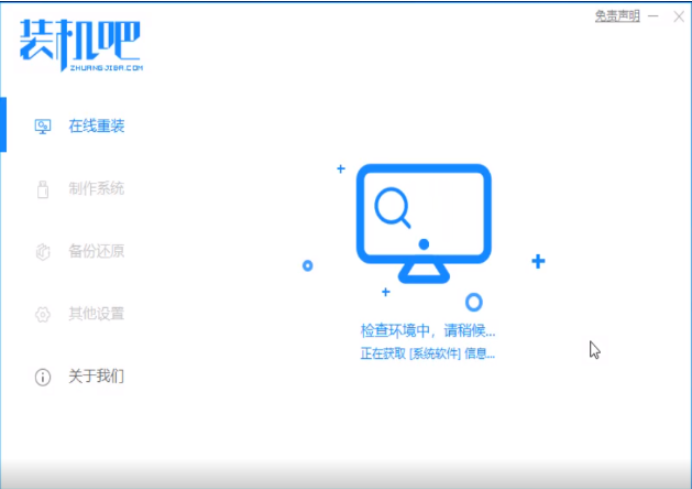
2、将电脑上包括系统自带的杀毒软件关闭后,打开装机吧一键重装系统工具。
中柏笔记本电脑怎么重装系统详细教程
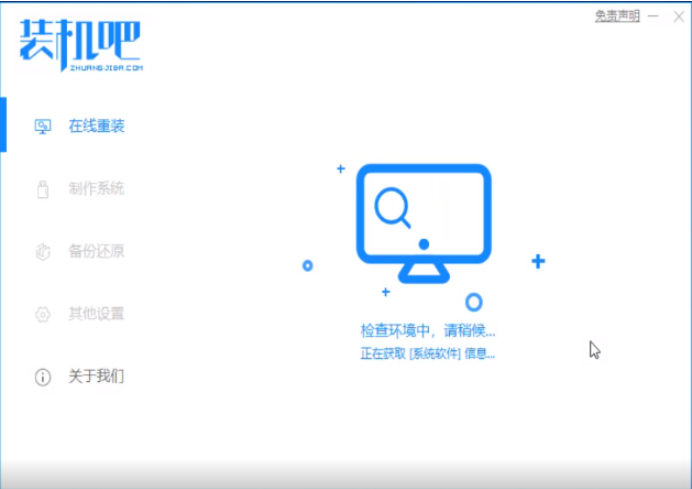
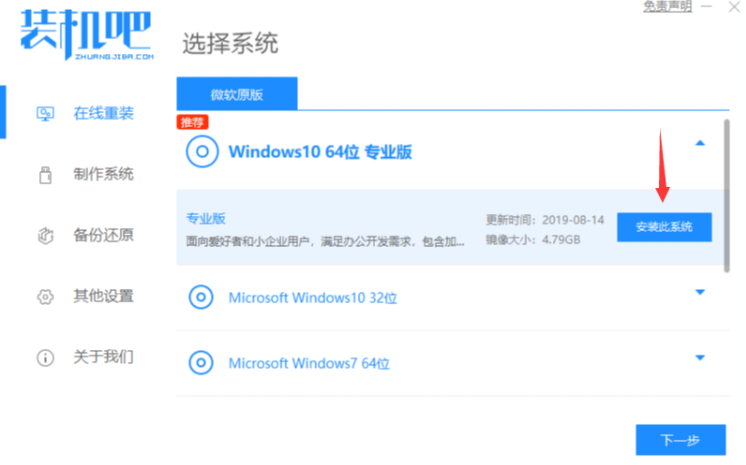
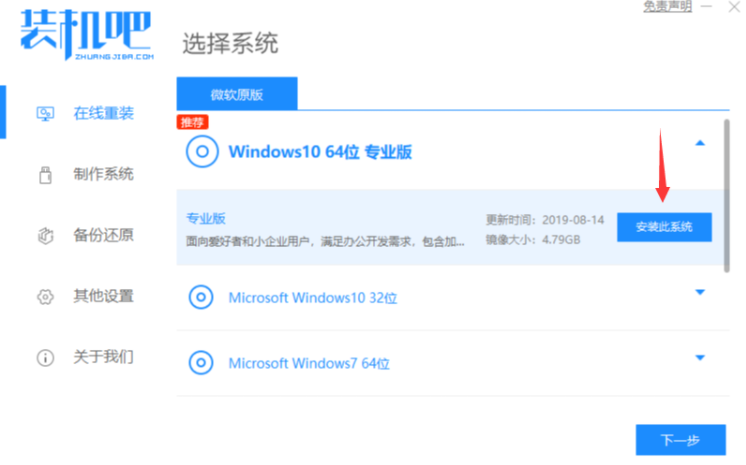
3、选择需要一键重装的win10系统,点击“安装此系统”。
中柏笔记本电脑怎么重装系统详细教程
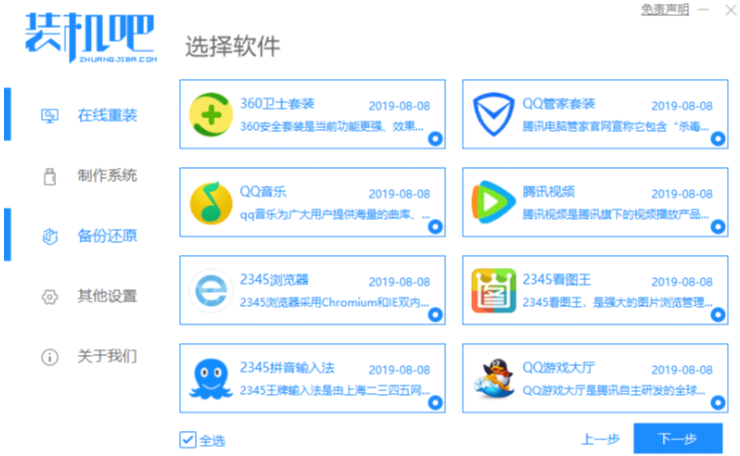
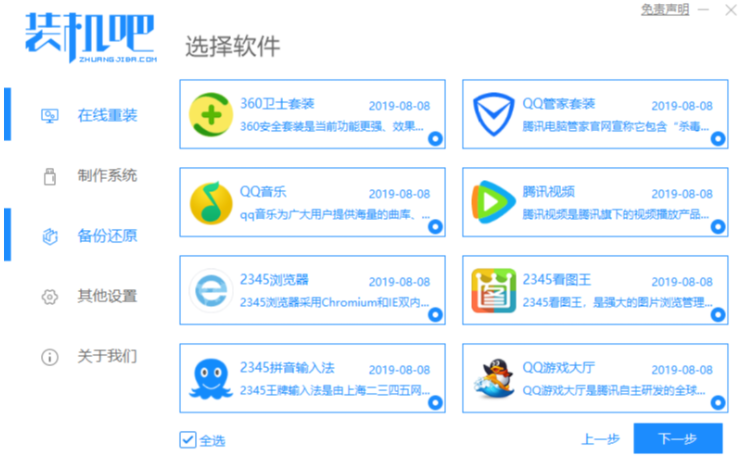
4、选择需要给重装后的电脑安装的软件,如不需要则全部取消后点击下一步。
中柏笔记本电脑怎么重装系统详细教程
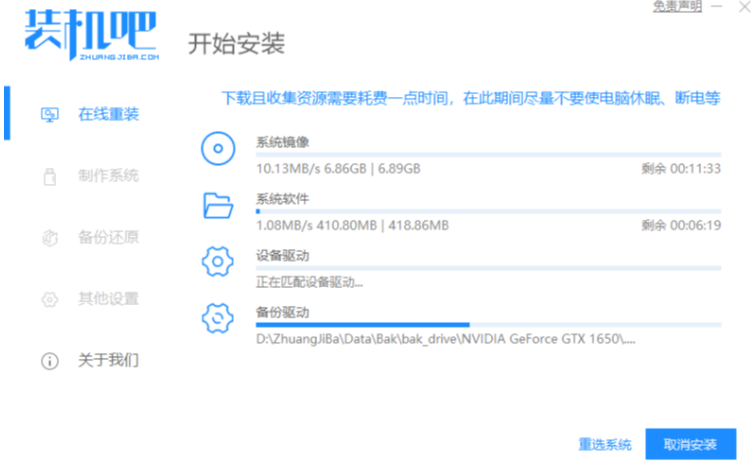
5、等待装机吧软件下载win10系统镜像和部署重装环境。
中柏笔记本电脑怎么重装系统详细教程
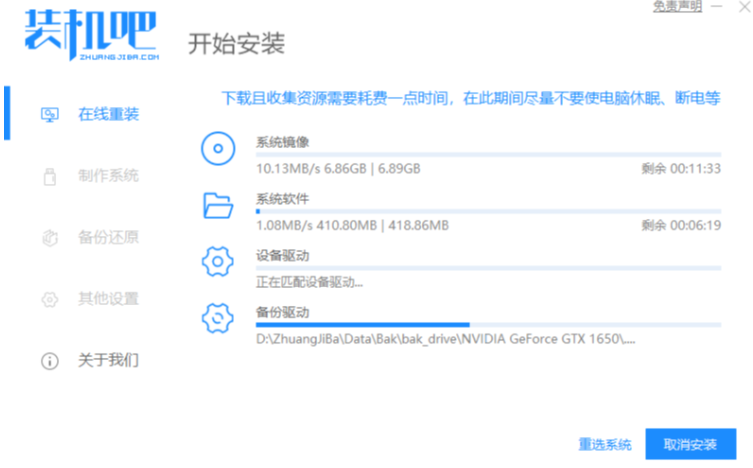
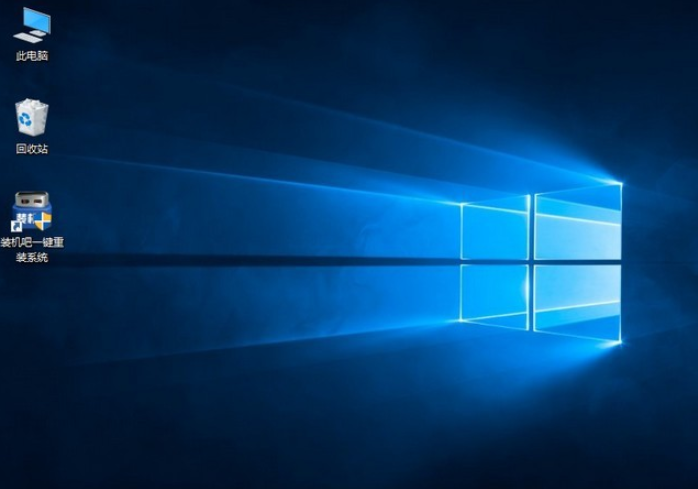
6、接下来,电脑会自动重启,然后进入PE系统开始安装win10,无需我们任何操作,稍等片刻,win10系统的就安装完成啦。
中柏笔记本电脑怎么重装系统详细教程
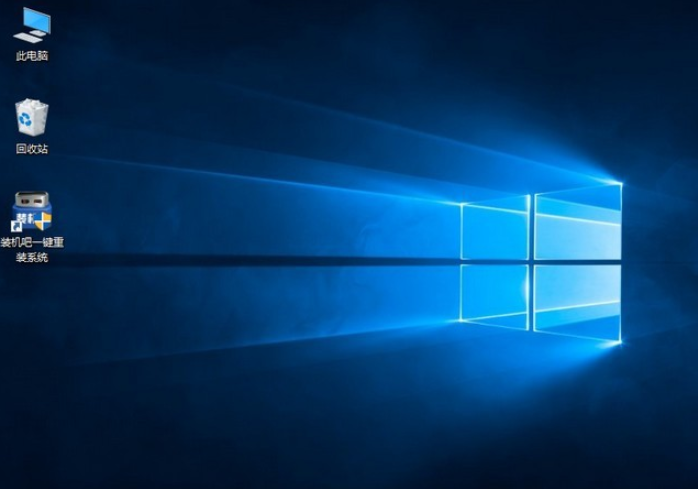
以上就是小编带来的中柏笔记本电脑怎么重装系统详细教程的全部内容,希望可以提供帮助。




 发表于 2023-2-10 06:34:01

 提升卡
提升卡 置顶卡
置顶卡 沉默卡
沉默卡 喧嚣卡
喧嚣卡 变色卡
变色卡 千斤顶
千斤顶 照妖镜
照妖镜
