U盘怎么设置只读模式教程?u盘是当下很多用户保存数据文件的重要移动存储工具,同时为了保证自己的数据安全,可以通过u盘设置模式来保证数据不会被复制,这就是u盘的文件只读模式,那具体要怎么设置呢?一起来看下吧。
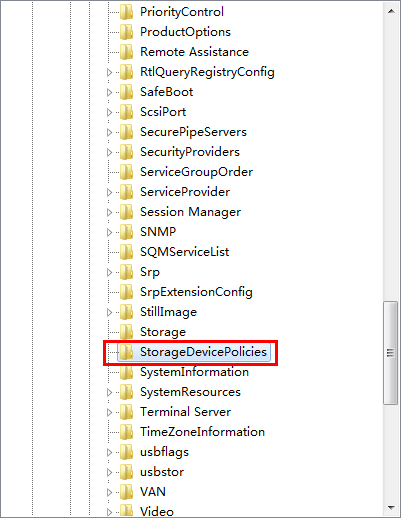
1.首先点击开始—运行,依次打开“HKEY_LOCAL_MACHINESYSTEMCurrent ControlSetControl”下寻找StorageDevicePolicies,若无此项,则新建项,项的名称就为“StorageDevicePolicies”,如下图所示:
设置U盘文件夹只读方法
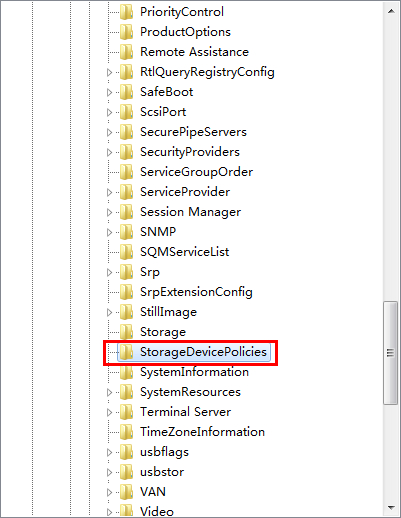
设置U盘文件夹只读方法图1
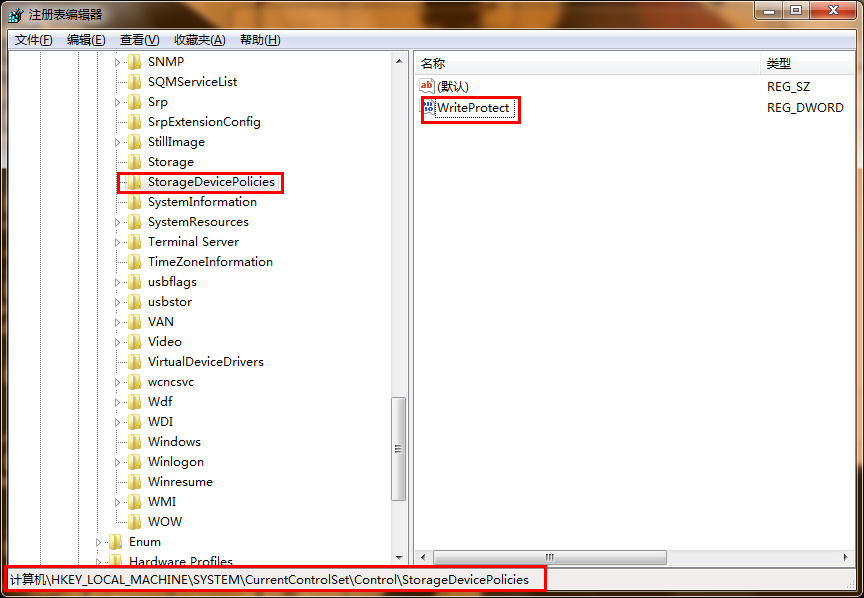
2.在我们新建的”StorageDevicePolicies“项下选择新建一个”DWORD值“,”DWORD值“的名称为“WriteProtect";如下图所示:
设置U盘文件夹只读方法
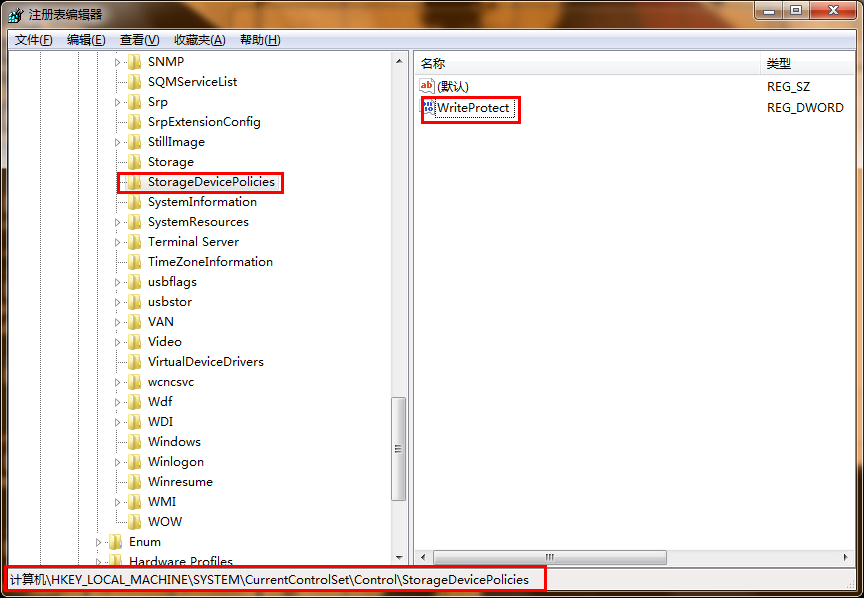
设置U盘文件夹只读方法图2
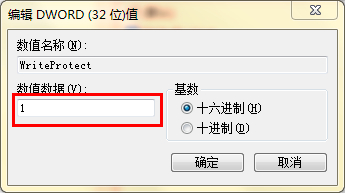
3.接着我们将"WriteProtect"的值设置为"1",这样就可以让u盘只能进行读操作;如果将"WriteProtect"的值设置为"0",u盘就可以进行正常的读写操作了。如下图所示:
设置U盘文件夹只读方法
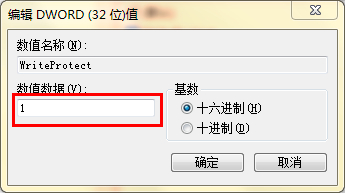
设置U盘文件夹只读方法图3
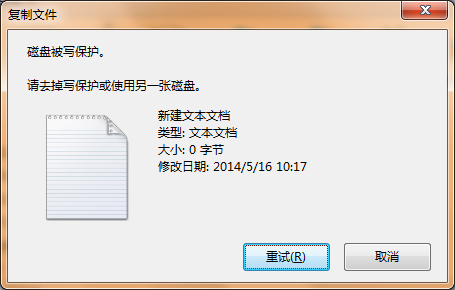
4.当设置完成后我们插入一个u盘,然后选择一个文件放入,就会发现系统提示磁盘被写保护,无法对u盘做出任何创建文件或者修改文件的可能;如下图所示:
设置U盘文件夹只读方法
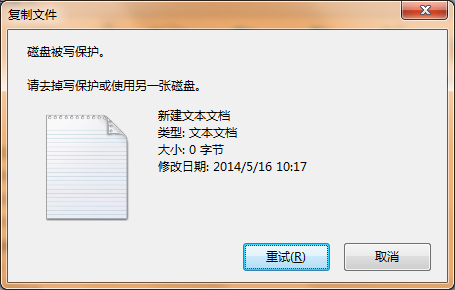
设置U盘文件夹只读方法图4
以上,就是关于设置U盘文件夹只读方法的全部内容了,只要你掌握好了只读u盘设置方法的话,就能够设置U盘文件夹只读模式了,只读u盘设置方法让你不再为重要数据安全性而烦恼,让你的u盘增加一层安全保护。希望能够对你有帮助,后续会为你们提供系统还原步骤,喜欢的话,记得关注小编哦!




 发表于 2023-2-10 06:34:02
 提升卡
提升卡 置顶卡
置顶卡 沉默卡
沉默卡 喧嚣卡
喧嚣卡 变色卡
变色卡 千斤顶
千斤顶 照妖镜
照妖镜
