大家在安装系统的时候都听说过深度技术的系统,是一款性能非常稳定的系统,有的用户想要安装深度技术的Win7系统,那要怎么操作呢,下面教给大家详细的操作方法,如果还不知道怎么操作的用户可以尝试下方的操作方法。
1、下载win7系统
2、下载Ghost安装器
怎样重装win7系统呢?相信不少读者使用过win7 64位旗舰版下载的系统盘安装过操作系统,其实这类ghost系统和win7原版一样不仅仅支持使用启动盘安装也是可以支持在本地硬盘之上安装。
win7深度纯净版安装系统图文教程
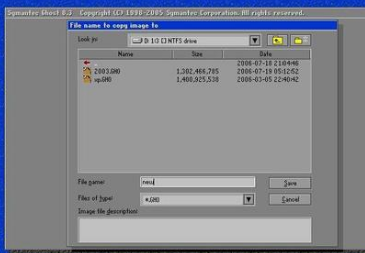
win7深度纯净版安装系统图文教程图1
而这一切的核心其实都在于ghost安装器之上,今天小编就为大家介绍一下ghost安装器的使用方法。
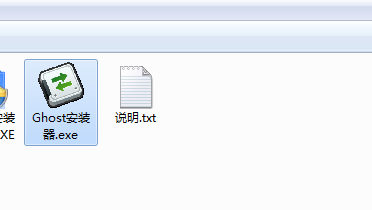
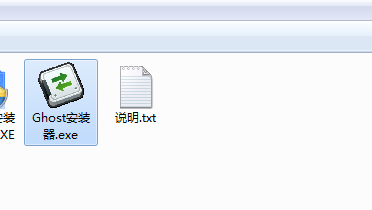
1.在任意一个深度系统Ghost系统光盘之中都有会如下图所示的ghost安装器,在windows pe操作系统之中用户也可以直接运行此程序实现系统安装。
win7深度纯净版安装系统图文教程
win7深度纯净版安装系统图文教程图2
这里小编双击运行此程序。
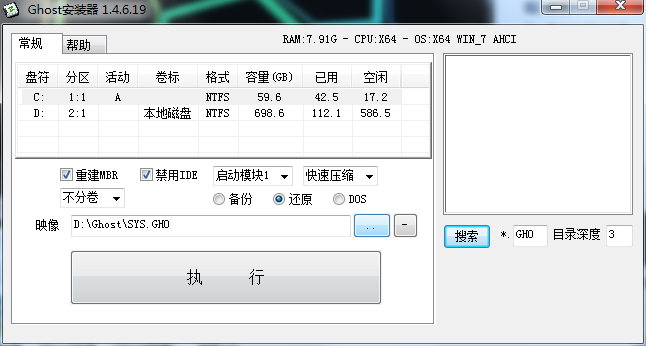
2.软件运行之后弹出如下图界面。
win7深度纯净版安装系统图文教程
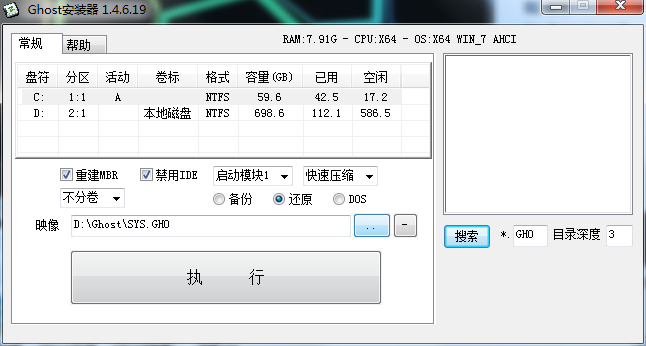
win7深度纯净版安装系统图文教程图3
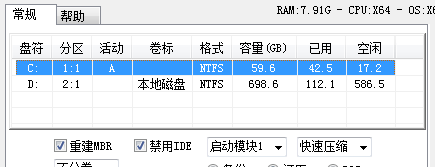
3.在常规选项卡之中选中C盘,如果你不希望把系统安装在C盘的话也可以选择其他的分区。
win7深度纯净版安装系统图文教程
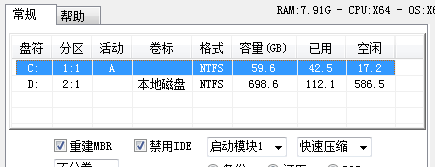
win7深度纯净版安装系统图文教程图4
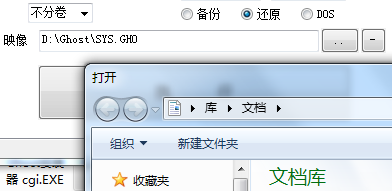
4.点击映像右边的按钮,弹出浏览器镜像文件窗口。这里用户需要打开的并不是ISO文件,而是ISO文件之中的GHO镜像文件。
win7深度纯净版安装系统图文教程
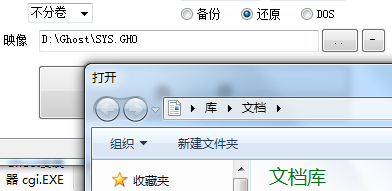
win7深度纯净版安装系统图文教程图5
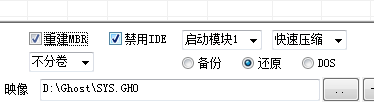
5.选中重建MBR和禁用IDE,这可以保证安装如win7 64位纯净版一样稳定进行。
win7深度纯净版安装系统图文教程
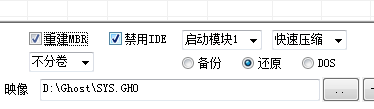
win7深度纯净版安装系统图文教程图6
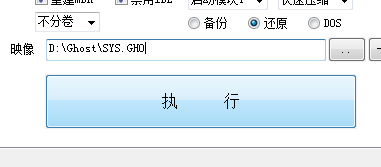
6.点击执行按钮,之后一般会弹出一个对话框提示我们重新启动机器,这个时候如果点击是的话电脑就会重启并且自动进入ghost界面安装系统。
win7深度纯净版安装系统图文教程
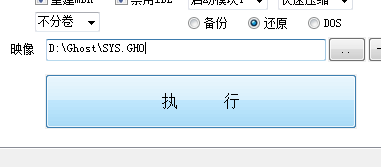
win7深度纯净版安装系统图文教程图7
以上就是win7深度纯净版安装系统图文教程了,不知道大家看完之后有没有掌握这个方法呢?反正小编认为w7安装系统最简单的方法还是用小白一键重装大师,只有这款软件才根本不需要什么操作,只需要下载软件就可以了。




 发表于 2023-2-10 06:34:17
 提升卡
提升卡 置顶卡
置顶卡 沉默卡
沉默卡 喧嚣卡
喧嚣卡 变色卡
变色卡 千斤顶
千斤顶 照妖镜
照妖镜
