Win7系统虽然已经停止更新很久,但是很多用户还是特别喜欢使用这款系统,因为这款系统对于旧设备的流畅性提高特别有帮助,于是有的用户想要安装Win7系统的专业版,但是不知道怎么操作,下面教给大家操作的方法。
安装原版win7步骤:
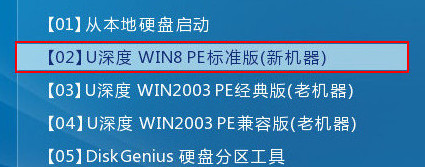
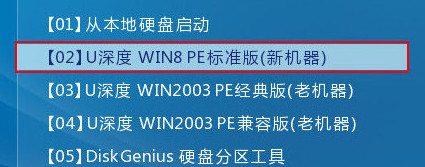
1、将制作好的u盘启动盘插入电脑接口,开机按快捷键F12进入主菜单界面,选择“【02】(新机器)”,如下图所示:
安装系统win7专业版图文教程
安装系统win7专业版图文教程图1
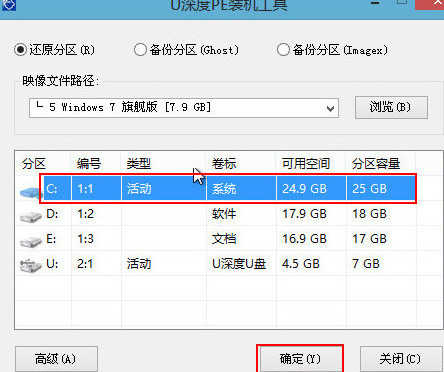
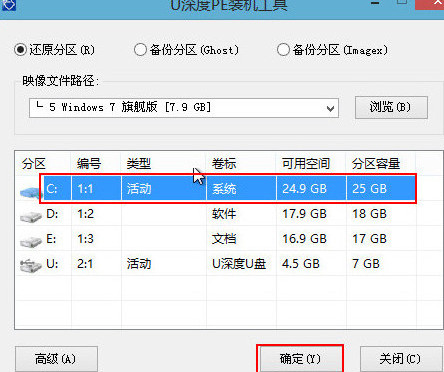
2、在弹出的u深度pe装机工具中,将win7镜像安装在c盘中,点击确定,如下图所示:
安装系统win7专业版图文教程
安装系统win7专业版图文教程图2
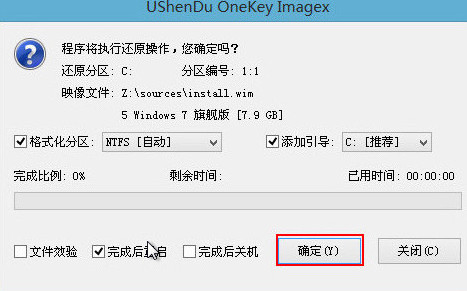
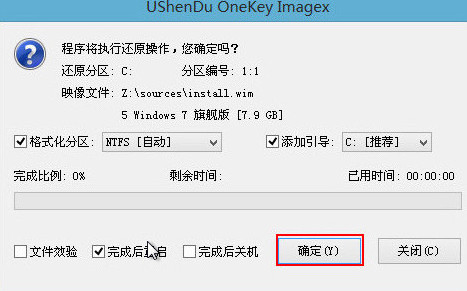
3、程序将执行还原操作提醒,勾选“完成后重启”,然后点击确定,如下图所示:
安装系统win7专业版图文教程
安装系统win7专业版图文教程图3
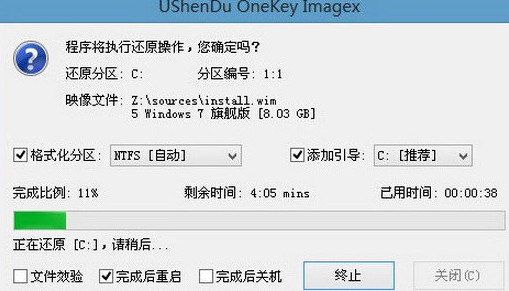
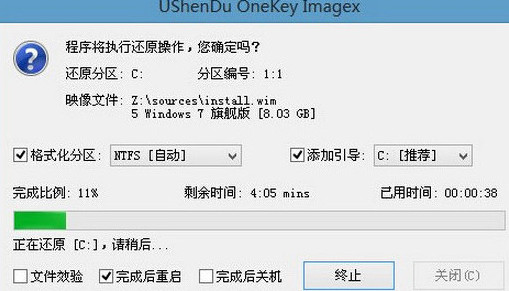
4、随后开始进行系统还原操作,等待还原结束,如下图所示:
安装系统win7专业版图文教程
安装系统win7专业版图文教程图4
5、电脑重启后进行程序安装,静静等待程序怎么用u盘装系统至结束,如下图所示:
安装系统win7专业版图文教程

安装系统win7专业版图文教程图5
以上就是小编给你们介绍的安装系统win7专业版图文教程了,电脑在使用时间长了总会出现例如电脑感染病毒木马或者运行速度变慢,甚至出现死机等问题,这时候如果找不到具体的解决方法,那么安装系统win7专业版图文教程将会是最好的选择。




 发表于 2023-2-10 06:34:18

 提升卡
提升卡 置顶卡
置顶卡 沉默卡
沉默卡 喧嚣卡
喧嚣卡 变色卡
变色卡 千斤顶
千斤顶 照妖镜
照妖镜
