hp笔记本怎么重装系统教程?不管多好的电脑,在使用时间久了之后也会出现问题,卡顿蓝屏运行崩溃等,这时候用户可以通过一键还原或者重装系统进行恢复,这里小编使用hp惠普笔记本进行操作,把重装系统的过程分享给大家。
1、下载小白一键重装系统
练习惠普笔记本系统重装

笔记本电脑图解1
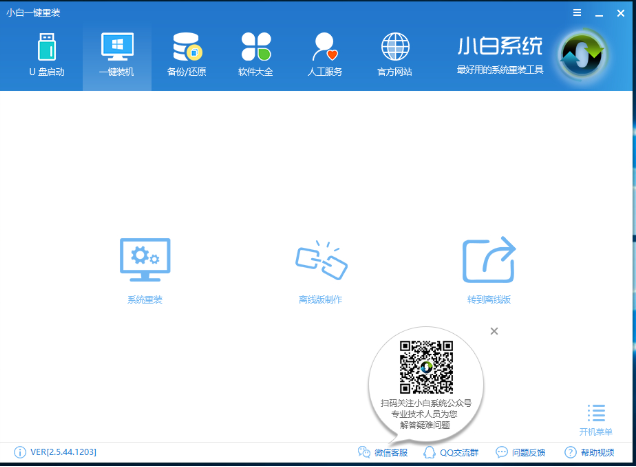
2、退出杀毒软件,打开小白一键重装系统,点击【一键装机】后选择系统重装
练习惠普笔记本系统重装
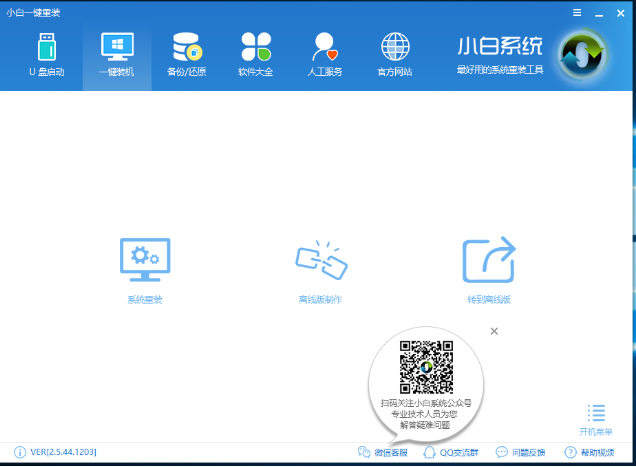
系统重装电脑图解2
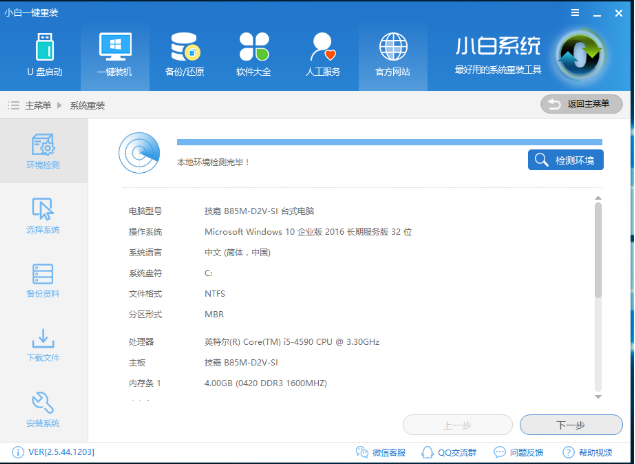
3、小白开始检测本地环境
练习惠普笔记本系统重装
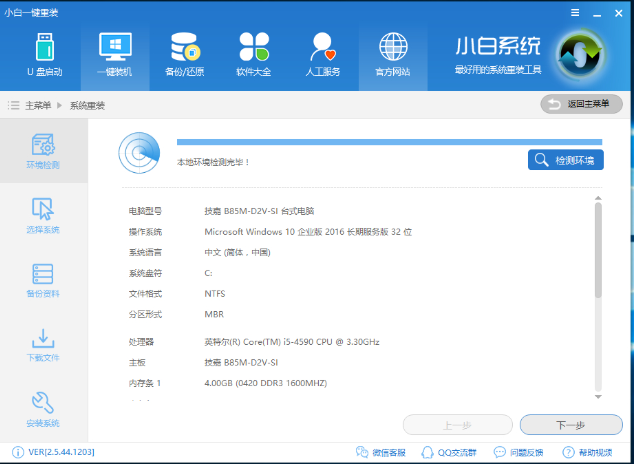
系统重装电脑图解3
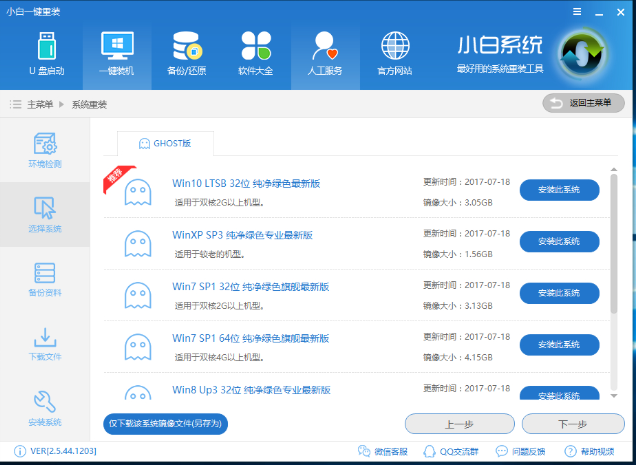
4、选择自己想要安装的操作系统,最好选择软件根据检测结果推荐的操作系统
练习惠普笔记本系统重装
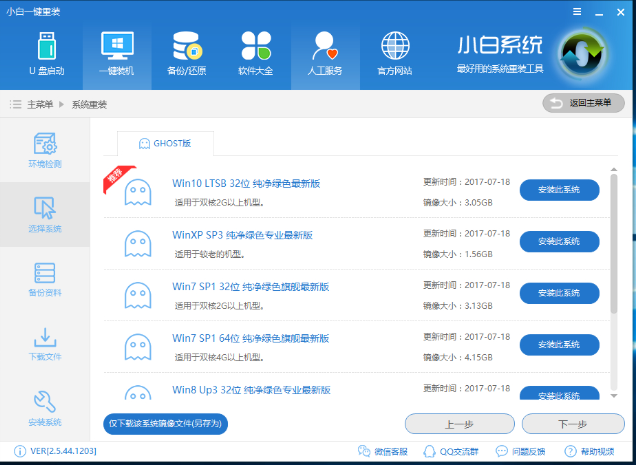
系统重装电脑图解4
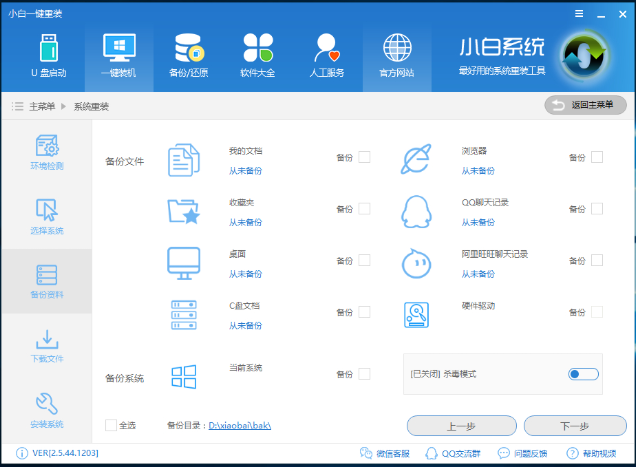
5、备份资料,没什么重要资料就直接点击下一步
练习惠普笔记本系统重装
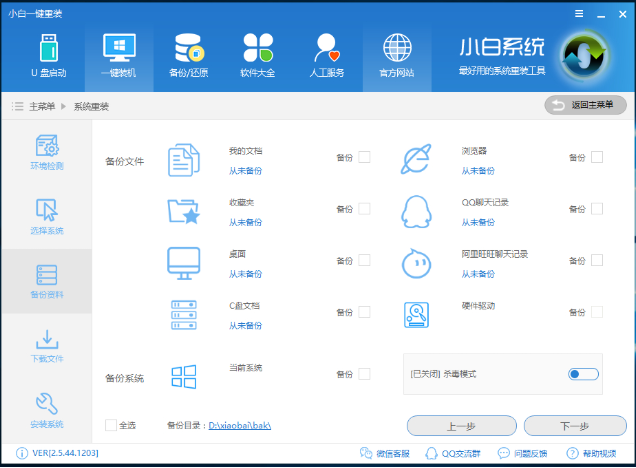
系统重装电脑图解5
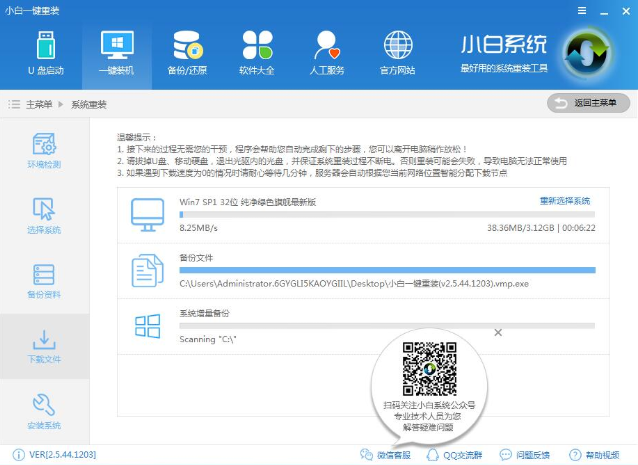
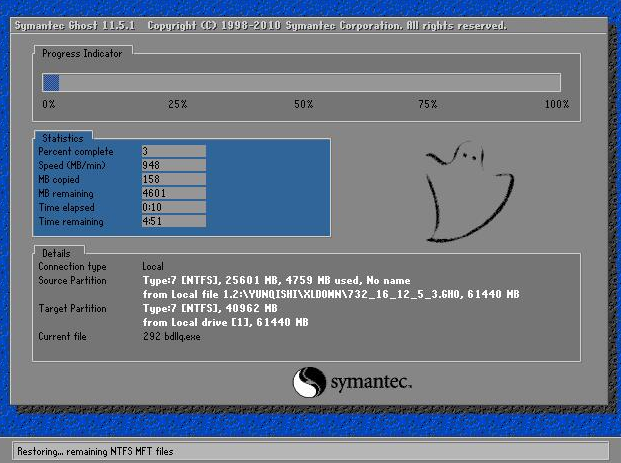
6、开始下载系统,以后的步骤就无需我们操作啦,该干嘛干嘛去
练习惠普笔记本系统重装
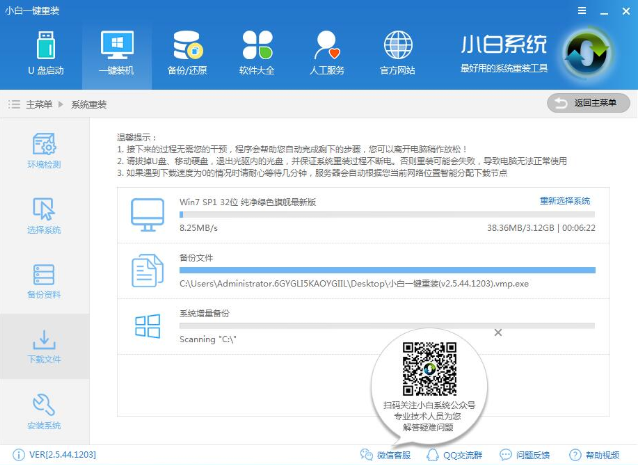
惠普笔记本重装系统电脑图解6
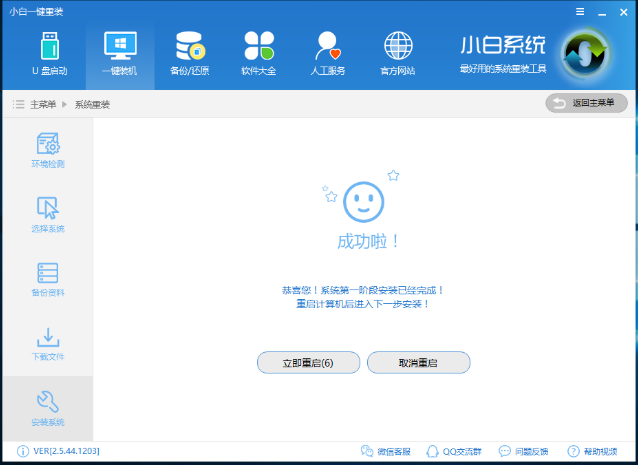
练习惠普笔记本系统重装
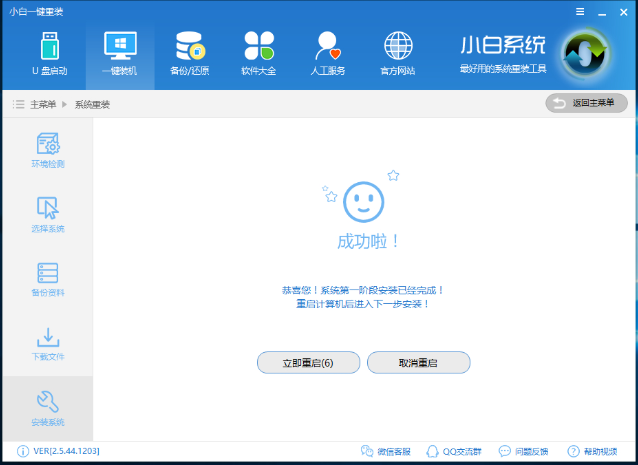
惠普电脑图解7
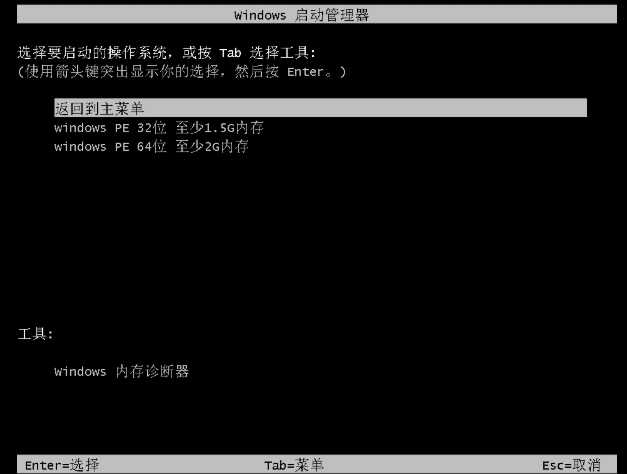
练习惠普笔记本系统重装
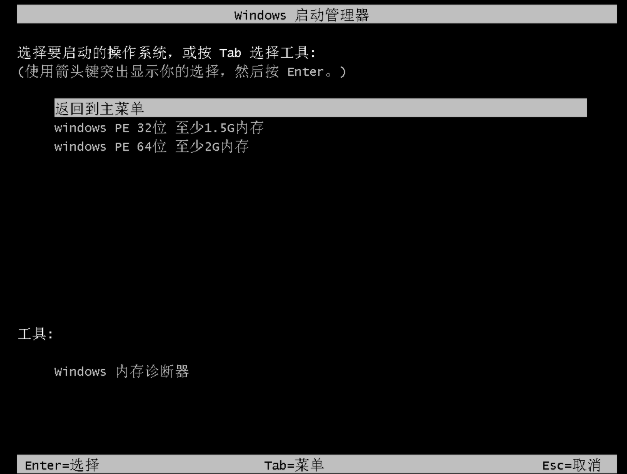
惠普笔记本重装系统电脑图解8
练习惠普笔记本系统重装
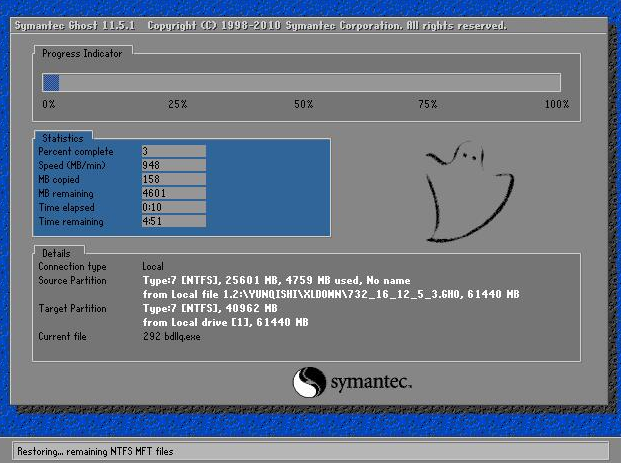
笔记本电脑图解9
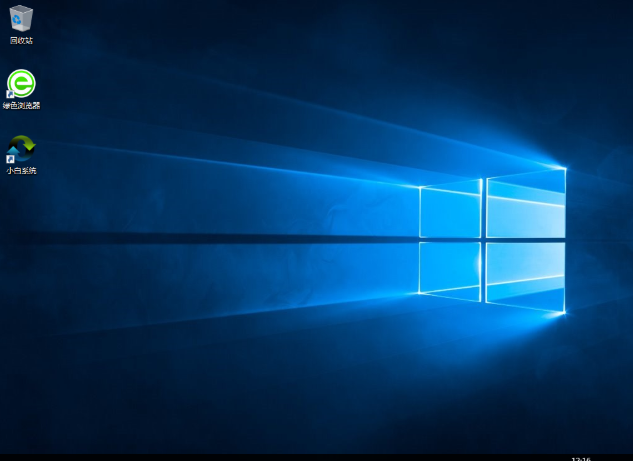
7、进入系统后就可以正常使用啦
练习惠普笔记本系统重装
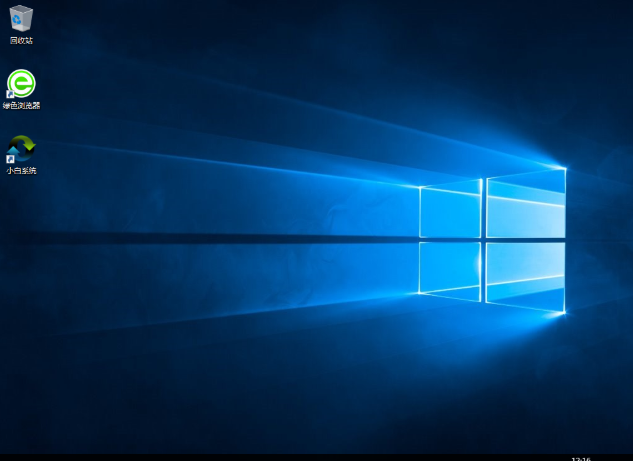
惠普电脑图解10
以上就是惠普笔记本系统重装教程了,学会了就赶紧动手试试吧




 发表于 2023-2-10 06:34:27

 提升卡
提升卡 置顶卡
置顶卡 沉默卡
沉默卡 喧嚣卡
喧嚣卡 变色卡
变色卡 千斤顶
千斤顶 照妖镜
照妖镜
