电脑如何重装系统详细步骤?重装电脑系统能够解决用户无法解决的电脑故障,但是很多用户并没有接触过系统的安装重装,下面小编就给大家分享下安装重装系统的详细过程步骤,一起来看下吧。
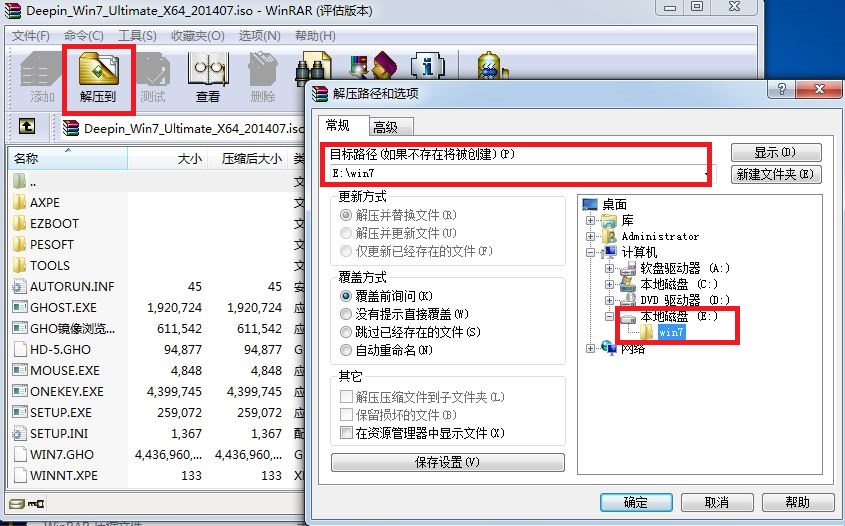
1、解压所下载的win7镜像文件(*.iso)到E盘(解压位置不要是想装系统的盘)。如图1所示:
超级详细的电脑系统重装步骤
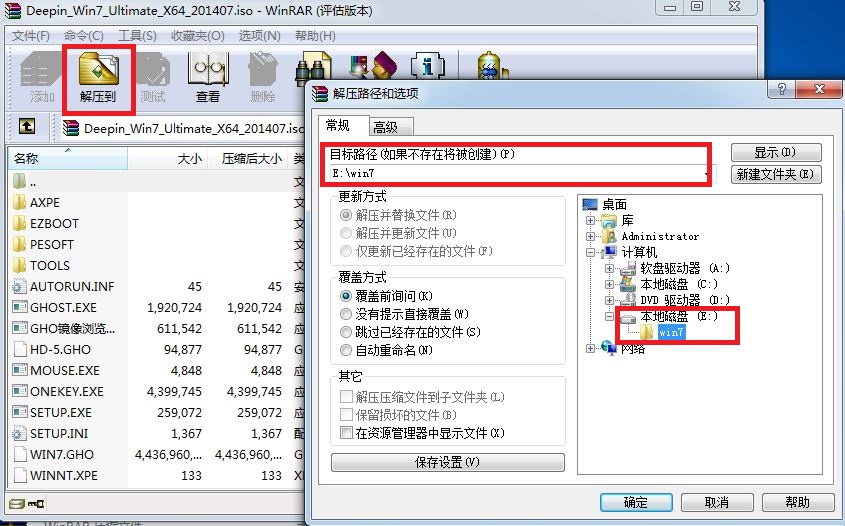
超级详细的电脑系统重装步骤图1
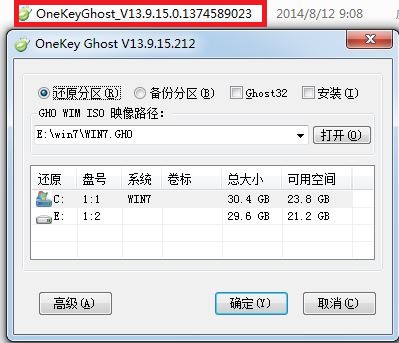
2、双击打开onekey一键还原软件。(系统重装步骤)如图2所示:
超级详细的电脑系统重装步骤
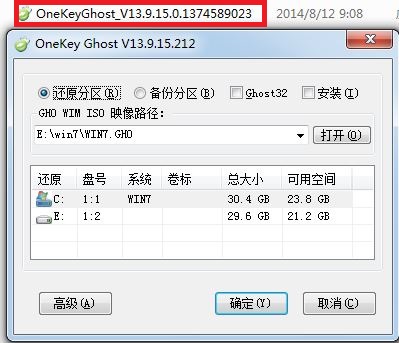
超级详细的电脑系统重装步骤图2
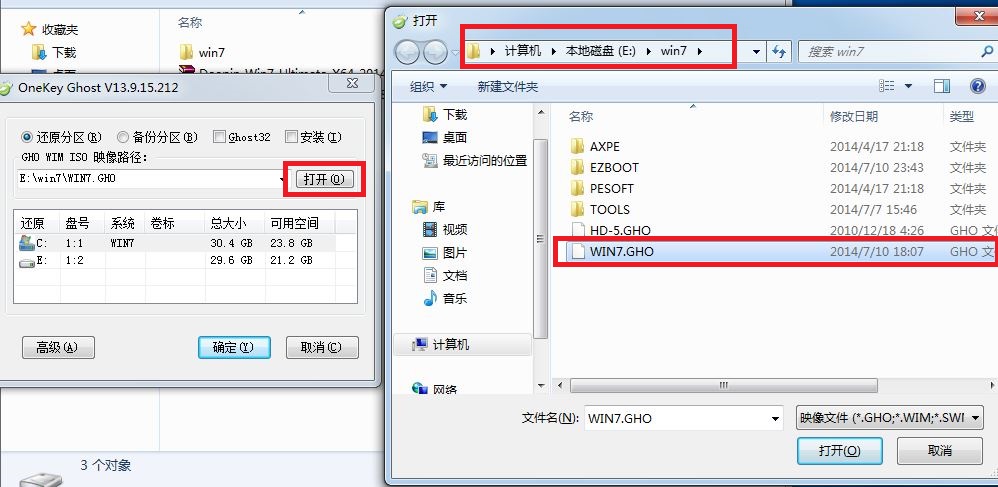
3、点击“打开”,找到刚刚解压的win7镜像文件,选择WIN7.GHO文件(onekey软件会自动寻找到系统内的gho文件,手动找是为了确保要还原的镜像是目标镜像)。如图3所示:
超级详细的电脑系统重装步骤
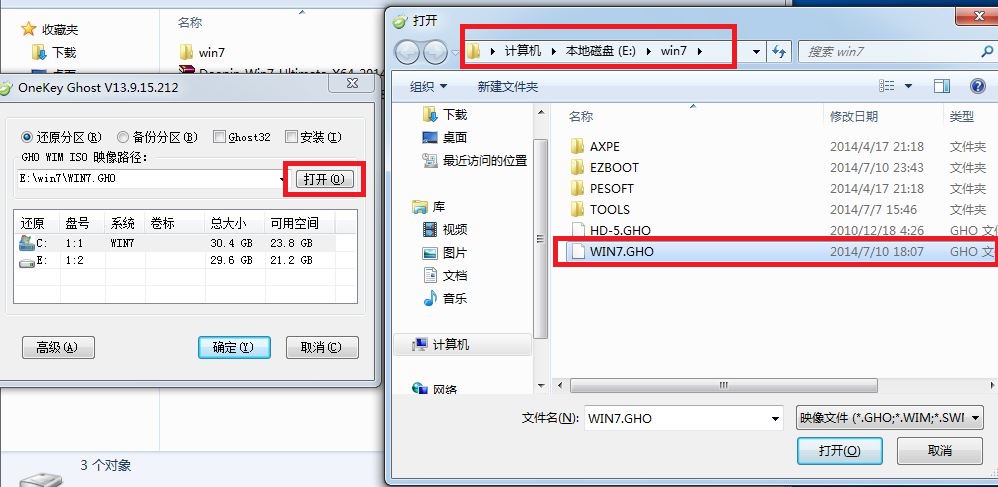
超级详细的电脑系统重装步骤图3
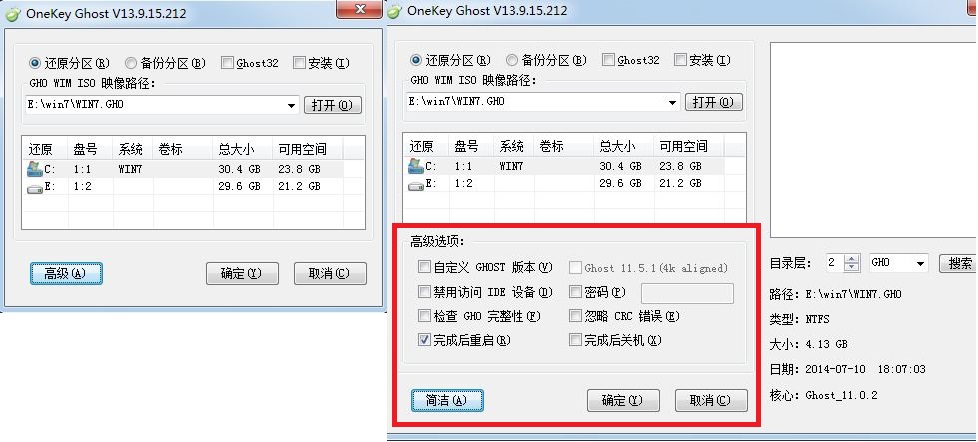
4、点击“高级”,选择自己需要的设置,也可以默认,如图4所示:
超级详细的电脑系统重装步骤
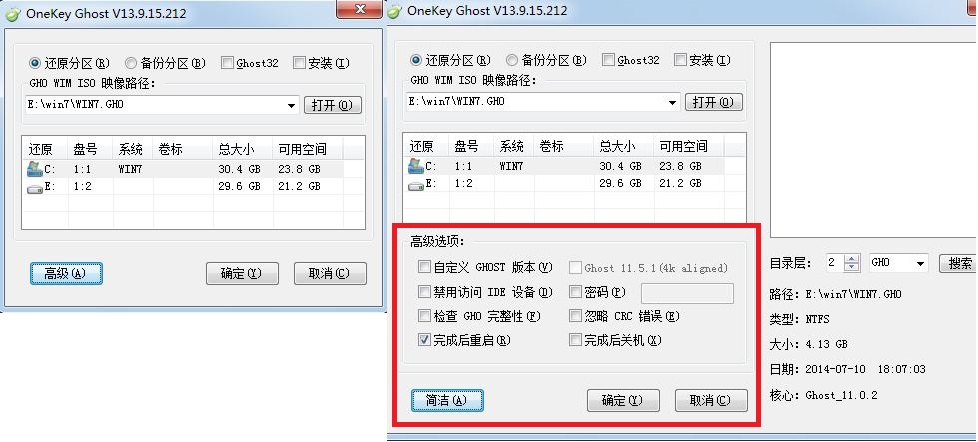
超级详细的电脑系统重装步骤图4
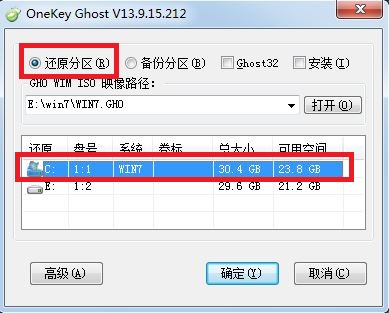
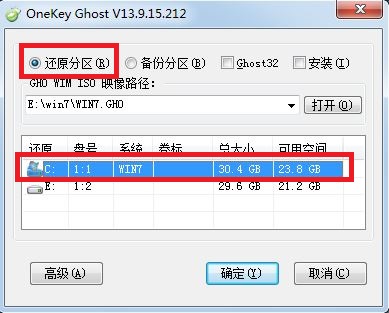
5、设置完成后确认是否选择的是“还原分区”和win7系统安装位置。如图5所示:
超级详细的电脑系统重装步骤
超级详细的电脑系统重装步骤图5
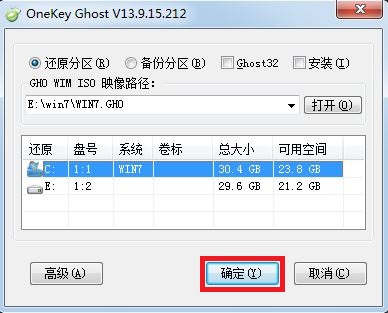
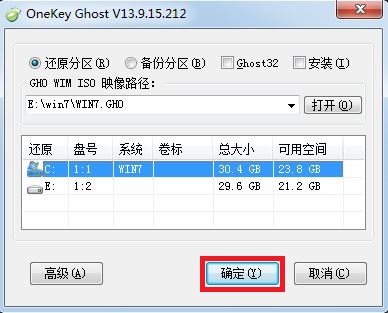
6、全部确认后,点击“确定”。如图6所示:
超级详细的电脑系统重装步骤
超级详细的电脑系统重装步骤图6
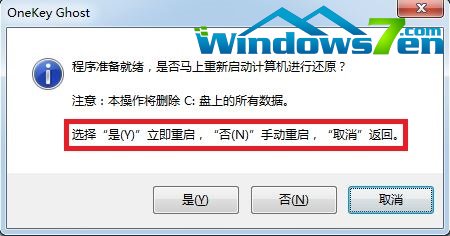
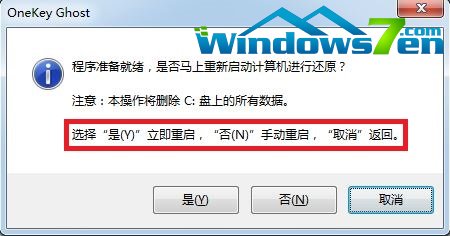
7、在弹出的对话框里提示是否立刻重装系统,如如图7所示:
超级详细的电脑系统重装步骤
超级详细的电脑系统重装步骤图7
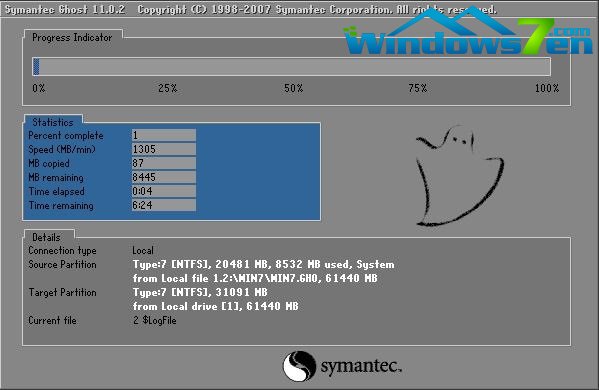
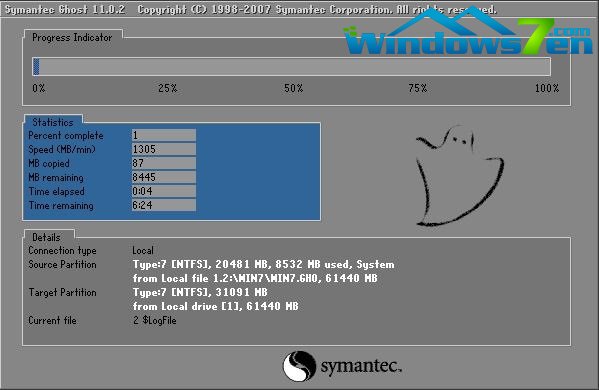
8、如果想立刻重装系统点击“是”,电脑将重新启动并自动重装系统。win7gho系统安装就是这么简单。如图8所示:
超级详细的电脑系统重装步骤
超级详细的电脑系统重装步骤图8
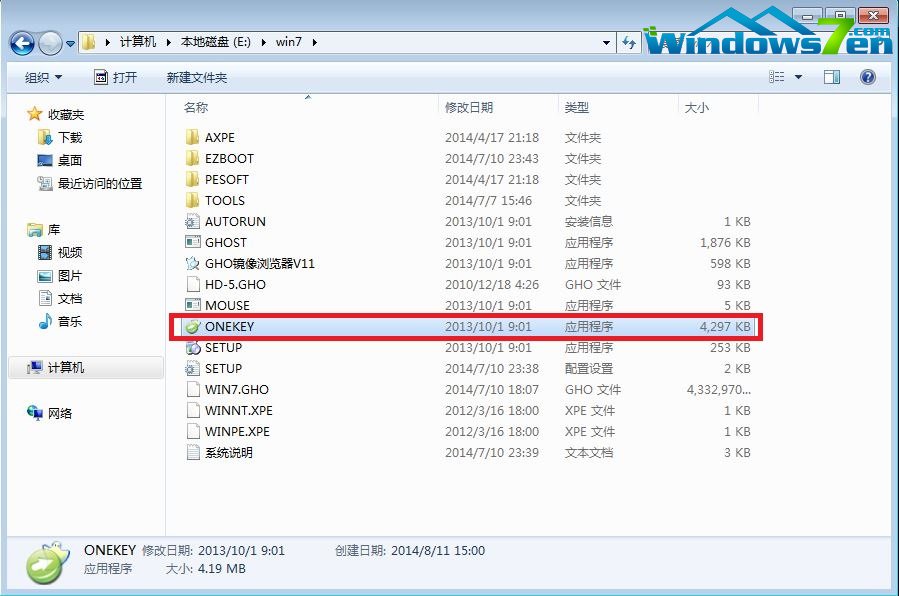
Ps:其实本站下载的win7镜像文件(*.iso)中自带了onekey一键还原软件,解压后打开文件夹就可以看到,用户可选择不去网上下载。如图9所示:
超级详细的电脑系统重装步骤
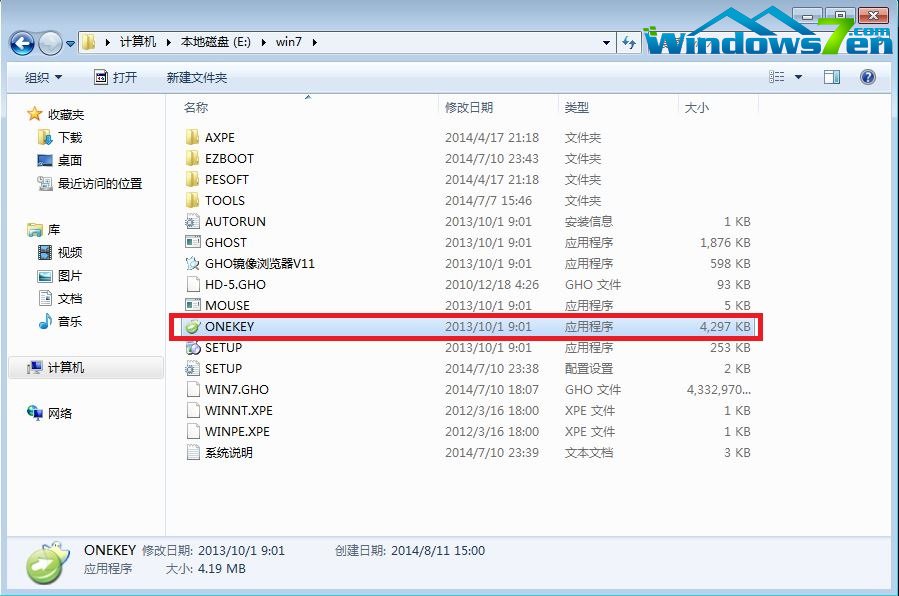
超级详细的电脑系统重装步骤图9
这就是小编给你们介绍的超级详细的电脑系统重装步骤,随着电脑在我国的普及率越来越高,人们对电脑的依赖也就越来越高,但是很多人却对电脑维修或维护一窍不通。比如电脑突然崩溃了,无法正常启动,必须通过重装电脑win7系统才能解决,那么小编在这里祝你们重装电脑win7系统成功。




 发表于 2023-2-10 06:34:30
 提升卡
提升卡 置顶卡
置顶卡 沉默卡
沉默卡 喧嚣卡
喧嚣卡 变色卡
变色卡 千斤顶
千斤顶 照妖镜
照妖镜
