当我们的电脑出现了系统崩溃、中病毒等难以解决的问题时,我们可以采用系统重装的方法来解决。本期教程小编将为大家带来系统之家一键重装系统软件的介绍和使用方法,感兴趣的小伙伴们不要错过了哦,快来看看吧。
系统之家一键重装系统工具介绍:
1、全新内核改进,全新清爽界面。支持一键在线装机,需要安装系统只需要打开软件选择系统安装流水线的操作即可轻松完成一键安装操作。
2、支持U盘启动盘制作,当电脑系统崩溃无法进入系统时可以通过系统之家制作U盘启动盘进行系统安装操作。并且制作的PE系统内置联网功能。
3、支持备份系统,可直接一键备份整个系统,在有需要时还原回原来的系统。
系统之家一键重装系统软件的介绍和使用方法

那么系统之家如何在线重装系统呢?下面小编就以Win7系统为例,给大家演示下具体的在线安装系统教程,步骤如下:
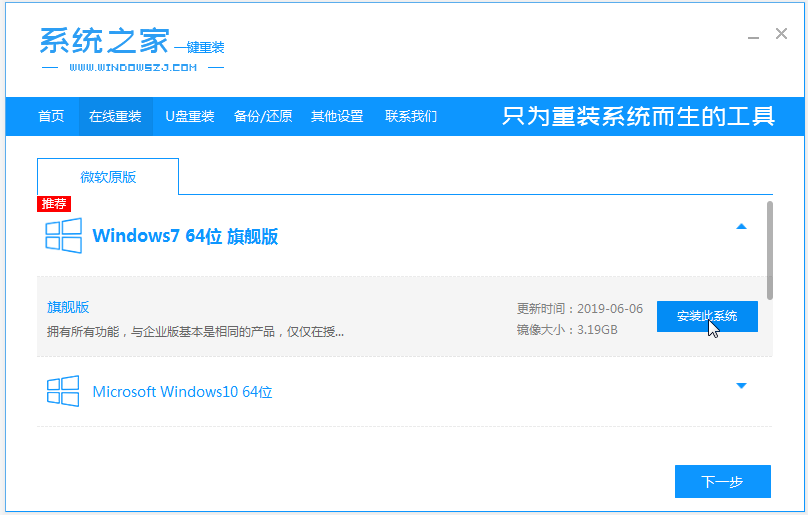
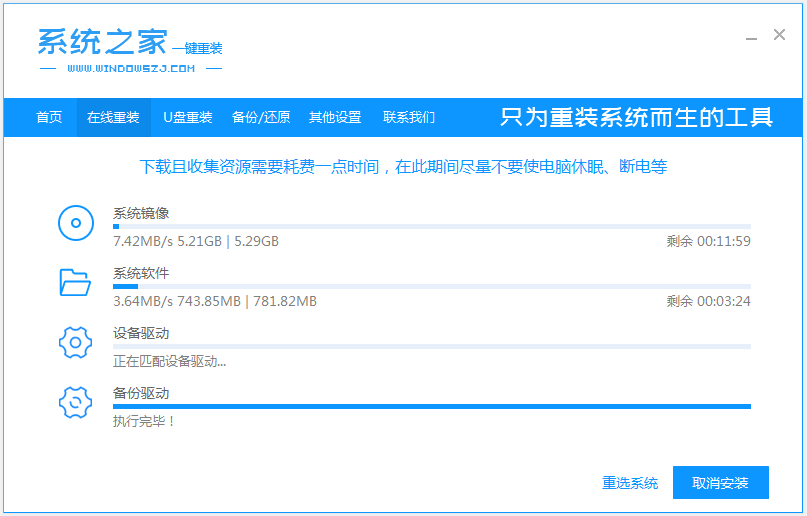
1、在电脑上下载安装系统之家一键重装系统工具并打开,选择需要安装的Win7系统,点击安装此系统。(注意在安装前,备份好重要资料,关掉电脑上的杀毒软件避免被拦截)
系统之家一键重装系统软件的介绍和使用方法
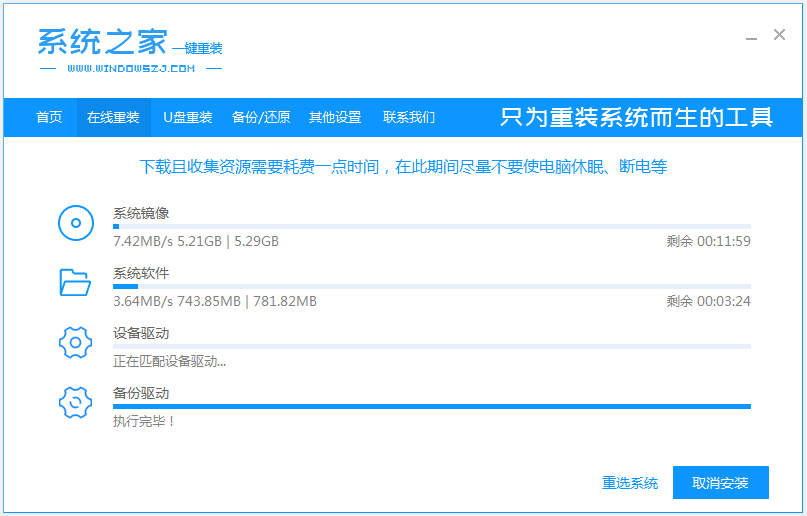
2、耐心等待软件下载系统镜像文件资料等。
系统之家一键重装系统软件的介绍和使用方法
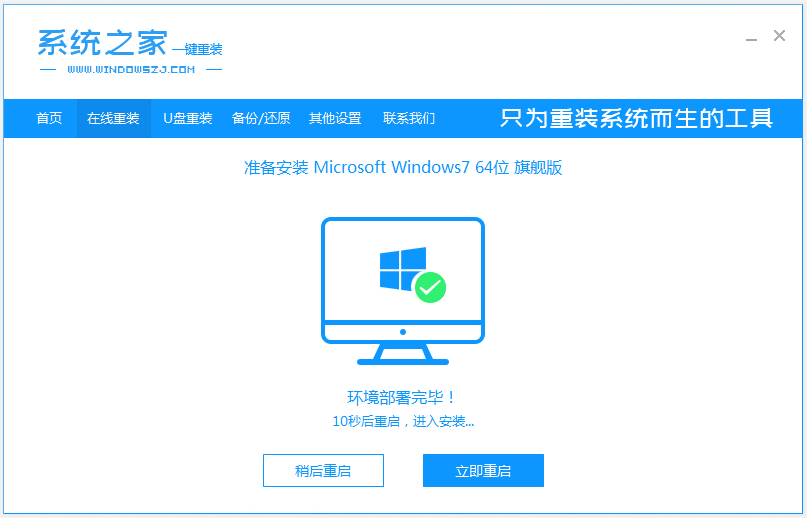
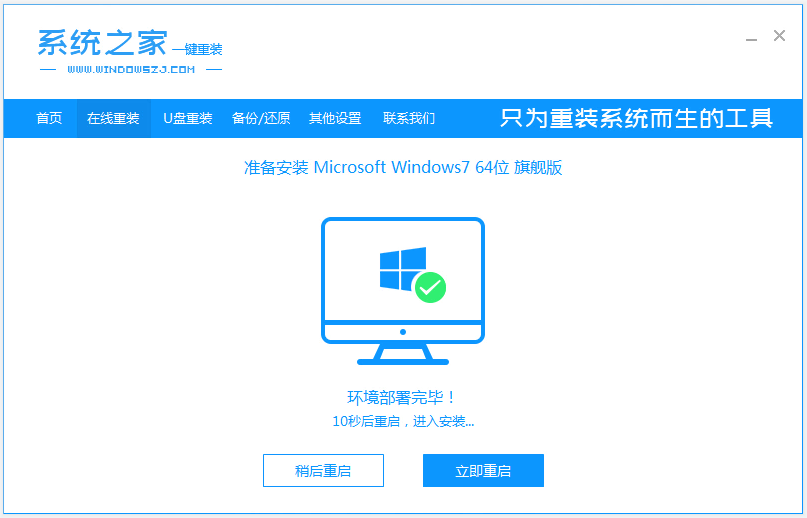
3、部署完成后,选择重启电脑。
系统之家一键重装系统软件的介绍和使用方法
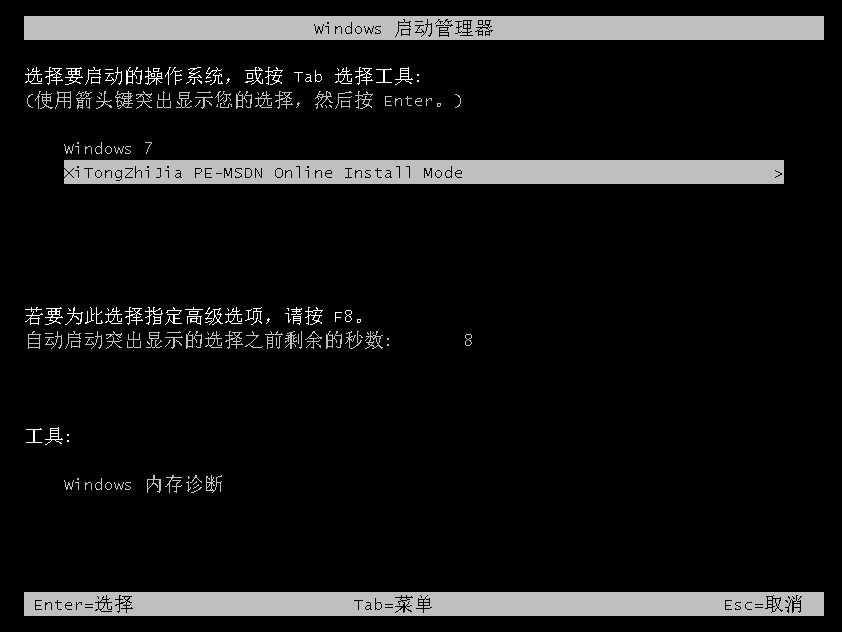
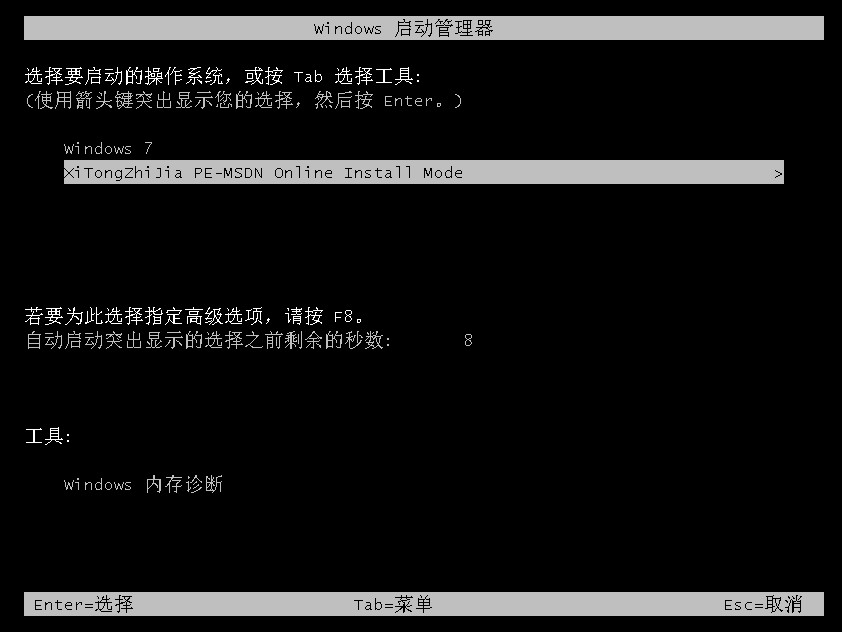
4、电脑重启后进入了开机选项界面,选择xiaobai-pe系统进入。
系统之家一键重装系统软件的介绍和使用方法
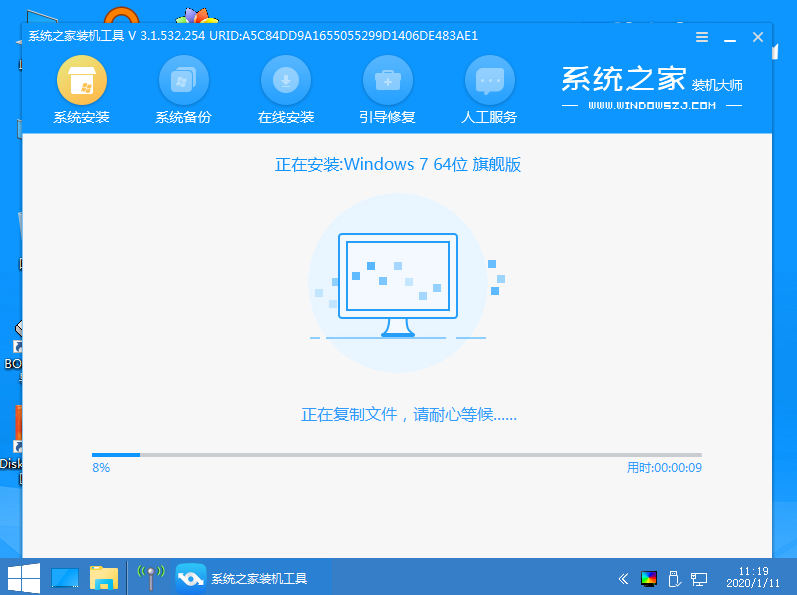
5、进入pe系统后,系统之家装机工具会自动开始安装win7系统。
系统之家一键重装系统软件的介绍和使用方法
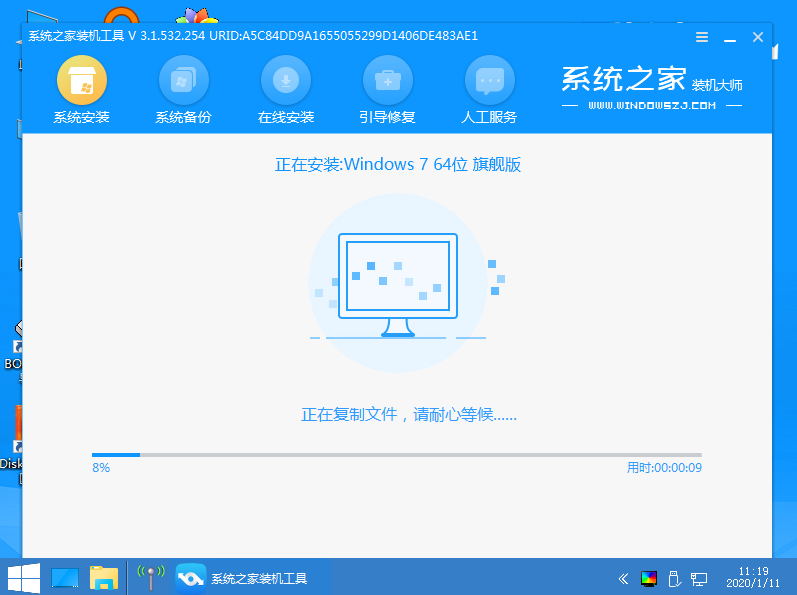
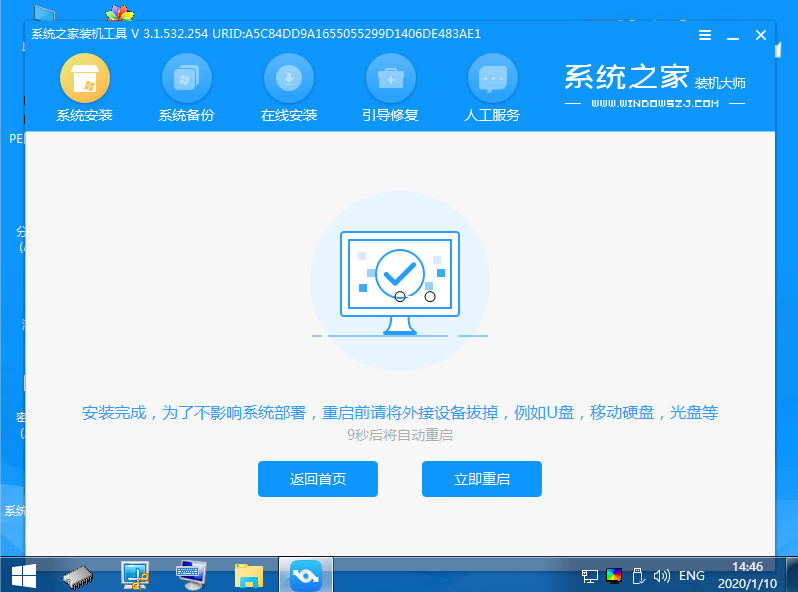
6、安装完成后,点击立即重启。
系统之家一键重装系统软件的介绍和使用方法
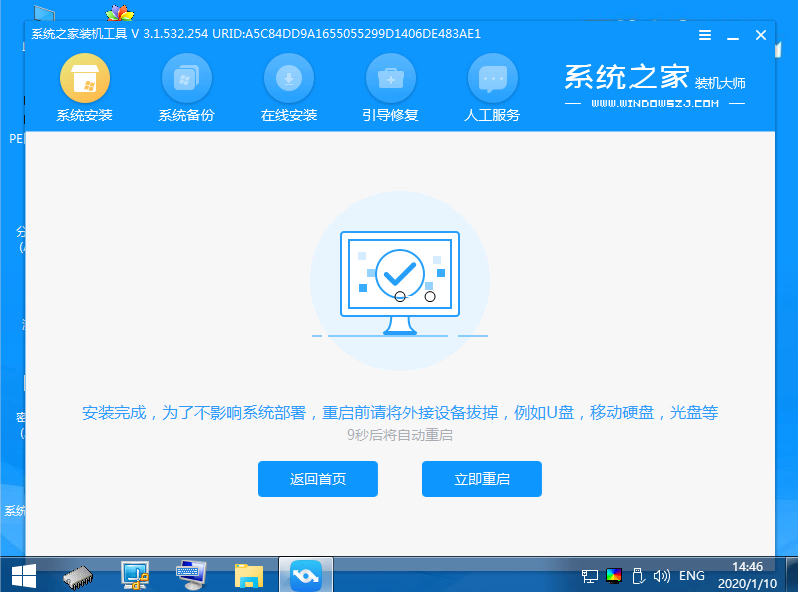
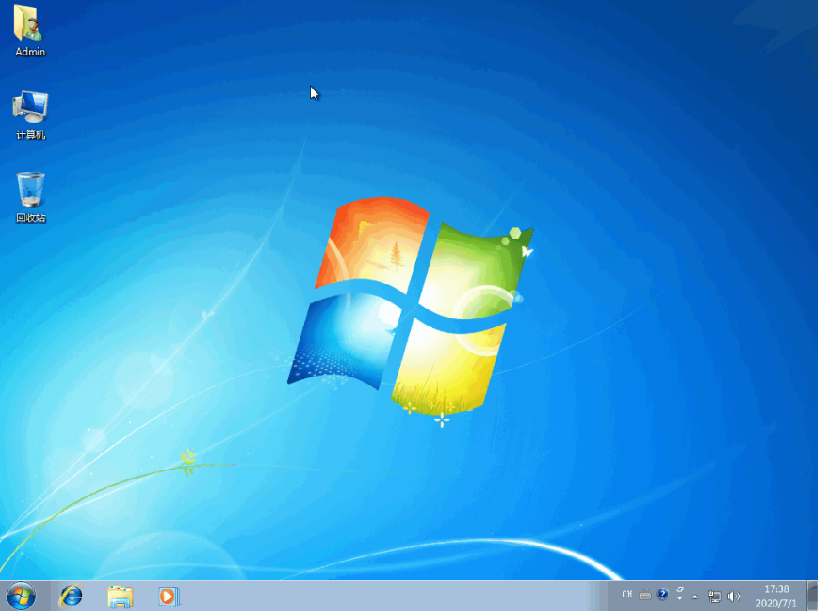
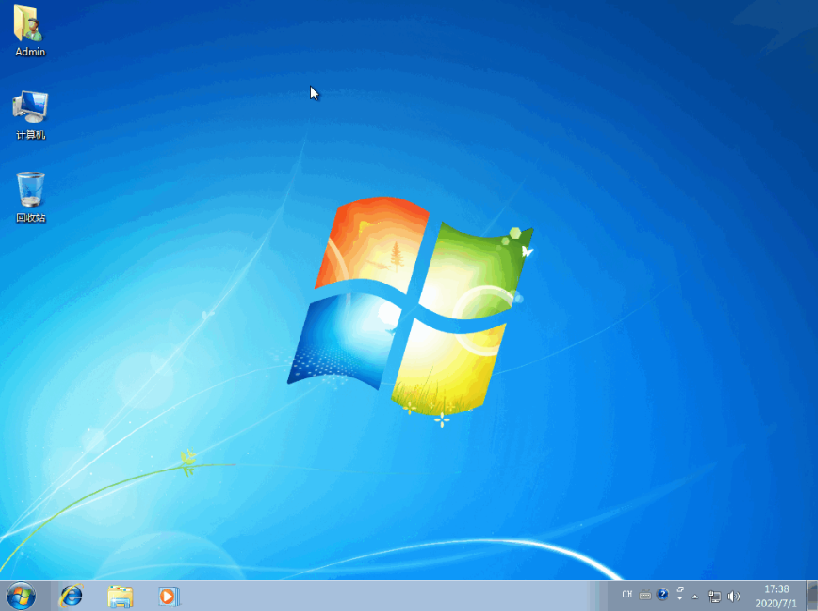
7、期间可能会多次自动重启电脑,最后安装完成后会自动进入系统Win7界面即表示安装成功。
系统之家一键重装系统软件的介绍和使用方法
以上便是系统之家一键重装系统软件的介绍和使用方法,有需要的小伙伴可以去下载使用哦。




 发表于 2023-2-10 06:34:39


 提升卡
提升卡 置顶卡
置顶卡 沉默卡
沉默卡 喧嚣卡
喧嚣卡 变色卡
变色卡 千斤顶
千斤顶 照妖镜
照妖镜
